
Windows BATファイルで引数を使う方法と活用例

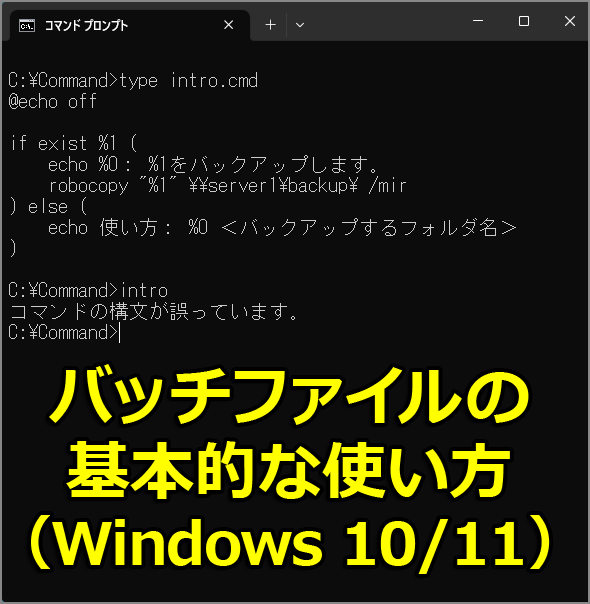
Windows BATファイルで引数を使う方法を理解することで、BATファイルの柔軟性と再利用性を高めることができます。この記事では、BATファイルで引数を使う方法と活用例について詳しく説明します。
BATファイルは、Windowsのコマンドプロンプトで実行するバッチファイルです。引数を使うことで、BATファイルに対して異なる値を渡すことができ、状況に応じて適切に対応することができます。たとえば、ファイル名やフォルダ名を引数として渡すことで、BATファイルが実行する処理を動的に変更することができます。
この記事では、BATファイルで引数を使う方法について詳しく説明します。具体的には、コマンドライン引数を指定する方法、BATファイル内で引数を取得する方法、引数を他のコマンドに渡す方法などについて説明します。また、エラーハンドリングを行う方法についても触れます。
BATファイルで引数を使う方法
Windows BATファイルで引数を使う方法は、コマンドライン引数を指定する必要があります。コマンドライン引数を指定するには、BATファイルを起動する際に、ファイル名の後ろに引数を指定します。例えば、sample.batというBATファイルにarg1とarg2という2つの引数を指定するには、sample.bat arg1 arg2と入力します。
このように引数を指定することで、BATファイルに対して異なる値を渡すことができ、状況に応じて適切に対応することができます。BATファイル内でコマンドライン引数を取得するには、%記号を使用します。例えば、%1という記号では、最初の引数を取得し、%2という記号では、2番目の引数を取得します。
また、コマンドライン引数の数を取得するには、%*という記号を使用します。この記号では、コマンドライン引数の全体を取得します。BATファイル内でコマンドライン引数を他のコマンドに渡すには、callコマンドを使用します。例えば、sample.batというBATファイル内で、arg1という引数をanother.batというBATファイルに渡すには、call another.bat %1と入力します。
コマンドライン引数の指定と取得
Windows BATファイルで引数を使う方法は、コマンドライン引数を指定することから始まります。コマンドライン引数を指定するには、BATファイルを起動する際に、ファイル名の後ろに引数を指定します。例えば、sample.batというBATファイルにarg1とarg2という2つの引数を指定するには、以下のように入力します。
sample.bat arg1 arg2
このように引数を指定することで、BATファイルに対して異なる値を渡すことができ、状況に応じて適切に対応することができます。BATファイル内でコマンドライン引数を取得するには、%記号を使用します。例えば、%1という記号では、最初の引数を取得し、%2という記号では、2番目の引数を取得します。
また、コマンドライン引数の数を取得するには、%*という記号を使用します。この記号では、コマンドライン引数の全体を取得します。コマンドライン引数を取得することで、BATファイル内で柔軟な処理を実行することができます。
コマンドライン引数の数を取得する方法
Windows BATファイルで引数を使う方法では、コマンドライン引数の数を取得することができます。コマンドライン引数の数を取得するには、% という記号を使用します。この記号では、コマンドライン引数の全体を取得します。例えば、sample.batというBATファイルにarg1とarg2という2つの引数を指定するには、sample.bat arg1 arg2というコマンドを実行します。その後、BATファイル内で% を使用すると、arg1 arg2という文字列が取得されます。
コマンドライン引数の数を取得することで、BATファイル内で条件分岐を行うことができます。例えば、引数が指定されていない場合には、エラーメッセージを出力することができます。また、引数の数に応じて、異なる処理を実行することができます。
コマンドライン引数の数を取得する方法は、BATファイルの柔軟性と再利用性を高めるために役立ちます。また、メンテナンス性も高まります。BATファイル内でコマンドライン引数の数を取得することで、状況に応じて適切に対応することができます。
コマンドライン引数を他のコマンドに渡す方法
Windows BATファイルで引数を使う方法の重要な側面は、コマンドライン引数を他のコマンドに渡す方法です。BATファイル内でコマンドライン引数を取得した後、それを他のコマンドに渡すことができます。これにより、BATファイルの柔軟性と再利用性が高まります。
コマンドライン引数を他のコマンドに渡すには、callコマンドを使用します。callコマンドは、指定されたコマンドを実行し、コマンドライン引数を渡します。例えば、sample.batというBATファイル内で、arg1という引数をanother.batというBATファイルに渡すには、以下のように入力します。
call another.bat %1
この方法により、コマンドライン引数を他のコマンドに渡すことができ、BATファイルの機能を拡張できます。また、コマンドライン引数を複数のコマンドに渡すこともできます。
コマンドライン引数を他のコマンドに渡す方法は、BATファイルのメンテナンス性を高めるためにも役立ちます。コマンドライン引数を変更する必要がある場合、BATファイル内で変更するだけで済みます。
エラーハンドリング
エラーハンドリングは、Windows BATファイルで引数を使う方法において非常に重要な側面です。BATファイルが正常に実行されるためには、指定された引数が正しい形式である必要があります。ただし、ユーザーが誤った引数を指定した場合、BATファイルはエラーを出力し、正常に実行されません。
このような状況を回避するために、BATファイル内でエラーハンドリングを行うことができます。ifコマンドを使用して、指定された引数が正しい形式であるかどうかをチェックすることができます。もし引数が正しくない場合、エラーメッセージを出力し、BATファイルの実行を停止することができます。
たとえば、sample.batというBATファイルにarg1という引数を指定する必要がある場合、以下のようにエラーハンドリングを行うことができます。
bat

if "%1"=="" (

echo エラー: 引数が指定されていません。

exit /b 1

)
このコードでは、ifコマンドを使用して、最初の引数(%1)が空であるかどうかをチェックしています。もし引数が空である場合、エラーメッセージを出力し、BATファイルの実行を停止しています。
活用例とメリット
Windows BATファイルで引数を使う方法は、バッチファイルの柔軟性と再利用性を高めることができます。引数を使うことで、BATファイルに対して異なる値を渡すことができ、状況に応じて適切に対応することができます。
たとえば、ファイルのバックアップを行うBATファイルを作成する場合、引数を使ってバックアップ対象のフォルダを指定することができます。このようにすることで、BATファイルを修正することなく、異なるフォルダに対してバックアップを行うことができます。
また、引数を使うことで、BATファイルのメンテナンス性も高まります。BATファイル内でハードコードされた値を使用するのではなく、引数を使って値を渡すことで、BATファイルの変更が容易になります。さらに、引数を使うことで、BATファイルの再利用性も高まります。異なる状況に対して同じBATファイルを使用することができ、作業の効率化につながります。
まとめ
Windows BATファイルで引数を使う方法は、BATファイルに対して異なる値を渡すことができ、状況に応じて適切に対応することができます。BATファイルは、Windowsのコマンドプロンプトで実行するバッチファイルです。コマンドライン引数を指定することで、BATファイルの動作を制御することができます。
BATファイルで引数を使うには、コマンドライン引数を指定する必要があります。コマンドライン引数を指定するには、BATファイルを起動する際に、ファイル名の後ろに引数を指定します。例えば、sample.batというBATファイルにarg1とarg2という2つの引数を指定するには、sample.bat arg1 arg2というコマンドを入力します。
BATファイル内でコマンドライン引数を取得するには、%記号を使用します。例えば、%1という記号では、最初の引数を取得し、%2という記号では、2番目の引数を取得します。また、コマンドライン引数の数を取得するには、%*という記号を使用します。この記号では、コマンドライン引数の全体を取得します。
まとめ
Windows BATファイルで引数を使う方法は、BATファイルの柔軟性と再利用性を高めることができます。また、メンテナンス性も高まります。コマンドライン引数を指定することで、BATファイルの動作を制御することができます。BATファイルで引数を使うことで、状況に応じて適切に対応することができます。
よくある質問
Windows BATファイルで引数を使う方法はどうすればいいですか?
Windows BATファイルで引数を使う方法は、%1、%2などの特殊変数を使用することです。これらの変数は、コマンドライン引数を表します。たとえば、BATファイルにecho %1と記述し、コマンドラインからtest.bat Helloと実行すると、Helloと表示されます。また、shiftコマンドを使用して、引数をシフトすることもできます。これにより、%1の値を%2に移し、%2の値を%3に移すことができます。
Windows BATファイルで複数の引数を扱う方法はどうすればいいですか?
Windows BATファイルで複数の引数を扱う方法は、%を使用することです。%は、すべてのコマンドライン引数を表します。たとえば、BATファイルにecho %*と記述し、コマンドラインからtest.bat Hello Worldと実行すると、Hello Worldと表示されます。また、forループを使用して、引数を一つずつ処理することもできます。
Windows BATファイルで引数の数を取得する方法はどうすればいいですか?
Windows BATファイルで引数の数を取得する方法は、%0を使用することです。%0は、コマンドライン引数の数を表します。ただし、%0はBATファイル名も含むため、実際の引数の数を取得するには、%0から1を引く必要があります。たとえば、BATファイルにset /a argc=%0-1と記述し、コマンドラインからtest.bat Hello Worldと実行すると、argc変数には2が代入されます。
Windows BATファイルで引数をチェックする方法はどうすればいいですか?
Windows BATファイルで引数をチェックする方法は、if文を使用することです。たとえば、BATファイルにif "%1"=="" goto errorと記述し、コマンドラインからtest.batと実行すると、errorラベルにジャンプします。また、if文を使用して、引数の数をチェックすることもできます。たとえば、BATファイルにif %0 lss 2 goto errorと記述し、コマンドラインからtest.batと実行すると、errorラベルにジャンプします。
コメントを残す
コメントを投稿するにはログインしてください。
関連ブログ記事