
Windows キーボードに Mac ステッカーを貼っておしゃれにカスタマイズする方法

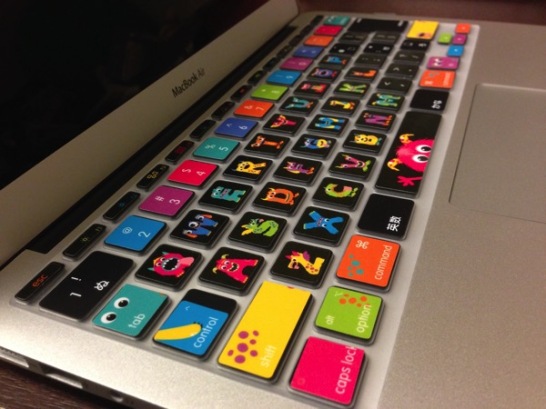
Windows キーボードに貼る Mac ステッカー!おしゃれにカスタマイズ というテーマで、Windows キーボードを Mac ステッカーでカスタマイズする方法を紹介します。この記事では、ステッカーの選択、貼り方、キーボードの選び方、着工の注意点などを考慮しながら、プロフェッショナルな LOOK を維持する方法を解説します。
Windows キーボードに Mac ステッカーを貼ることで、個性的でおしゃれなキーボードを作り上げることができます。Mac ステッカーを貼った後は、カスタマイズが可能で、創造性を発揮することで、自分だけのキーボードを作り上げることができます。Windows キーボードに Mac ステッカーを貼ることは、性能や機能に対する影響はなく、安全に使用することができます。
この記事では、Windows キーボードに Mac ステッカーを貼る方法を詳しく解説します。ステッカーの種類、キーボードの種類、貼り方の注意点などを考慮しながら、自分だけのキーボードを作り上げる方法を紹介します。
Windows キーボードに Mac ステッカーを貼る利点
Windows キーボードに Mac ステッカーを貼ることで、Windows キーボードに貼る Mac ステッカー!おしゃれにカスタマイズ することができます。Mac ステッカーを貼ることで、キーボードのデザインを一新し、個性的でおしゃれなキーボードを作り上げることができます。また、Mac ステッカーを貼ることで、キーボードのボタンやキーをより明確に表示することができ、操作性が向上します。
さらに、Mac ステッカーを貼ることで、キーボードの耐久性も向上します。ステッカーを貼ることで、キーボードの表面を保護し、汚れや傷から守ることができます。また、ステッカーを貼ることで、キーボードのキーをよりしっかりと固定することができ、キーが外れたり、動かなくなったりすることを防ぐことができます。
Mac ステッカーを貼ることで、キーボードのカスタマイズも可能になります。ステッカーを貼ることで、キーボードのデザインを自由に変更することができ、自分だけのキーボードを作り上げることができます。また、ステッカーを貼ることで、キーボードの機能を拡張することもでき、より便利なキーボードを作り上げることができます。
ステッカーの選択と購入方法
Windows キーボードに貼る Mac ステッカー!おしゃれにカスタマイズ するには、まずステッカーの選択から始めます。Mac ステッカーは、オンラインショップやコンピュータ関連の店舗で購入することができます。ステッカーの種類は多種多様で、デザイン、サイズ、材質などが異なります。キーボードのデザインや自分の好みに合ったステッカーを選ぶことが重要です。
ステッカーの購入時には、キーボードのサイズやキー配置を考慮する必要があります。キーボードのサイズが大きい場合は、大きいステッカーを選ぶ必要があります。また、キー配置が特殊な場合は、対応するステッカーを選ぶ必要があります。購入前に、キーボードのサイズやキー配置を確認し、適切なステッカーを選ぶことが重要です。
また、ステッカーの材質も重要な要素です。キーボードに貼るステッカーは、耐久性が高いものを選ぶ必要があります。耐久性が低いステッカーは、すぐに剥がれたり、劣化したりする可能性があります。高品質のステッカーを選ぶことで、長期間にわたってキーボードを使用することができます。
キーボードの選び方と準備
キーボードの選び方と準備は、Windows キーボードに貼る Mac ステッカー!おしゃれにカスタマイズ する上で非常に重要なステップです。まず、キーボードの種類とサイズを考慮する必要があります。一般的なキーボードサイズは、フルサイズ、テンキーレス、ミニキーボードなどがあります。自分に合ったサイズのキーボードを選ぶことで、ステッカーの貼り付けがしやすくなります。
キーボードの表面の質感も重要です。滑らかな表面のキーボードは、ステッカーの貼り付けがしやすいですが、凹凸のある表面のキーボードは、ステッカーの貼り付けが難しい場合があります。キーボードの表面の質感を考慮することで、ステッカーの貼り付けが成功する可能性が高くなります。
キーボードを準備する際には、キーボードのキーと周辺の表面をきれいに掃除する必要があります。キーボードに付着しているほこりや汚れを除去することで、ステッカーの貼り付けがしやすくなります。また、キーボードのキーを外す必要がある場合は、キーを外す前にキーボードの写真を撮影しておくことで、キーを元に戻すことができます。
ステッカーの貼り方と注意点
Windows キーボードに貼る Mac ステッカー!おしゃれにカスタマイズ する際、ステッカーの貼り方は非常に重要です。まず、キーボードのキー配置とステッカーのデザインを確認し、どのキーにどのステッカーを貼るかを決めます。次に、ステッカーをキーボードに貼り付けますが、このときに注意する点は、ステッカーがキーボードのキーにしっかりと固定されるようにすることです。
ステッカーの貼り方が不正確だと、キーボードの使用時にステッカーが剥がれたり、キーの機能が損なわれたりする可能性があります。したがって、ステッカーを貼る前にキーボードの表面をきれいにし、ステッカーを貼った後はしばらく圧力をかけて固定することをお勧めします。また、ステッカーの材質やサイズも考慮する必要があります。高品質のステッカーを選ぶことで、長期間にわたってキーボードを使用してもステッカーが劣化しないようにすることができます。
キーボードにステッカーを貼る際には、キーボードの機能に影響を与えないようにすることも重要です。キーボードのキーにステッカーを貼ることで、キーの感触や反応速度が変わらないようにする必要があります。したがって、ステッカーの厚さや材質を選ぶ際には、キーボードの機能に影響を与えないようにすることを考慮する必要があります。
カスタマイズの方法とアイデア
Windows キーボードに貼る Mac ステッカー!おしゃれにカスタマイズ する方法は、非常に簡単です。まず、キーボードのレイアウトとデザインを考慮して、ステッカーの位置とデザインを決めます。Mac ステッカーは、キーボードのキーに直接貼ることができますが、キーボードの表面に貼ることもできます。
キーボードのカスタマイズは、個人の好みとスタイルに合わせて行うことができます。例えば、キーボードのキーに色鮮やかなステッカーを貼ることで、キーボードにポップな雰囲気を与えることができます。また、キーボードの表面にステッカーを貼ることで、キーボードにテクスチャと深みを与えることができます。
ステッカーの選択も、カスタマイズの重要な要素です。Mac ステッカーは、様々なデザインとサイズが存在します。キーボードのレイアウトとデザインに合わせて、ステッカーを選ぶことができます。また、ステッカーの素材も重要です。耐久性の高いステッカーを選ぶことで、キーボードのカスタマイズが長持ちすることができます。
使い方とメンテナンスの注意点
Windows キーボードに貼る Mac ステッカー!おしゃれにカスタマイズ する場合、キーボードの使い方とメンテナンスに注意することが重要です。ステッカーを貼った後は、キーボードのキーを押すときに、ステッカーが剥がれないように注意する必要があります。また、キーボードの掃除時には、ステッカーが損傷しないように、濡れた布や化学物質を使用しないように注意する必要があります。
キーボードのメンテナンスは、定期的に行うことが推奨されます。キーボードのキーとスイッチを掃除することで、キーボードの寿命を延ばすことができます。また、キーボードの電気接続部分を掃除することで、ショートや故障を防ぐことができます。ステッカーを貼ったキーボードのメンテナンスは、通常のキーボードと同じように行うことができますが、ステッカーが損傷しないように注意する必要があります。
キーボードの使い方も、ステッカーの寿命に影響を与えることがあります。キーボードのキーを強く押したり、キーボードを落としたりすることは、ステッカーが剥がれる原因となる可能性があります。また、キーボードを長時間使用したり、キーボードを高温や高湿度の場所に置いたりすることも、ステッカーの寿命を短縮する可能性があります。したがって、キーボードの使い方とメンテナンスに注意することで、ステッカーの寿命を延ばすことができます。
まとめ
Windows キーボードに貼る Mac ステッカー!おしゃれにカスタマイズ
Windows キーボードに Mac ステッカーを貼ることで、個性的でおしゃれなキーボードを作り上げることができます。Mac ステッカーは、キーボードのデザインを一新し、ユニークな雰囲気を醸し出すことができます。キーボードのカスタマイズは、自分だけのスタイルを表現するための最適な方法です。
Mac ステッカーを貼ることで、Windows キーボードのデザインを大幅に変更することができます。ステッカーのデザインは、Mac のロゴやキーボードのキー配置など、様々な種類があります。自分に合ったデザインを選ぶことで、キーボードを一意のものに変えることができます。さらに、ステッカーは簡単に貼り替えることができるため、気分に応じてデザインを変更することができます。
Windows キーボードに Mac ステッカーを貼ることは、性能や機能に対する影響はなく、安全に使用することができます。キーボードの機能は、ステッカーを貼っても変わりません。したがって、Mac ステッカーを貼ることで、キーボードのデザインを変更することができますが、キーボードの性能は維持されます。
まとめ
Windows キーボードに Mac ステッカーを貼ることで、個性的でおしゃれなキーボードを作り上げることができます。ステッカーの選択、貼り方、キーボードの選び方、着工の注意点などを考慮することで、プロフェッショナルな LOOK を維持することができます。Mac ステッカーを貼った後は、カスタマイズが可能で、創造性を発揮することで、自分だけのキーボードを作り上げることができます。
よくある質問
Windows キーボードに Mac ステッカーを貼ることができるのか
Windows キーボードに Mac ステッカーを貼ることは可能です。ただし、キーボードの種類やステッカーの素材によっては、貼り付けが難しい場合があります。キーボードのキー配置やキーの形状に合ったステッカーを選ぶことが重要です。また、ステッカーの素材がキーボードの表面に合わない場合、剥離や劣化が起こる可能性があります。したがって、キーボードの種類やステッカーの素材をよく確認してから貼り付けを行うことが推奨されます。
Mac ステッカーを貼るための準備は必要か
Mac ステッカーを貼るための準備は必要です。まず、キーボードの表面をきれいに拭き、油分や埃を除去する必要があります。次に、ステッカーをキーボードに合わせて、位置を確認します。ステッカーの端をキーボードの端に合わせて、ゆっくり貼り付けていきます。貼り付けが完了したら、強く押してステッカーをキーボードに固定します。
Mac ステッカーを貼った後のキーボードの使用感はどうなるか
Mac ステッカーを貼った後のキーボードの使用感は、ほとんど変わらないと言えます。ステッカーはキーボードの表面に貼り付けられるため、キーの打鍵感やキーの反応に影響を与えることはありません。しかし、ステッカーの素材や厚さによっては、キーの感触が若干変わる可能性があります。したがって、ステッカーを貼る前に、キーボードの使用感を考慮しておくことが推奨されます。
Mac ステッカーを剥離する方法はあるか
Mac ステッカーを剥離する方法はあります。ステッカーを剥離するには、剥離液や熱を使用することができます。剥離液をステッカーに塗布し、ゆっくり剥離していきます。熱を使用する場合は、ヘアドライヤーなどでステッカーを温め、剥離します。ただし、剥離方法によっては、キーボードの表面に傷がつく可能性があります。したがって、剥離方法をよく確認してから行うことが推奨されます。
コメントを残す
コメントを投稿するにはログインしてください。
関連ブログ記事