
WindowsでBlu-rayを再生する方法!おすすめの無料&有料ソフト

この記事では、WindowsでBlu-rayを再生!おすすめソフトについて紹介します。Blu-rayをWindowsで再生するには、Blu-rayドライブとBlu-ray再生ソフトの2つが必要です。Blu-ray再生ソフトには、無料ソフトと有料ソフトがあり、それぞれの特徴や機能について詳しく説明します。
Blu-ray再生ソフトは、Blu-rayディスクの著作権保護技術に対応する必要があります。対応したソフトを使用することで、安全にBlu-rayを再生することができます。また、有料ソフトは高音質や高画質の再生機能を備えており、より良い視聴体験を提供します。
この記事では、WindowsでBlu-rayを再生する方法と、おすすめの無料&有料ソフトについて詳しく紹介します。Blu-ray再生ソフトのインストール方法やシステム要件、ライセンス条項やプライバシーポリシーについても触れます。
WindowsでBlu-rayを再生するための基本要件
WindowsでBlu-rayを再生するには、Blu-rayドライブとBlu-ray再生ソフトの2つが必要です。Blu-rayドライブは、Blu-rayディスクを読み取るためのハードウェアで、多くのノートパソコンやデスクトップパソコンに搭載されています。一方、Blu-ray再生ソフトは、Blu-rayディスクの再生を可能にするソフトウェアで、WindowsでBlu-rayを再生!おすすめソフトとしてさまざまな製品が存在します。
Blu-ray再生ソフトには、無料ソフトと有料ソフトがあります。無料ソフトは、基本的な再生機能を備えていますが、有料ソフトは高音質や高画質の再生機能を備えています。また、著作権保護技術に対応したソフトもあり、安全にBlu-rayを再生することができます。したがって、Blu-ray再生ソフトを選択する際には、必要な機能やシステム要件を考慮する必要があります。
インストールの際には、システム要件やネットワーク環境、ライセンス条項やプライバシーポリシーを確認する必要があります。これにより、ソフトウェアの安全性や互換性を確保することができます。また、ソフトウェアの更新やサポートも重要な要素です。
Blu-ray再生ソフトの種類と特徴
WindowsでBlu-rayを再生するには、Blu-rayドライブとBlu-ray再生ソフトの2つが必要です。Blu-ray再生ソフトには、無料ソフトと有料ソフトがあります。有料ソフトは、高音質や高画質の再生機能を備えており、より高品質の映像や音声を楽しむことができます。
WindowsでBlu-rayを再生!おすすめソフト として、多くのユーザーが利用しているのは、VLC media playerやPowerDVDなどです。これらのソフトは、Blu-rayの再生に必要な機能を備えており、簡単にBlu-rayを再生することができます。また、著作権保護技術に対応したソフトもあり、安全にBlu-rayを再生することができます。
Blu-ray再生ソフトの特徴として、映像や音声の品質を高める機能が挙げられます。例えば、4K解像度やHDR(High Dynamic Range)に対応したソフトは、より鮮明な映像を楽しむことができます。また、音声の品質も高められ、よりリアルな音響効果を体験することができます。
無料Blu-ray再生ソフトの紹介
WindowsでBlu-rayを再生!おすすめソフトのひとつとして、無料のBlu-ray再生ソフトを紹介します。無料ソフトは、基本的な再生機能を備えており、Blu-rayの再生に必要な機能を提供しています。ただし、無料ソフトには、広告が表示される場合や、機能が制限されている場合があります。
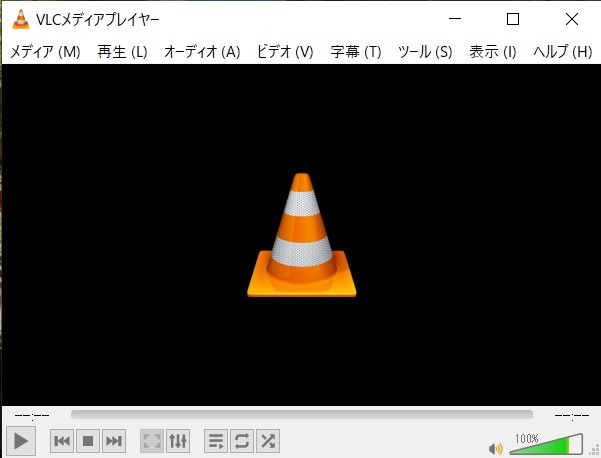
VLCメディアプレイヤーは、人気の無料メディアプレイヤーであり、Blu-rayの再生にも対応しています。VLCメディアプレイヤーは、オープンソースソフトウェアであり、Windows、Mac、Linuxなど、多くのプラットフォームで利用可能です。VLCメディアプレイヤーは、Blu-rayの再生に必要なライブラリを内蔵しており、簡単にBlu-rayを再生することができます。
KMPlayerも、無料のBlu-ray再生ソフトとして人気があります。KMPlayerは、多くの動画フォーマットに対応しており、Blu-rayの再生も可能です。KMPlayerは、Windows専用のソフトウェアであり、ユーザーインターフェイスが簡単で使いやすいです。KMPlayerは、Blu-rayの再生に必要な機能を備えており、無料で利用可能です。
有料Blu-ray再生ソフトの紹介
WindowsでBlu-rayを再生!おすすめソフトとして、有料ソフトを利用する方法があります。有料ソフトは、Blu-rayの高音質や高画質の再生機能を備えており、よりリアルな映像体験を提供します。例えば、CyberLink PowerDVDやArcSoft TotalMedia Theatreなどのソフトは、Blu-rayの再生に特化した機能を備えており、ユーザーに高品質の映像体験を提供します。
これらのソフトは、著作権保護技術に対応しており、安全にBlu-rayを再生することができます。また、システム要件やネットワーク環境、ライセンス条項やプライバシーポリシーを確認する必要があります。有料ソフトを利用することで、より安心してBlu-rayを再生することができます。
有料ソフトの多くは、無料試用版を提供しており、ユーザーはソフトの機能を試すことができます。試用版を利用することで、ソフトの機能や性能を確認し、購入するかどうかを判断することができます。
Blu-ray再生ソフトのインストールと設定
WindowsでBlu-rayを再生するには、Blu-rayドライブとBlu-ray再生ソフトの2つが必要です。Blu-ray再生ソフトには、無料ソフトと有料ソフトがあり、有料ソフトは高音質や高画質の再生機能を備えています。著作権保護技術に対応したソフトもあり、安全にBlu-rayを再生することができます。
WindowsでBlu-rayを再生!おすすめソフトのインストールの際には、システム要件やネットワーク環境、ライセンス条項やプライバシーポリシーを確認する必要があります。インストールが完了したら、Blu-rayドライブにBlu-rayディスクを挿入し、ソフトを起動して再生を開始します。ソフトによっては、設定画面で音質や画質の調整が可能です。
Blu-ray再生ソフトの設定では、音声や字幕の設定も重要です。ソフトによっては、音声や字幕の言語を選択したり、音声のフォーマットを変更したりすることができます。また、画質の設定では、解像度やフレームレートを調整することができます。これらの設定を調整することで、Blu-rayを高画質で再生することができます。
著作権保護技術と安全性の考慮
WindowsでBlu-rayを再生する場合、著作権保護技術の考慮は非常に重要です。Blu-rayディスクには、AACS(Advanced Access Content System)やBD+などの著作権保護技術が搭載されています。これらの技術は、Blu-rayディスクのコピーを防止し、正当なユーザーだけがコンテンツを再生できるようにするために設計されています。
したがって、WindowsでBlu-rayを再生するには、これらの著作権保護技術に対応したソフトウェアが必要です。WindowsでBlu-rayを再生!おすすめソフトの多くは、これらの技術に対応しており、安全にBlu-rayを再生することができます。また、ソフトウェアのインストールの際には、ライセンス条項やプライバシーポリシーを確認する必要があります。これにより、ユーザーの権利が保護され、安全にソフトウェアを使用することができます。
著作権保護技術に対応したソフトウェアを使用することで、WindowsでBlu-rayを再生する際の安全性を確保することができます。ユーザーは、安心してBlu-rayを再生し、好きなコンテンツを楽しむことができます。
まとめ
WindowsでBlu-rayを再生!おすすめソフトを探している方は、無料ソフトと有料ソフトの両方を検討する必要があります。Blu-ray再生ソフトは、Blu-rayドライブと組み合わせて使用する必要があります。Blu-rayドライブは、Blu-rayディスクを読み取るためのハードウェアです。
Blu-ray再生ソフトには、無料ソフトと有料ソフトがあります。無料ソフトは、基本的な再生機能を備えていますが、有料ソフトは高音質や高画質の再生機能を備えています。また、著作権保護技術に対応したソフトもあり、安全にBlu-rayを再生することができます。
有料ソフトは、より高度な機能を備えています。例えば、4K解像度やHDR(High Dynamic Range)に対応したソフトもあります。これらの機能により、より美しい映像を楽しむことができます。また、有料ソフトは、より安定した再生を実現するため、動画の途切れや音声の遅延を最小限に抑えることができます。
Blu-ray再生ソフトをインストールする際には、システム要件やネットワーク環境、ライセンス条項やプライバシーポリシーを確認する必要があります。これにより、ソフトの安全性と互換性を確保することができます。
よくある質問
WindowsでBlu-rayを再生するにはどのようなソフトが必要ですか?
WindowsでBlu-rayを再生するには、Blu-ray再生ソフトが必要です。Blu-ray再生ソフトは、Blu-rayディスクの再生を可能にするソフトウェアです。有料ソフトと無料ソフトがあり、機能や互換性が異なります。有料ソフトとしては、CyberLink PowerDVDやCorel WinDVDが人気です。これらのソフトは、Blu-rayディスクの再生に必要なコーデックや機能を備えています。一方、無料ソフトとしては、VLC media playerやPotPlayerが利用できます。これらのソフトは、Blu-rayディスクの再生に必要なコーデックを内蔵しているため、追加のソフトウェアをインストールする必要がありません。
Windowsに内蔵されているBlu-ray再生ソフトはありますか?
Windowsに内蔵されているBlu-ray再生ソフトはありません。Windowsには、Windows Media Playerが内蔵されていますが、Blu-rayディスクの再生には対応していません。したがって、Blu-ray再生ソフトを別途インストールする必要があります。ただし、Windows 10以降のバージョンでは、Microsoft StoreからBlu-ray再生ソフトをダウンロードしてインストールできます。
Blu-ray再生ソフトの価格はどれくらいですか?
Blu-ray再生ソフトの価格は、ソフトウェアによって異なります。有料ソフトとしては、CyberLink PowerDVDが約5,000円から10,000円、Corel WinDVDが約3,000円から6,000円で販売されています。一方、無料ソフトとしては、VLC media playerやPotPlayerが無料で利用できます。ただし、無料ソフトには、広告や制限が含まれている場合があります。
Blu-ray再生ソフトの互換性はどれくらいですか?
Blu-ray再生ソフトの互換性は、ソフトウェアによって異なります。有料ソフトとしては、CyberLink PowerDVDやCorel WinDVDが、Windowsのほとんどのバージョンと互換性があります。一方、無料ソフトとしては、VLC media playerやPotPlayerが、Windowsのほとんどのバージョンと互換性がありますが、互換性の問題が発生する場合があります。したがって、ソフトウェアをインストールする前に、互換性を確認することが重要です。
コメントを残す
コメントを投稿するにはログインしてください。
関連ブログ記事