
Windowsマイク感度調整方法:最適なレベルを見つけるためのTips

Windowsマイク感度調整:最適なレベルを見つけよう
オンラインコミュニケーションや音声録音において、マイクの感度は非常に重要な要素です。マイクの感度が高すぎるとノイズやフィードバックが生じ、低すぎると自分の声が聞こえない状態になってしまいます。この記事では、Windowsのマイク感度調整方法を紹介し、最適なレベルを見つけるためのTipsを提供します。
パソコンでの音声録音を改善するためには、マイク感度調整が不可欠です。在宅ワークやオンラインミーティング、ポッドキャスト録音など、音声録音を必要とする状況では、マイク感度が適切でないと、録音された音声が雑音混じりや小さいになります。適切なマイク感度設定により、録音された音声はよりクリアーになり、雑音やノイズが減少します。
この記事では、Windowsでのマイク感度調整方法を詳しく説明し、最適なレベルを見つけるためのTipsを提供します。マイク感度調整の注意点や、フィードバックやノイズとの闘いについても触れます。
マイク感度調整の重要性
Windowsマイク感度調整:最適なレベルを見つけよう には、パソコンでの音声録音を改善することが含まれます。在宅ワークやオンラインミーティング、ポッドキャスト録音など、音声録音を必要とする状況では、マイク感度が適切でないと、録音された音声が雑音混じりや小さいになります。適切なマイク感度設定により、録音された音声はよりクリアーになり、雑音やノイズが減少します。
マイク感度調整の目的は、録音された音声を可能な限り高くすることです。ただし、マイク感度が高すぎるとノイズやフィードバックが生じ、低すぎると自分の声が聞こえない状態になってしまいます。したがって、マイク感度を調整する際には、最適なレベルを見つけることが重要です。
マイク感度の設定方法は、dB単位での調整が一般的です。dB単位では、0dBが標準的な感度値です。マイク感度を上げるには、dB値を上げる必要があります。ただし、dB値を上げすぎるとノイズやフィードバックが生じる可能性があるため、注意が必要です。
マイク感度調整の目的
Windowsマイク感度調整:最適なレベルを見つけようの第一歩は、マイク感度調整の目的を理解することです。マイク感度調整の目的は、録音された音声を可能な限り高くすることです。適切なマイク感度設定により、録音された音声はよりクリアーになり、雑音やノイズが減少します。
マイク感度調整は、オンラインコミュニケーションや音声録音において非常に重要です。在宅ワークやオンラインミーティング、ポッドキャスト録音など、音声録音を必要とする状況では、マイク感度が適切でないと、録音された音声が雑音混じりや小さいになります。したがって、マイク感度調整は、音声録音の品質を向上させるために不可欠です。
マイク感度調整の重要性は、パソコンでの音声録音を改善することです。適切なマイク感度設定により、録音された音声はより自然に聞こえ、聴き手にとってより快適な体験を提供します。したがって、Windowsマイク感度調整:最適なレベルを見つけようは、音声録音を必要とするすべてのユーザーにとって重要なステップです。
Windowsでのマイク感度調整方法
Windowsでのマイク感度調整方法は非常に重要です。オンラインコミュニケーションや音声録音において、マイクの感度が高すぎるとノイズやフィードバックが生じ、低すぎると自分の声が聞こえない状態になってしまいます。Windowsマイク感度調整:最適なレベルを見つけよう という目標を達成するには、まずサウンド設定を開き、録音タブを選択する必要があります。
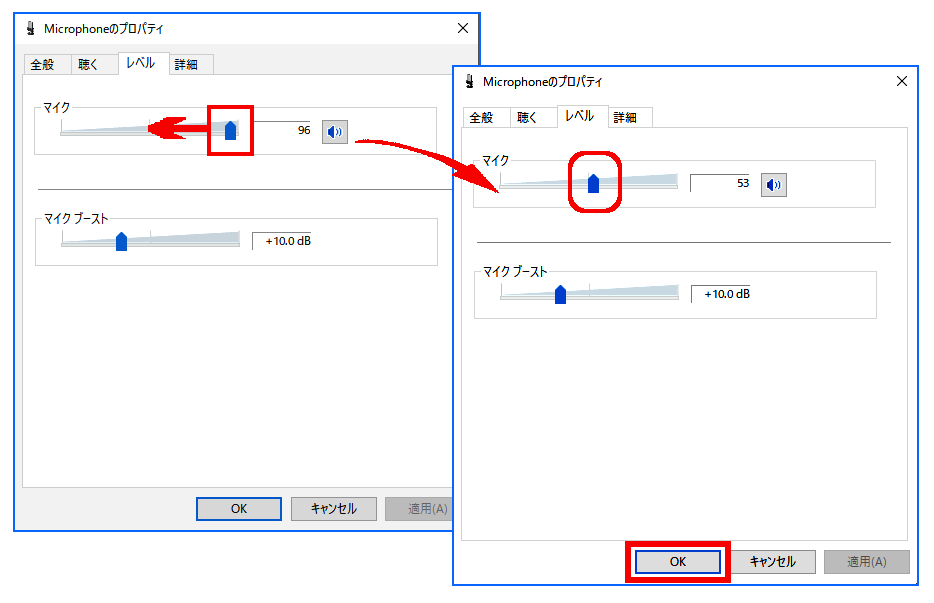
ここで、マイクを選択し、プロパティーを開き、レベルタブを選択します。レベルタブでは、マイク感度を調整することができます。マイク感度の設定方法は、dB単位での調整が一般的です。dB単位では、0dBが標準的な感度値です。マイク感度を上げるには、dB値を上げる必要があります。ただし、マイク感度を上げすぎると、ノイズやフィードバックが生じる可能性があります。
したがって、Windowsマイク感度調整:最適なレベルを見つけよう には、適切なバランスを見つける必要があります。マイク感度を調整する際には、録音された音声を確認し、ノイズやフィードバックが生じていないかを確認する必要があります。そうすることで、最適なマイク感度レベルを見つけることができます。
マイク感度の設定方法
Windowsマイク感度調整:最適なレベルを見つけよう には、まずマイクのプロパティーを開く必要があります。サウンド設定を開き、録音タブを選択し、マイクを選択し、プロパティーを開きます。ここで、レベルタブを選択し、マイク感度を調整します。
マイク感度の設定方法は、dB単位での調整が一般的です。dB単位では、0dBが標準的な感度値です。マイク感度を上げるには、dB値を上げる必要があります。ただし、マイク感度を上げすぎると、ノイズやフィードバックが生じる可能性があります。したがって、適切なマイク感度設定を見つけることが重要です。
マイク感度を調整する際には、自分の声が録音される音量を確認する必要があります。音量が小さすぎると、録音された音声が聞こえない可能性があります。一方、音量が大きすぎると、ノイズやフィードバックが生じる可能性があります。したがって、適切な音量を見つけることが重要です。
マイク感度調整の注意点
Windowsマイク感度調整:最適なレベルを見つけよう には、注意点がいくつかあります。まず、フィードバックやノイズとの闘いです。フィードバックとは、録音された音声がマイクに戻ってくる現象です。この現象が起こると、録音された音声がdistortedになります。ノイズとは、周囲の雑音や機器のノイズです。これらの問題を回避するためには、マイク感度を適切に調整する必要があります。
マイク感度を上げすぎると、ノイズやフィードバックが生じやすくなります。一方、マイク感度を下げすぎると、自分の声が聞こえない状態になってしまいます。したがって、マイク感度の調整は、バランスを取ることが重要です。録音された音声を可能な限り高くすることと、ノイズやフィードバックを最小限に抑えることが、目標です。
また、マイクの種類や環境にも注意が必要です。例えば、ノイズキャンセリング機能付きのマイクを使用している場合、ノイズを最小限に抑えることができます。しかし、環境が騒がしい場合、マイク感度を上げすぎると、ノイズが生じやすくなります。したがって、マイクの種類や環境に応じて、マイク感度を調整する必要があります。
まとめ
Windowsマイク感度調整:最適なレベルを見つけよう
Windowsマイク感度調整は、オンラインコミュニケーションや音声録音において非常に重要です。マイクの感度が高すぎるとノイズやフィードバックが生じ、低すぎると自分の声が聞こえない状態になってしまいます。適切なマイク感度設定により、録音された音声はよりクリアーになり、雑音やノイズが減少します。
マイク感度調整の目的は、録音された音声を可能な限り高くすることです。パソコンでの音声録音を改善するためには、マイク感度が適切でないと、録音された音声が雑音混じりや小さいになります。在宅ワークやオンラインミーティング、ポッドキャスト録音など、音声録音を必要とする状況では、マイク感度の調整が不可欠です。
マイク感度の設定方法は、dB単位での調整が一般的です。dB単位では、0dBが標準的な感度値です。マイク感度を上げるには、dB値を上げる必要があります。ただし、マイク感度を上げすぎるとフィードバックやノイズが生じる可能性があります。したがって、マイク感度を適切に調整する必要があります。
まとめ
Windowsマイク感度調整は、オンラインコミュニケーションや音声録音において非常に重要です。適切なマイク感度設定により、録音された音声はよりクリアーになり、雑音やノイズが減少します。マイク感度の調整は、dB単位での調整が一般的です。マイク感度を適切に調整することで、フィードバックやノイズを回避し、クリアーな音声を録音することができます。
よくある質問
Windowsマイクの感度を調整する方法は?
Windowsマイクの感度を調整するには、サウンド設定を開きます。サウンド設定は、スタートメニューから「サウンド」と入力して検索することで開くことができます。サウンド設定が開いたら、「レコーディング」タブを選択し、使用しているマイクを選択します。次に、「プロパティ」ボタンをクリックし、「レベル」タブを選択します。この画面で、マイクの感度を調整することができます。
マイクの感度をどのように調整すればいいのですか?
マイクの感度を調整するには、レベルを調整する必要があります。レベルを上げると、マイクの感度が高くなり、音が大きくなる一方で、ノイズも増加します。逆に、レベルを下げると、マイクの感度が低くなり、音が小さくなる一方で、ノイズも減少します。したがって、最適なレベルを見つけるには、実際にマイクを使用して音を録音し、レベルを調整しながら確認する必要があります。
マイクの感度を調整しても音質が改善されない場合はどうすればいいのですか?
マイクの感度を調整しても音質が改善されない場合は、ノイズキャンセル機能を有効にするか、エコーキャンセル機能を有効にする必要があるかもしれません。これらの機能は、ノイズやエコーを削除することで音質を改善することができます。また、マイクの位置やマイクの種類も音質に影響を与える可能性があるため、これらの要素も確認する必要があります。
Windowsマイクの感度を自動的に調整する方法は?
Windowsマイクの感度を自動的に調整するには、Windowsの音声認識機能を使用することができます。この機能は、音声認識の精度を向上させるために、マイクの感度を自動的に調整します。音声認識機能を有効にするには、スタートメニューから「音声認識」と入力して検索し、音声認識の設定画面を開きます。次に、「マイクの設定」を選択し、「自動調整」を有効にします。
コメントを残す
コメントを投稿するにはログインしてください。
関連ブログ記事