
Windows Defenderが有効化できない時の対処法と解決策

Windows Defenderを有効化できない時の対処法についての記事です。Windowsをインストールすると自動的にインストールされるセキュリティソフトウェアであるWindows Defenderですが、何らかの理由で有効化できない場合があります。その場合、システムが危険にさらされる可能性があります。この記事では、Windows Defenderを有効化できない時の対処法と解決策について詳しく説明します。
Windows Defenderは、Windowsのセキュリティを守るために不可欠なソフトウェアです。しかし、ウイルスやマルウェアの感染、システムの設定の変更、ソフトウェアの競合などにより、Windows Defenderを有効化できない場合があります。このような状況では、システムが危険にさらされる可能性があります。
この記事では、Windows Defenderを有効化できない時の原因を探り、解決策を提示します。また、Windows Defenderの機能や利点についても説明します。さらに、Windows Defenderが出てこない場合の原因の確認や対処方法、予防対策についても触れます。
- Windows Defenderが有効化できない原因とリスク
- Windows Defenderを有効化する方法
- Windows Defenderの有効化手順
- Windows Defenderの状態を確認する
- Group Policy Editorを使用してWindows Defenderを有効化する
- Registry Editorを使用してWindows Defenderを有効化する
- Windows Defenderのトラブルシューティング
- Microsoft Supportのトラブルシューティングツールを使用する
- Windows Defenderの再インストールを行う
- Windows Defenderの機能と利点
- Windows Defenderが出てこない場合の対処方法
- Windows Defenderの予防対策
- Windows 11でWindows Defenderがない場合
- まとめ
- まとめ
- よくある質問
Windows Defenderが有効化できない原因とリスク
Windows Defenderを有効化できない時の対処法は、Windowsを安全に使用するために非常に重要です。Windows Defenderは、Windowsをインストールすると自動的にインストールされるセキュリティソフトウェアですが、何らかの理由で有効化できない場合があります。その場合、システムが危険にさらされる可能性があります。
Windows Defenderが有効化できない原因としては、システムの設定やコンフィグレーションの問題、ウイルスやマルウェアの感染、ソフトウェアの競合などが考えられます。さらに、Windowsのバージョンが古い場合や、システムのファイルが破損している場合も、Windows Defenderが有効化できない可能性があります。
Windows Defenderが有効化できない場合、システムはウイルスやマルウェアの攻撃にさらされ、重要なデータが盗まれたり、システムが不安定になったりする可能性があります。したがって、Windows Defenderを有効化できない場合には、すぐに対処する必要があります。
Windows Defenderを有効化する方法
Windows Defenderを有効化できない時の対処法は、システムのセキュリティを確保するために非常に重要です。Windows Defenderは、Windowsをインストールすると自動的にインストールされるセキュリティソフトウェアですが、何らかの理由で有効化できない場合があります。その場合、システムが危険にさらされる可能性があります。
Windows Defenderを有効化するには、まずWindows Defenderの状態を確認する必要があります。Windows Defenderが無効になっている場合、Windowsの設定から有効化することができます。ただし、Windows Defenderが無効になっている原因が、システムの設定や他のセキュリティソフトウェアの干渉などである場合には、追加の対処が必要になる場合があります。
Windows Defenderを有効化する方法は、Windowsのバージョンによって異なります。Windows 10では、Windowsの設定からWindows Defenderを有効化することができます。Windows 11では、Microsoft Defenderという名称に変更されており、Windowsの設定からMicrosoft Defenderを有効化することができます。どちらの場合も、Windows Defenderを有効化することで、システムのセキュリティを確保することができます。
Windows Defenderの有効化手順
Windows Defenderを有効化できない時の対処法は、システムのセキュリティを確保するために非常に重要です。Windows Defenderは、Windowsをインストールすると自動的にインストールされるセキュリティソフトウェアですが、何らかの理由で有効化できない場合があります。その場合、システムが危険にさらされる可能性があります。
まず、Windows Defenderの状態を確認する必要があります。Windows Defenderが有効化されていない場合、システムの設定を確認してください。設定でWindows Defenderが無効になっている場合、有効化する必要があります。また、他のセキュリティソフトウェアがインストールされている場合、それがWindows Defenderの有効化を妨げている可能性があります。
Windows Defenderを有効化するには、Group Policy EditorやRegistry Editorを使用する方法があります。Group Policy Editorは、システムの管理者がポリシーを設定するためのツールです。Registry Editorは、システムのレジストリを編集するためのツールです。これらのツールを使用して、Windows Defenderを有効化することができます。ただし、レジストリを編集する際には注意が必要です。誤った編集により、システムに問題が発生する可能性があります。
Windows Defenderの状態を確認する
Windows Defenderを有効化できない時の対処法として、まず最初に確認すべきことは、Windows Defenderの状態です。Windows Defenderは、Windowsをインストールすると自動的にインストールされるセキュリティソフトウェアですが、何らかの理由で無効化されている場合があります。その場合、システムが危険にさらされる可能性があります。
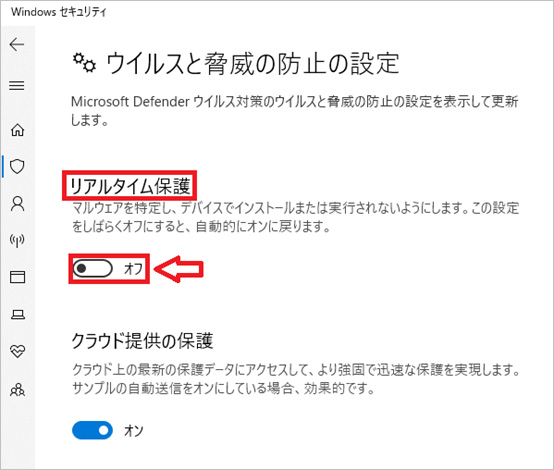
Windows Defenderの状態を確認するには、Windowsの設定画面を開き、更新とセキュリティの項目を選択します。次に、Windows セキュリティの項目を選択し、ウイルスと脅威の防止の項目を選択します。ここで、Windows Defenderの状態が表示されます。もし、Windows Defenderが無効化されている場合は、有効化するボタンをクリックして有効化します。
ただし、Windows Defenderを有効化できない場合があります。その場合、システムの設定やレジストリの問題が原因である可能性があります。次の段落では、Windows Defenderを有効化できない場合の対処法について説明します。
Group Policy Editorを使用してWindows Defenderを有効化する
Windows Defenderを有効化できない時の対処法として、Group Policy Editorを使用する方法があります。Group Policy Editorは、Windowsのシステム設定を管理するためのツールです。このツールを使用して、Windows Defenderを有効化するポリシーを設定できます。
まず、Group Policy Editorを起動します。Windowsのスタートメニューから「gpedit.msc」と入力して検索し、検索結果から「gpedit.msc」を選択して起動します。Group Policy Editorが起動したら、「コンピュータの構成」→「管理用テンプレート」→「Windows コンポーネント」→「Windows Defender」→「Windows Defenderを有効にする」という順に移動します。
ここで、「Windows Defenderを有効にする」というポリシーを有効化します。ポリシーを有効化したら、「OK」をクリックして設定を保存します。これで、Windows Defenderが有効化されます。ただし、Group Policy Editorを使用するには、管理者権限が必要です。また、Windowsのバージョンによっては、Group Policy Editorが利用できない場合があります。
Registry Editorを使用してWindows Defenderを有効化する
Windows Defenderを有効化できない時の対処法として、Registry Editorを使用する方法があります。Registry Editorは、Windowsのレジストリを編集するためのツールです。レジストリは、Windowsの設定やシステム情報を保存するデータベースです。Registry Editorを使用して、Windows Defenderのレジストリ設定を変更することで、Windows Defenderを有効化することができます。
Registry Editorを使用するには、まず「regedit」と入力して検索し、Registry Editorを起動します。次に、「HKEYLOCALMACHINESOFTWAREPoliciesMicrosoftWindows Defender」というキーを開きます。このキーには、Windows Defenderのレジストリ設定が保存されています。ここで、「DisableAntiSpyware」という値を探し、値を「0」に変更します。これにより、Windows Defenderが有効化されます。
ただし、Registry Editorを使用するには、管理者権限が必要です。また、レジストリ設定を変更する際には、十分な注意が必要です。レジストリ設定を間違えて変更すると、システムに問題が発生する可能性があります。したがって、Registry Editorを使用する前に、十分なバックアップを取ることが推奨されます。
Windows Defenderのトラブルシューティング
Windows Defenderを有効化できない時の対処法は、システムのセキュリティを確保する上で非常に重要です。Windows Defenderは、Windowsをインストールすると自動的にインストールされるセキュリティソフトウェアですが、何らかの理由で有効化できない場合があります。その場合、システムが危険にさらされる可能性があります。
このような状況に陥った場合、まずはWindows Defenderの状態を確認する必要があります。Windows Defenderが無効になっている場合、システムの設定やレジストリの問題が原因である可能性があります。したがって、Windows Defenderの状態を確認し、問題を特定することが重要です。
Windows Defenderのトラブルシューティングを行う際には、Group Policy EditorやRegistry Editorを使用してWindows Defenderを有効化する方法があります。また、Microsoft Supportのトラブルシューティングツールを使用することもできます。これらの方法を使用することで、Windows Defenderを有効化し、システムのセキュリティを確保することができます。
Microsoft Supportのトラブルシューティングツールを使用する
Windows Defenderを有効化できない時の対処法として、Microsoft Supportのトラブルシューティングツールを使用する方法があります。このツールは、Windows Defenderに関する問題を自動的に検出して解決することができます。Microsoft Supportのトラブルシューティングツールを使用するには、Microsoftの公式ウェブサイトにアクセスし、トラブルシューティングツールをダウンロードして実行する必要があります。
このツールを実行すると、Windows Defenderに関する問題が検出され、解決策が提示されます。問題が解決されれば、Windows Defenderが正常に動作するようになります。ただし、問題が解決されない場合は、他の対処法を試す必要があります。
Microsoft Supportのトラブルシューティングツールは、Windows Defenderに関する問題を解決するための便利なツールです。ただし、問題が複雑な場合は、他の対処法を試す必要がある場合があります。
Windows Defenderの再インストールを行う
Windows Defenderを有効化できない時の対処法として、Windows Defenderの再インストールを行う方法があります。Windows Defenderは、Windowsをインストールすると自動的にインストールされるセキュリティソフトウェアですが、何らかの理由で有効化できない場合があります。その場合、システムが危険にさらされる可能性があります。
Windows Defenderの再インストールを行うには、まずWindowsの設定からWindows Defenderをアンインストールする必要があります。アンインストール後、Microsoftの公式ウェブサイトからWindows Defenderのインストーラーをダウンロードし、再インストールを行うことができます。ただし、Windows Defenderの再インストールを行う前に、システムがウイルスやマルウェアに感染していないことを確認する必要があります。
また、Windows Defenderの再インストールを行う際には、システムの設定や他のセキュリティソフトウェアとの互換性に注意する必要があります。Windows Defenderの再インストールが完了したら、システムのセキュリティ設定を確認し、必要に応じて設定を変更する必要があります。
Windows Defenderの機能と利点
Windows Defenderは、Windowsをインストールすると自動的にインストールされるセキュリティソフトウェアです。Windows Defenderは、ウイルスやマルウェアなどの脅威からシステムを保護するために設計されています。Windows Defenderの主な機能は、リアルタイムのスキャン、ウイルス定義の更新、ファイアウォールの管理などです。
Windows Defenderを使用することで、システムのセキュリティを強化し、ウイルスやマルウェアの感染を防ぐことができます。また、Windows Defenderは、システムのパフォーマンスに影響を与えないように設計されているため、システムの動作に影響を与えることはありません。さらに、Windows Defenderは、Microsoftのサポートを受けているため、常に最新のセキュリティ更新を受け取ることができます。
Windows Defenderを有効化できない時の対処法は、システムのセキュリティを確保するために非常に重要です。Windows Defenderが有効化できない場合、システムが危険にさらされる可能性があります。したがって、Windows Defenderを有効化できない時の対処法を知っておくことは、システムのセキュリティを確保するために不可欠です。
Windows Defenderが出てこない場合の対処方法
Windows Defenderを有効化できない時の対処法は、システムのセキュリティを確保する上で非常に重要です。Windows Defenderは、Windowsをインストールすると自動的にインストールされるセキュリティソフトウェアですが、何らかの理由で有効化できない場合があります。その場合、システムが危険にさらされる可能性があります。
このような状況に陥った場合、まずはWindows Defenderの状態を確認する必要があります。Windows Defenderが無効になっている場合、システムの設定やレジストリの変更が原因である可能性があります。したがって、システムの設定やレジストリを確認し、必要に応じて変更する必要があります。
また、Windows Defenderが出てこない場合の原因として、システムのファイルやレジストリが破損している可能性もあります。この場合、システムのファイルやレジストリを修復する必要があります。Microsoft Supportのトラブルシューティングツールを使用することで、システムのファイルやレジストリを修復し、Windows Defenderを有効化することができます。
Windows Defenderの予防対策
Windows Defenderを有効化できない時の対処法は、システムのセキュリティを確保するために非常に重要です。Windows Defenderは、Windowsをインストールすると自動的にインストールされるセキュリティソフトウェアですが、何らかの理由で有効化できない場合があります。その場合、システムが危険にさらされる可能性があります。
したがって、Windows Defenderを有効化できない時の対処法を知っておくことは、システムのセキュリティを確保するために不可欠です。まず、Windows Defenderの状態を確認する必要があります。Windows Defenderが無効になっている場合、システムの設定を確認して、Windows Defenderを有効化する必要があります。
また、Windows Defenderを有効化できない場合の原因を確認することも重要です。原因によっては、システムの設定を変更する必要がある場合もあります。たとえば、Group Policy EditorやRegistry Editorを使用してWindows Defenderを有効化する必要がある場合もあります。さらに、Microsoft Supportのトラブルシューティングツールを使用して、Windows Defenderを有効化することもできます。
Windows Defenderを有効化できない場合の対処法を知っておくことで、システムのセキュリティを確保することができます。さらに、Windows Defenderの予防対策を講じることで、システムのセキュリティをさらに強化することができます。
Windows 11でWindows Defenderがない場合
Windows 11では、Windows DefenderがMicrosoft Defenderという名称に変更されています。Microsoft Defenderは、Windows 11に標準搭載されているセキュリティソフトウェアであり、コンピュータをウイルスやマルウェアから保護する機能を提供しています。
Microsoft Defenderを有効にする方法は、Windows 11の設定アプリから行うことができます。設定アプリを開き、「更新とセキュリティ」を選択し、「Windows セキュリティ」をクリックします。次に、「ウイルスと脅威の防止」を選択し、「Microsoft Defender ウイルスと脅威の防止」を有効にします。
Microsoft Defenderの主な機能には、ウイルスとマルウェアの検出と削除、ファイアウォールの設定、不正アクセスの防止などがあります。また、Microsoft Defenderは定期的に更新され、最新の脅威に対応するため、コンピュータを常に保護することができます。
まとめ
Windows Defenderを有効化できない時の対処法は、システムのセキュリティを確保する上で非常に重要です。Windows Defenderは、Windowsをインストールすると自動的にインストールされるセキュリティソフトウェアですが、何らかの理由で有効化できない場合があります。その場合、システムが危険にさらされる可能性があります。
このような状況に対処するには、まずWindows Defenderの状態を確認する必要があります。Windows Defenderが無効になっている場合、システムの設定を確認し、必要に応じて変更する必要があります。また、Group Policy EditorやRegistry Editorを使用してWindows Defenderを有効化することもできます。
ただし、Windows Defenderを有効化できない場合、システムに深刻な問題が存在する可能性があります。その場合、Microsoft Supportのトラブルシューティングツールを使用して問題を解決する必要があります。また、Windows Defenderの再インストールを行うことも有効な解決策です。
Windows Defenderを有効化できない時の対処法は、システムのセキュリティを確保する上で非常に重要です。システムの管理者は、Windows Defenderの状態を常に確認し、必要に応じて対処する必要があります。
まとめ
この記事では、Windows Defenderを有効化できない時の対処法について説明しました。Windows Defenderは、システムのセキュリティを確保する上で非常に重要なソフトウェアです。システムの管理者は、Windows Defenderの状態を常に確認し、必要に応じて対処する必要があります。
よくある質問
Windows Defenderが有効化できない原因は何ですか?
Windows Defenderが有効化できない場合、ウイルス対策ソフトウェアやファイアウォールなどの他のセキュリティソフトウェアが干渉している可能性があります。また、レジストリやシステムファイルが破損している場合も有効化できないことがあります。さらに、Windowsの更新が不完全である場合や、システム設定が不正である場合も有効化できないことがあります。したがって、他のセキュリティソフトウェアを無効化したり、レジストリやシステムファイルを修復したり、Windowsの更新を完了したりすることで、Windows Defenderを有効化できる可能性があります。
Windows Defenderを有効化するにはどうすればよいですか?
Windows Defenderを有効化するには、スタートメニューから設定を選択し、更新とセキュリティを選択します。次に、Windowsセキュリティを選択し、ウイルスと脅威の防止を選択します。ここで、ウイルスと脅威の防止の設定を選択し、Windows Defenderを有効化を選択します。さらに、Windows Defenderの更新を実行し、ウイルス定義を更新する必要があります。ウイルス定義が最新であることを確認することで、Windows Defenderが正常に機能することを保証できます。
Windows Defenderが有効化できない場合に確認すべき設定は何ですか?
Windows Defenderが有効化できない場合、グループポリシーやレジストリ設定が原因である可能性があります。グループポリシーでは、Windows Defenderの有効化が禁止されている場合があります。レジストリ設定では、Windows Defenderのキーが破損している場合があります。さらに、Windowsのサービスが停止している場合も有効化できないことがあります。したがって、グループポリシーとレジストリ設定を確認し、Windowsのサービスを起動することで、Windows Defenderを有効化できる可能性があります。
Windows Defenderのトラブルシューティングツールはありますか?
Windows Defenderのトラブルシューティングツールとして、Microsoft Safety ScannerやWindows Defenderのトラブルシューティングツールがあります。これらのツールを使用することで、Windows Defenderの問題を自動的に検出して修復できます。さらに、Windowsのイベントログを確認することで、Windows Defenderの問題の原因を特定できます。イベントログには、Windows Defenderのエラー情報が記録されています。したがって、これらのツールを使用することで、Windows Defenderの問題を解決できる可能性があります。
コメントを残す
コメントを投稿するにはログインしてください。
関連ブログ記事