
WindowsでMavenを使用する方法:インストールから基本コマンドまで

この記事では、MavenをWindowsで使う方法について解説します。Mavenは、Javaプロジェクトのビルドやパッケージングを行うためのツールであり、開発者にとって非常に便利なものです。Windows上でMavenを使用するには、Javaのインストールと環境変数の設定が必要です。この記事では、Mavenのインストールから基本コマンドまでを解説し、WindowsでMavenを使用する方法について詳しく説明します。
Mavenを使用することで、Javaプロジェクトのビルドやパッケージングを自動化することができます。また、依存関係の管理やテストの実行も簡単に行うことができます。Mavenは、開発者がプロジェクトの構成やビルド設定を簡単に管理できるようにするため、非常に便利なツールです。
この記事では、Mavenのインストール方法、環境変数の設定方法、POMファイルの作成方法、基本コマンドの使用方法などについて詳しく説明します。MavenをWindowsで使用する方法について知りたい方は、この記事を読んでください。
Mavenとは何か
Mavenは、Javaプロジェクトのビルドやパッケージングを行うためのツールです。MavenをWindowsで使う方法を理解するには、まずMavenの基本的な機能と役割を知る必要があります。Mavenは、プロジェクトの依存関係を管理し、ビルドやテスト、パッケージングを行うためのフレームワークを提供します。
Mavenは、XML形式のPOM(Project Object Model)ファイルを使用してプロジェクトの設定を定義します。POMファイルには、プロジェクトの依存関係、ビルド設定、テスト設定などが記述されます。Mavenは、POMファイルに基づいてプロジェクトをビルドし、パッケージングします。
Mavenは、Javaプロジェクトの開発に不可欠なツールです。MavenをWindowsで使う方法を理解することで、Javaプロジェクトの開発効率を向上させることができます。次のセクションでは、Mavenのインストール方法について説明します。
WindowsでMavenを使用するための前提条件
MavenをWindowsで使う方法を学ぶ前に、まず前提条件を確認する必要があります。MavenはJavaプロジェクトのビルドやパッケージングを行うためのツールであるため、Javaのインストールが必要です。Java Development Kit(JDK)をインストールし、環境変数を設定する必要があります。具体的には、JAVA_HOMEとPATHの設定が必要です。
JAVA_HOMEは、JDKがインストールされているディレクトリを指定する環境変数です。この変数を設定することで、MavenがJDKの場所を認識できるようになります。PATHは、コマンドラインから実行可能なファイルの場所を指定する環境変数です。この変数にJDKのbinディレクトリを追加することで、Javaのコマンドを実行できるようになります。
環境変数を設定したら、Mavenのインストールに進みます。Mavenの公式サイトからBinary Zip Archiveをダウンロードし、任意のディレクトリに展開します。展開したディレクトリにPATHを通すことで、コマンドラインからMavenを呼び出すことができるようになります。
Javaのインストールと環境変数の設定
WindowsでMavenを使用するには、まずJavaのインストールが必要です。Javaのインストールには、公式サイトからダウンロードしたインストーラーを使用します。インストーラーを実行して、Javaをインストールします。
インストールが完了したら、環境変数の設定を行う必要があります。環境変数の設定には、JAVAHOMEとPATHの設定が含まれます。JAVAHOMEには、Javaのインストールディレクトリのパスを設定します。PATHには、Javaのbinディレクトリのパスを設定します。これらの設定を行うことで、コマンドラインからJavaを呼び出すことができます。
環境変数の設定が完了したら、コマンドラインからjava -versionコマンドを実行して、Javaのバージョンを確認します。Javaのバージョンが正しく表示されれば、Javaのインストールと環境変数の設定は成功です。次に、MavenをWindowsで使う方法について説明します。
Mavenのインストール方法
MavenをWindowsで使う方法には、まずJavaのインストールが必要です。Javaのインストールには、公式サイトからダウンロードしたインストーラーを使用します。インストーラーを実行して、Javaをインストールします。インストールが完了したら、環境変数の設定が必要です。環境変数の設定には、JAVA_HOMEとPATHの設定が含まれます。
環境変数の設定が完了したら、Mavenのインストールに進みます。Mavenのインストールには、公式サイトからBinary Zip Archiveをダウンロードし、展開する必要があります。展開したフォルダにパスを通す必要があります。パスを通すには、環境変数のPATHにMavenのフォルダを追加します。
Mavenのインストールが完了したら、コマンドラインからMavenを呼び出すことができます。コマンドラインからMavenを呼び出すには、mvnコマンドを使用します。mvnコマンドを使用することで、Mavenの基本コマンドを実行することができます。Mavenの基本コマンドには、プロジェクトのビルドやパッケージングを行うコマンドが含まれます。
POMファイルの作成と設定
MavenをWindowsで使う方法の重要なステップとして、POMファイルの作成と設定があります。POMファイル(Project Object Model)は、プロジェクトの依存関係やビルド設定を定義するXMLファイルです。Mavenはこのファイルを読み込んで、プロジェクトをビルドします。
MavenをWindowsで使う方法では、POMファイルを作成するために、テキストエディタやIDEを使用します。POMファイルの基本構造は、project要素をルート要素として、groupId、artifactId、versionなどの要素を含みます。これらの要素は、プロジェクトの識別子やバージョン情報を定義します。
POMファイルの設定では、プロジェクトの依存関係を定義するために、dependencies要素を使用します。この要素内に、依存するライブラリやモジュールを指定します。さらに、build要素を使用して、プロジェクトのビルド設定を定義します。この要素内に、ビルドの出力ディレクトリやファイル名を指定します。
Mavenの基本コマンドの使用方法
MavenをWindowsで使う方法を理解するには、基本コマンドの使用方法を知る必要があります。Mavenの基本コマンドは、プロジェクトのビルドやパッケージングを行うために使用されます。MavenをWindowsで使う方法には、コマンドラインからMavenを呼び出してプロジェクトをビルドすることが含まれます。
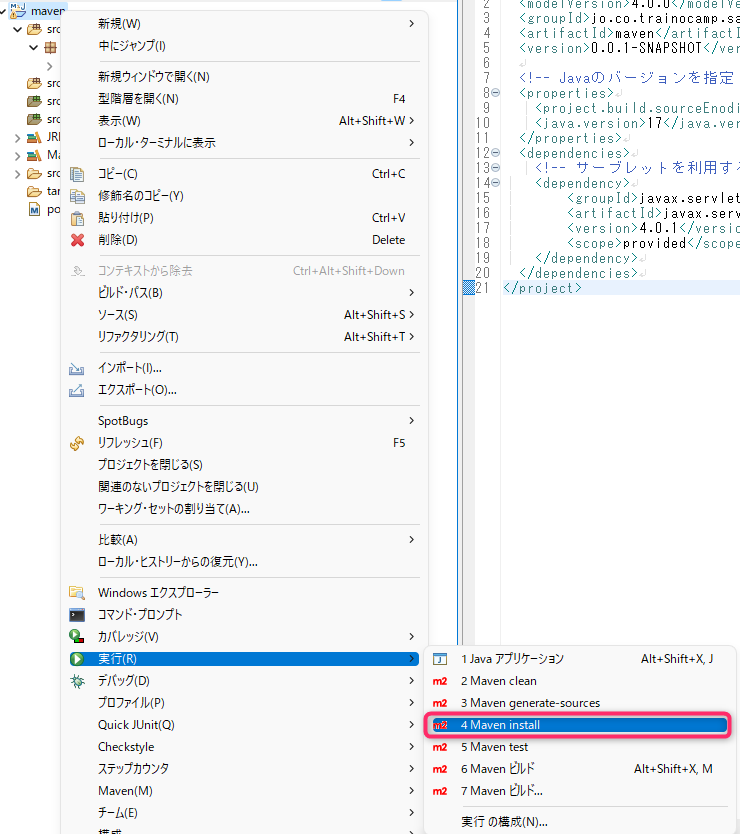
まず、プロジェクトのルートディレクトリに移動し、コマンドラインからMavenを呼び出します。mvn cleanコマンドは、プロジェクトのビルドディレクトリをクリアし、mvn compileコマンドは、プロジェクトのソースコードをコンパイルします。mvn packageコマンドは、プロジェクトをパッケージングし、mvn installコマンドは、プロジェクトをローカルリポジトリにインストールします。
これらのコマンドを使用することで、Mavenを使用してプロジェクトをビルドし、パッケージングすることができます。MavenをWindowsで使う方法には、POMファイルを作成してプロジェクトの依存関係やビルド設定を定義することも含まれます。POMファイルは、プロジェクトのルートディレクトリに配置され、Mavenがプロジェクトをビルドする際に参照されます。
まとめ
MavenをWindowsで使う方法は、Javaプロジェクトのビルドやパッケージングを行うためのツールであるMavenをWindows上で使用するための手順です。まず、Javaのインストールと環境変数の設定が必要です。環境変数の設定には、JAVA_HOMEとPATHの設定が含まれます。
Mavenのインストールには、公式サイトからBinary Zip Archiveをダウンロードし、展開する必要があります。展開したフォルダにパスを通すことで、コマンドラインからMavenを呼び出すことができます。次に、POMファイルを作成してプロジェクトの依存関係やビルド設定を定義します。
Mavenの基本コマンドを使用してプロジェクトをビルドします。MavenをWindowsで使う方法では、mvn clean、mvn compile、mvn package、mvn installなどのコマンドを使用してプロジェクトをビルドし、パッケージングします。これらのコマンドを使用することで、Javaプロジェクトのビルドやパッケージングを効率的に行うことができます。
よくある質問
MavenをWindowsにインストールする方法は?
MavenをWindowsにインストールするには、まずApache Mavenの公式ウェブサイトからMavenのインストーラーをダウンロードする必要があります。ダウンロードしたインストーラーを実行し、画面の指示に従ってインストールを完了します。インストールが完了したら、環境変数にMavenのインストールディレクトリを追加する必要があります。これにより、コマンドプロンプトからMavenを実行できるようになります。
Mavenの基本コマンドは何か?
Mavenの基本コマンドには、mvn clean、mvn compile、mvn package、mvn installなどがあります。mvn cleanコマンドは、プロジェクトのビルドディレクトリをクリアします。mvn compileコマンドは、プロジェクトのソースコードをコンパイルします。mvn packageコマンドは、プロジェクトをパッケージ化します。mvn installコマンドは、プロジェクトをローカルリポジトリにインストールします。
Mavenのpom.xmlファイルとは何か?
Mavenのpom.xmlファイルは、プロジェクトの構成ファイルです。このファイルには、プロジェクトの依存関係、ビルド設定、プラグイン設定などが定義されています。pom.xmlファイルは、Mavenがプロジェクトをビルドする際に参照されるため、正確に設定する必要があります。
Mavenの依存関係を管理する方法は?
Mavenの依存関係を管理するには、pom.xmlファイルに依存関係を定義する必要があります。依存関係は、groupId、artifactId、versionの3つの要素で構成されます。groupIdは、依存関係のグループIDです。artifactIdは、依存関係のアーティファクトIDです。versionは、依存関係のバージョンです。依存関係を定義したら、Mavenが自動的に依存関係を解決し、プロジェクトに追加します。
コメントを残す
コメントを投稿するにはログインしてください。
関連ブログ記事