
Windows デスクトップ 背景 変更方法:おしゃれにカスタマイズする方法を紹介

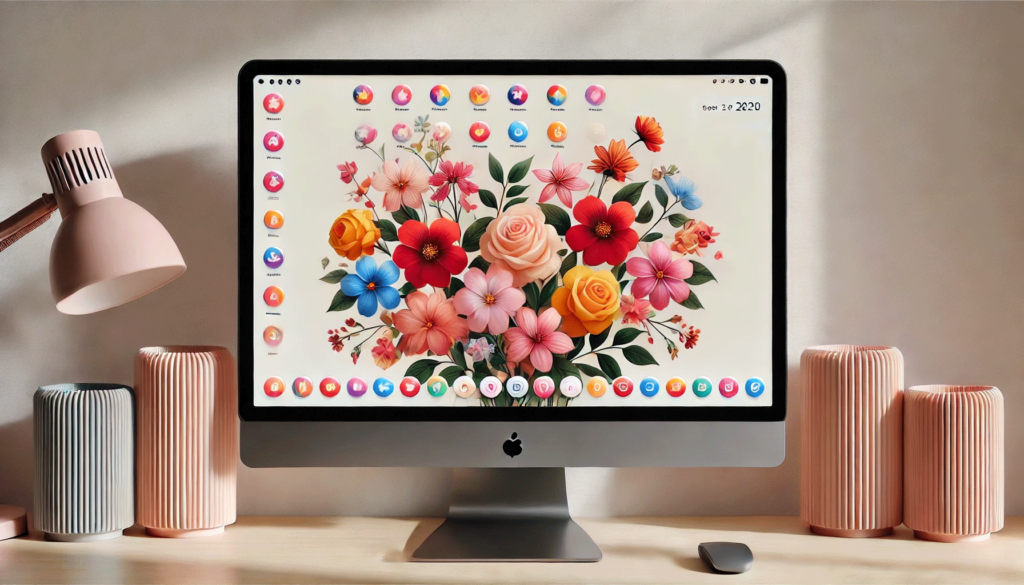
Windows デスクトップ 背景 変更:デスクトップ背景をおしゃれにカスタマイズ!この記事では、Windowsデスクトップの背景を変更する方法を紹介します。デスクトップ背景の変更は、Windowsの基本機能のひとつであり、誰でも簡単に実現することができます。背景画像を変更することで、パソコンの外観を一新することができます。
デスクトップ背景の変更は、パソコンのユーザーにとって非常に重要な機能です。背景画像を変更することで、パソコンの雰囲気を変えることができ、ユーザーの好みに合わせたカスタマイズが可能になります。この記事では、デスクトップ背景の変更方法を詳しく紹介し、ユーザーが自分好みのデスクトップ背景を作成できるようにします。
デスクトップ背景の変更には、静止画、スライドショー、動画などさまざまな方法があります。この記事では、これらの方法を詳しく紹介し、ユーザーが自分好みのデスクトップ背景を作成できるようにします。
Windows デスクトップ 背景 変更のメリット
Windows デスクトップ 背景 変更 は、パソコンの外観を一新するための最も簡単な方法のひとつです。デスクトップ背景を変更することで、パソコンの雰囲気を変えることができ、ユーザーの好みに合わせたカスタマイズが可能になります。さらに、デスクトップ背景の変更は、Windowsの基本機能のひとつであり、誰でも簡単に実現することができます。
デスクトップ背景を変更することで、パソコンの使い勝手も向上します。例えば、好きな画像や写真を背景に設定することで、パソコンの操作がより楽しくなることがあります。また、背景画像を変更することで、パソコンの画面がより鮮明になり、視認性が向上することもあります。したがって、デスクトップ背景をおしゃれにカスタマイズ することは、パソコンの使い勝手を向上させるための最も効果的な方法のひとつです。
さらに、デスクトップ背景の変更は、パソコンのセキュリティーにも影響を与えることがあります。例えば、不適切な背景画像を設定することで、パソコンのセキュリティーが低下するおそれがあります。したがって、デスクトップ背景の変更には、注意が必要です。ただし、デスクトップ背景の変更は、Windowsの基本機能のひとつであり、誰でも簡単に実現することができます。
デスクトップ 背景の種類
Windows デスクトップ 背景 変更を実現するには、まずデスクトップ背景の種類を理解する必要があります。デスクトップ背景には、静止画、スライドショー、動画などがあります。静止画背景には、写真やイラストを使用することができます。スライドショー背景には、複数の画像を設定し、一定の時間間隔で切り替えることができます。動画背景には、動画ファイルを設定することができます。
これらの背景の種類を選択することで、デスクトップ背景をおしゃれにカスタマイズすることができます。例えば、静止画背景に好きな写真を設定することで、パソコンの外観を一新することができます。また、スライドショー背景に複数の画像を設定することで、デスクトップ背景を常に新鮮に保つことができます。
デスクトップ背景の種類を選択する際には、パソコンのスペックや使用目的を考慮する必要があります。例えば、動画背景はパソコンのパフォーマンスに影響を与える可能性があるため、スペックの低いパソコンでは使用を避けることが推奨されます。
デスクトップ 背景の変更方法
Windows デスクトップ 背景 変更は、パソコンの外観を一新するための基本的な機能のひとつです。デスクトップ背景の変更は、非常に簡単であり、誰でも実現することができます。背景画像を変更することで、パソコンの雰囲気を変えることができます。
デスクトップ背景の種類には、静止画、スライドショー、動画などがあります。静止画背景には、写真やイラストを使用することができます。スライドショー背景には、複数の画像を設定し、一定の時間間隔で切り替えることができます。動画背景には、動画ファイルを設定することができます。デスクトップ背景をおしゃれにカスタマイズすることで、パソコンの個性を表現することができます。
デスクトップ背景の変更方法は、非常に簡単です。まず、デスクトップ上でマウスの右クリックをし、「パーソナル化」を選択します。次に、「背景」を選択し、背景画像を選択またはアップロードします。最後に、「保存」をクリックして変更を保存します。このように、デスクトップ背景の変更は、誰でも簡単に実現することができます。
デスクトップ 背景の変更に伴う問題点
Windows デスクトップ 背景 変更 は、パソコンの外観を一新することができますが、同時にいくつかの問題点も伴います。デスクトップ背景の変更に伴う問題点として、パフォーマンスの低下が挙げられます。背景画像が大きすぎると、パソコンの処理速度が遅くなり、動作が重くなります。また、背景画像が複雑すぎると、パソコンのメモリ使用量が増加し、パフォーマンスが低下します。
さらに、背景画像が不適切な場合、パソコンのセキュリティーに影響を与えるおそれもあります。例えば、背景画像にマルウェアが含まれている場合、パソコンに感染し、重要なデータが盗まれる可能性があります。したがって、デスクトップ背景の変更には、注意が必要です。
また、デスクトップ背景の変更に伴う問題点として、背景画像の著作権問題も挙げられます。背景画像を無断で使用すると、著作権侵害となり、法的措置を受ける可能性があります。したがって、背景画像を使用する場合は、必ず著作権者の許可を得るか、著作権フリーの画像を使用する必要があります。
デスクトップ 背景の変更時の注意点
Windows デスクトップ 背景 変更 は、パソコンの外観を一新するための基本的な機能のひとつです。ただし、デスクトップ背景の変更には、注意が必要です。背景画像の大きさや解像度が不適切な場合、パソコンのパフォーマンスに影響を与える可能性があります。また、背景画像が不適切な場合、パソコンのセキュリティーに影響を与えるおそれもあります。
したがって、デスクトップ背景の変更を行う前に、背景画像のサイズや解像度を確認することが重要です。また、背景画像が適切かどうかを確認することも重要です。さらに、デスクトップ背景の変更を行うと、パソコンの設定が変更される可能性があるため、変更を行う前にパソコンの設定を確認することが推奨されます。
デスクトップ背景の変更は、デスクトップ背景をおしゃれにカスタマイズ するための基本的な機能のひとつです。ただし、変更を行う前に注意が必要です。パソコンのパフォーマンスやセキュリティーに影響を与えないように、背景画像のサイズや解像度を確認し、適切な画像を選択することが重要です。
まとめ
Windows デスクトップ 背景 変更: デスクトップ背景をおしゃれにカスタマイズ!
Windows デスクトップ 背景の変更は、Windows の基本機能のひとつであり、誰でも簡単に実現することができます。背景画像を変更することで、パソコンの外観を一新することができます。デスクトップ背景の変更は、パソコンの使い勝手を向上させるだけでなく、個性を表現する手段としても役立ちます。
デスクトップ背景の種類には、静止画、スライドショー、動画などがあります。静止画背景には、写真やイラストを使用することができます。スライドショー背景には、複数の画像を設定し、一定の時間間隔で切り替えることができます。動画背景には、動画ファイルを設定することができます。背景画像を選択する際には、パソコンのスペックや使用目的を考慮することが重要です。
デスクトップ背景の変更方法は、非常に簡単です。まず、デスクトップ上でマウスの右クリックをし、「パーソナル化」を選択します。次に、「背景」を選択し、背景画像を選択またはアップロードします。最後に、「保存」をクリックして変更を保存します。ただし、デスクトップ背景の変更には、問題点もあります。その中には、パフォーマンスの低下や、背景画像の大きさによる問題などがあります。
まとめ
デスクトップ背景の変更は、Windows の基本機能のひとつであり、誰でも簡単に実現することができます。ただし、デスクトップ背景の変更には、注意が必要です。パフォーマンスの低下や、背景画像の大きさによる問題などを避けるために、背景画像を選択する際には、パソコンのスペックや使用目的を考慮することが重要です。
よくある質問
Windows デスクトップ 背景を変更する方法は?
Windows デスクトップ 背景を変更する方法は、非常に簡単です。まず、デスクトップ を右クリックして、「個人用設定」 を選択します。次に、「背景」 をクリックして、「背景の選択」 画面を開きます。この画面では、「Windows デスクトップ 背景」 として使用できる画像を選択できます。画像を選択したら、「保存」 ボタンをクリックして、変更を保存します。また、「スライドショー」 機能を使用して、複数の画像を切り替えることもできます。
Windows デスクトップ 背景に自分の写真を設定する方法は?
Windows デスクトップ 背景に自分の写真を設定する方法は、以下の通りです。まず、「ファイル エクスプローラー」 を開いて、自分の写真が保存されているフォルダーに移動します。次に、写真を右クリックして、「デスクトップの背景に設定」 を選択します。すると、写真がデスクトップ 背景に設定されます。また、「個人用設定」 画面からも、自分の写真をデスクトップ 背景に設定できます。
Windows デスクトップ 背景を自動的に変更する方法は?
Windows デスクトップ 背景を自動的に変更する方法は、「スライドショー」 機能を使用することです。まず、「個人用設定」 画面を開いて、「背景」 をクリックします。次に、「スライドショー」 を選択して、「スライドショーの設定」 画面を開きます。この画面では、「スライドショーの間隔」 を設定して、デスクトップ 背景を自動的に変更することができます。
Windows デスクトップ 背景を元に戻す方法は?
Windows デスクトップ 背景を元に戻す方法は、非常に簡単です。まず、「個人用設定」 画面を開いて、「背景」 をクリックします。次に、「Windows デフォルトの背景」 を選択して、「保存」 ボタンをクリックします。すると、デスクトップ 背景が元に戻ります。また、「システムの復元」 機能を使用して、システムを以前の状態に戻すこともできます。
コメントを残す
コメントを投稿するにはログインしてください。
関連ブログ記事