
WindowsでmacOSのISOファイルを安全にダウンロードする方法と注意点

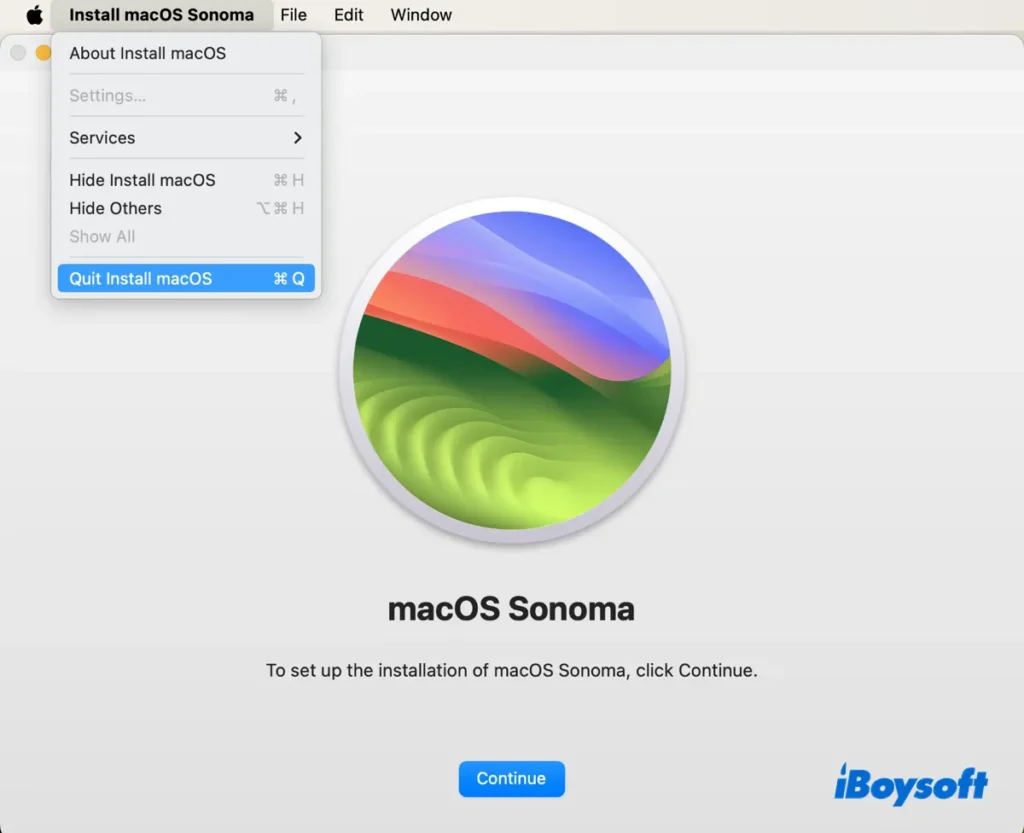
この記事では、macOSのISOファイルをWindowsでダウンロードする方法について説明します。macOSのISOファイルをダウンロードするには、Apple公式サイトから直接ダウンロードすることができません。そのため、第三者製ソフトウェアを使用してダウンロードする必要があります。この方法にはリスクがありますので、注意しておく必要があります。
また、この記事では、ダウンロードしたISOファイルを使用する方法についても説明します。仮想マシンやBoot Campを使用することで、macOSをインストールすることができます。さらに、ISOファイルをマウントする方法、ISOファイルを焼く方法、ISOファイルを展開する方法についても説明します。
この記事を読むことで、macOSのISOファイルをWindowsでダウンロードする方法と注意点について理解することができます。さらに、ダウンロードしたISOファイルを安全に使用する方法についても学ぶことができます。
macOSのISOファイルをWindowsでダウンロードする方法
macOSのISOファイルをWindowsでダウンロードする方法は、Apple公式サイトから直接ダウンロードすることができません。そのため、ユーザーは第三者製ソフトウェアを使用してダウンロードする必要があります。この方法にはリスクがありますので、注意しておく必要があります。第三者製ソフトウェアを使用する際には、ソフトウェアの安全性と信頼性を確認することが重要です。
また、ダウンロードしたISOファイルを使用するためには、仮想マシンやBoot Campを使用することができます。これらのソフトウェアを使用することで、macOSをインストールすることができます。ただし、仮想マシンやBoot Campを使用する際には、システム要件と互換性を確認する必要があります。
ダウンロードしたISOファイルを使用する際には、Appleの利用規約に反しないように努める必要があります。また、ダウンロードされたISOファイルはマルウェアやウイルスに感染している可能性があるため、セキュリティソフトウェアを使用してスキャンすることをお勧めします。
ダウンロードする際の注意点
macOSのISOファイルをWindowsでダウンロードする方法には、注意点がいくつかあります。まず、Apple公式サイトから直接ダウンロードすることはできません。そのため、第三者製ソフトウェアを使用してダウンロードする必要がありますが、この方法にはリスクがあります。ダウンロードしたISOファイルにマルウェアやウイルスが含まれている可能性があるため、セキュリティソフトウェアを使用してスキャンすることをお勧めします。
また、ダウンロードしたISOファイルを使用する際には、Appleの利用規約に反しないように努める必要があります。特に、macOSをインストールする際には、ライセンス契約に同意する必要があります。さらに、仮想マシンやBoot Campを使用してmacOSをインストールする場合には、システム要件を満たしていることを確認する必要があります。
ダウンロードしたISOファイルを使用するためには、仮想マシンやBoot Campを使用することができます。これらのソフトウェアを使用することで、macOSをインストールすることができますが、システム要件を満たしていることを確認する必要があります。また、ISOファイルをマウントする方法、ISOファイルを焼く方法、ISOファイルを展開する方法についても理解する必要があります。
ダウンロードしたISOファイルの使用方法
macOSのISOファイルをWindowsでダウンロードする方法は、仮想マシンやBoot Campを使用することで実現できます。仮想マシンを使用する場合、VirtualBoxやVMwareなどのソフトウェアをインストールする必要があります。これらのソフトウェアを使用することで、macOSをインストールし、Windows上でmacOSを実行することができます。
Boot Campを使用する場合、Windows上でmacOSをインストールすることができますが、macOSをインストールするためには、Apple製のコンピュータが必要です。Boot Campを使用することで、macOSとWindowsをデュアルブートすることができます。
また、ダウンロードしたISOファイルを使用する際には、ライセンス契約に同意する必要があります。Appleの利用規約に反しないように努める必要があります。さらに、ダウンロードされたISOファイルはマルウェアやウイルスに感染している可能性があるため、セキュリティソフトウェアを使用してスキャンすることをお勧めします。
ISOファイルをマウントする方法
macOSのISOファイルをWindowsでダウンロードする方法には、複数のステップが含まれます。まず、信頼できるソースからISOファイルをダウンロードする必要があります。ただし、Apple公式サイトから直接ダウンロードすることはできません。そのため、第三者製ソフトウェアを使用してダウンロードする必要があります。
ISOファイルをマウントするには、専用のソフトウェアを使用する必要があります。Windowsでは、UltraISOやPowerISOなどのソフトウェアを使用してISOファイルをマウントできます。これらのソフトウェアを使用することで、ISOファイルを仮想ドライブとしてマウントし、ファイルをアクセスできます。
また、ISOファイルをマウントする際には、セキュリティに注意する必要があります。ダウンロードされたISOファイルはマルウェアやウイルスに感染している可能性があるため、セキュリティソフトウェアを使用してスキャンすることをお勧めします。さらに、ISOファイルをマウントする際には、管理者権限が必要になる場合があります。
ISOファイルを焼く方法と展開する方法
macOSのISOファイルをWindowsでダウンロードする方法には、複数のステップが含まれます。まず、信頼できるソースからISOファイルをダウンロードする必要があります。ただし、Apple公式サイトから直接ダウンロードすることはできません。そのため、第三者製ソフトウェアを使用してダウンロードする必要があります。
ダウンロードしたISOファイルを使用するためには、仮想マシンやBoot Campを使用することができます。これらのソフトウェアを使用することで、macOSをインストールすることができます。ただし、ライセンス契約に同意する必要があります。また、ダウンロードしたISOファイルを使用する際には、Appleの利用規約に反しないように努める必要があります。
ISOファイルを焼く方法は、専用のソフトウェアを使用して行うことができます。例えば、ImgBurnやPowerISOなどのソフトウェアを使用して、ISOファイルをCDやDVDに焼くことができます。また、ISOファイルを展開する方法もあります。例えば、7-ZipやWinRARなどのソフトウェアを使用して、ISOファイルを展開することができます。ただし、展開したファイルを使用する際には、セキュリティソフトウェアを使用してスキャンすることをお勧めします。
ライセンス契約とAppleの利用規約について
macOSのISOファイルをWindowsでダウンロードする方法には、ライセンス契約に同意する必要があります。Appleのソフトウェアを使用する際には、Appleの利用規約に従う必要があります。したがって、ダウンロードしたISOファイルを使用する際には、Appleの利用規約に反しないように努める必要があります。
ライセンス契約は、Appleのソフトウェアを使用する際の条件を定めています。たとえば、Appleのソフトウェアを複製したり、改変したり、再配布したりすることは禁止されています。また、Appleのソフトウェアを商用目的で使用することは、ライセンス契約に従って行う必要があります。
Appleの利用規約は、Appleのソフトウェアを使用する際のルールを定めています。たとえば、Appleのソフトウェアを使用して、違法行為や不正行為を行うことは禁止されています。また、Appleのソフトウェアを使用して、他人の権利を侵害することは禁止されています。したがって、ダウンロードしたISOファイルを使用する際には、Appleの利用規約に従う必要があります。
セキュリティ対策について
macOSのISOファイルをWindowsでダウンロードする方法には、セキュリティリスクが伴います。ダウンロードしたISOファイルは、マルウェアやウイルスに感染している可能性があるため、セキュリティソフトウェアを使用してスキャンすることをお勧めします。また、ダウンロード元のサイトの信頼性を確認し、ISOファイルのハッシュ値を検証することで、ダウンロードしたファイルの安全性を確認することができます。
さらに、macOSのISOファイルをWindowsでダウンロードする方法には、ライセンス契約に同意する必要があります。Appleの利用規約に反しないように努める必要があります。ダウンロードしたISOファイルを使用する際には、仮想マシンやBoot Campを使用することができますが、これらのソフトウェアを使用する際には、セキュリティ設定を確認し、必要な場合は設定を変更する必要があります。
また、ISOファイルをマウントする際には、管理者権限が必要になる場合があります。管理者権限を使用する際には、セキュリティリスクが高まるため、注意して使用する必要があります。さらに、ISOファイルを焼く際には、ディスクのフォーマットが必要になる場合があります。ディスクのフォーマットを行う際には、データのバックアップを忘れないようにする必要があります。
まとめ
macOSのISOファイルをWindowsでダウンロードする方法は、Apple公式サイトから直接ダウンロードすることができません。そのため、第三者製ソフトウェアを使用してダウンロードする必要があります。この方法にはリスクがありますので、注意しておく必要があります。
ダウンロードしたISOファイルを使用するためには、仮想マシンやBoot Campを使用することができます。これらのソフトウェアを使用することで、macOSをインストールすることができます。ただし、ライセンス契約に同意する必要があります。また、ダウンロードしたISOファイルを使用する際には、Appleの利用規約に反しないように努める必要があります。
さらに、ダウンロードされたISOファイルはマルウェアやウイルスに感染している可能性があるため、セキュリティソフトウェアを使用してスキャンすることをお勧めします。そうすることで、安全にmacOSのISOファイルをダウンロードし、使用することができます。
まとめ
macOSのISOファイルをWindowsでダウンロードする際には、第三者製ソフトウェアを使用する必要がありますが、リスクも伴います。ライセンス契約に同意し、Appleの利用規約に反しないように努め、セキュリティソフトウェアを使用してスキャンすることで、安全にmacOSのISOファイルをダウンロードし、使用することができます。
よくある質問
WindowsでmacOSのISOファイルをダウンロードするのは安全ですか?
WindowsでmacOSのISOファイルをダウンロードする場合、ウイルスやマルウェアに感染するリスクがあります。したがって、信頼できるサイトからダウンロードすることが重要です。Appleの公式サイトや、信頼できるサードパーティーのサイトからダウンロードすることをお勧めします。また、ダウンロードしたファイルをウイルス対策ソフトでスキャンすることも重要です。
macOSのISOファイルをダウンロードするにはどのような要件がありますか?
macOSのISOファイルをダウンロードするには、高速なインターネット接続と、十分なストレージ容量が必要です。また、ダウンロードするファイルのサイズにも注意する必要があります。一般的に、macOSのISOファイルのサイズは数GBです。したがって、ダウンロード時間が長くなる可能性があります。
WindowsでmacOSのISOファイルを使用するにはどのような制限がありますか?
WindowsでmacOSのISOファイルを使用する場合、互換性の問題が発生する可能性があります。macOSは、Appleのハードウェアに最適化されているため、Windowsのハードウェアでは正常に動作しない可能性があります。また、ライセンスの問題も発生する可能性があります。macOSのライセンスは、Appleのハードウェアにのみ適用されるため、Windowsで使用することはできません。
macOSのISOファイルをダウンロードする代替方法はありますか?
macOSのISOファイルをダウンロードする代替方法として、macOSのインストールメディアを作成する方法があります。この方法では、macOSのインストールメディアを作成するために、USBメモリやDVDを使用します。この方法は、ダウンロードする必要がないため、安全性が高く、便利です。
コメントを残す
コメントを投稿するにはログインしてください。
関連ブログ記事