
Windows 10でEOSINFOを活用する方法とシステム情報の徹底解説

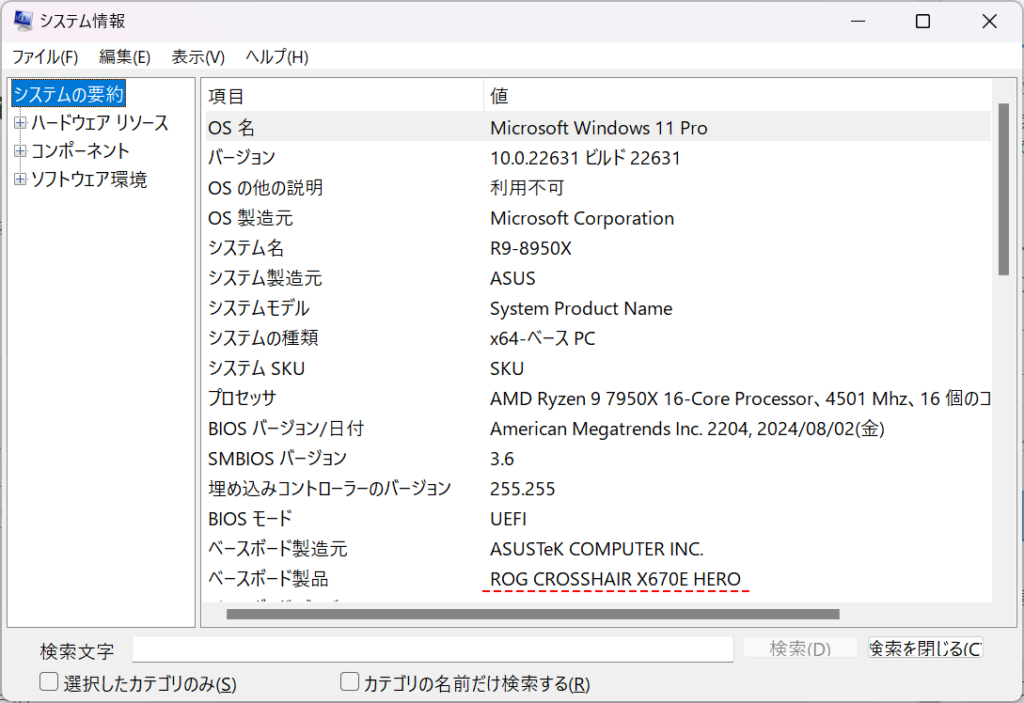
Windows 10でEOSINFOを活用!システム情報を徹底解説
この記事では、Windows 10のシステム情報ツール「EOSINFO」を活用する方法と、システム情報の徹底解説について説明します。EOSINFOは、システム管理者やパワーユーザーにとって非常に有用なツールであり、トラブルシューティングやシステムの最適化に役立ちます。
EOSINFOを使用することで、ハードウェア情報、ソフトウェア情報、システムパフォーマンスなど、システムに関する詳細な情報を取得することができます。この情報は、システムのトラブルシューティングや最適化に役立ち、システム管理者やパワーユーザーにとって非常に価値があります。
この記事では、EOSINFOの基本的な使い方から、システム情報の解析方法まで、徹底的に解説します。さらに、EOSINFOのセキュリティについても説明し、データの安全性を確保する方法についても触れます。
EOSINFOとは何か
Windows 10でEOSINFOを活用!システム情報を徹底解説
EOSINFOは、Windows 10のシステム情報ツールであり、ハードウェア情報、ソフトウェア情報、システムパフォーマンスなど、システムに関する詳細な情報を取得することができます。システム管理者やパワーユーザーにとって非常に有用なツールであり、トラブルシューティングやシステムの最適化に役立ちます。
EOSINFOを使用することで、コンピューターのハードウェア構成、インストールされているソフトウェア、システムのパフォーマンスなどを詳細に把握することができます。また、EOSINFOはシステムのトラブルシューティングに役立つ情報も提供します。たとえば、システムのエラーログやクラッシュレポートなどを分析することで、システムの問題を特定し、解決策を立てることができます。
さらに、EOSINFOはシステムの最適化にも役立ちます。たとえば、システムのパフォーマンスを分析することで、ボトルネックを特定し、システムのパフォーマンスを向上させることができます。また、EOSINFOはシステムのセキュリティ情報も提供します。たとえば、システムのセキュリティ更新プログラムの状態やウイルス対策ソフトウェアの状態などを確認することができます。
Windows 10でEOSINFOを活用する方法
Windows 10でEOSINFOを活用!システム情報を徹底解説
Windows 10のシステム情報ツール「EOSINFO」を活用することで、ハードウェア情報、ソフトウェア情報、システムパフォーマンスなど、システムに関する詳細な情報を取得することができます。EOSINFOは、システム管理者やパワーユーザーにとって非常に有用なツールであり、トラブルシューティングやシステムの最適化に役立ちます。
EOSINFOを使用するには、Windows 10を搭載したコンピューターが必要であり、ダウンロードとインストールを行うことで使用を開始することができます。EOSINFOは、システム情報を収集し、分析することで、システムのパフォーマンスを向上させることができます。また、EOSINFOは、システムのトラブルシューティングに役立つため、システム管理者やパワーユーザーにとって非常に有用なツールです。
EOSINFOの主な機能は、システム情報の収集と分析です。EOSINFOは、ハードウェア情報、ソフトウェア情報、システムパフォーマンスなど、システムに関する詳細な情報を取得することができます。また、EOSINFOは、システムのトラブルシューティングに役立つため、システム管理者やパワーユーザーにとって非常に有用なツールです。
EOSINFOで取得できるシステム情報
Windows 10でEOSINFOを活用!システム情報を徹底解説
EOSINFOは、Windows 10のシステム情報ツールとして、ハードウェア情報、ソフトウェア情報、システムパフォーマンスなど、システムに関する詳細な情報を取得することができます。ハードウェア情報としては、CPU、メモリ、ストレージ、グラフィックカードなどのスペック情報を取得することができます。また、ソフトウェア情報としては、インストールされているアプリケーション、ドライバー、システムの更新履歴などを取得することができます。
システムパフォーマンスについては、CPU使用率、メモリ使用率、ディスク使用率などの情報を取得することができます。これらの情報を分析することで、システムのボトルネックを特定し、パフォーマンスの向上に役立てることができます。さらに、EOSINFOはシステムのエラーログやクラッシュレポートも取得することができます。これらの情報を分析することで、システムのトラブルシューティングに役立てることができます。
EOSINFOは、システム管理者やパワーユーザーにとって非常に有用なツールであり、トラブルシューティングやシステムの最適化に役立ちます。さらに、EOSINFOはデータ暗号化やアクセス制御を行っており、プライバシーポリシーにも対応しています。したがって、EOSINFOを使用することで、システム情報を安全に取得し、システムの管理に役立てることができます。
ハードウェア情報の取得と解析
Windows 10でEOSINFOを活用!システム情報を徹底解説
Windows 10のシステム情報ツール「EOSINFO」を使用することで、コンピューターのハードウェア情報を取得し、解析することができます。ハードウェア情報には、CPU、メモリ、ストレージ、グラフィックカードなどの詳細な情報が含まれます。これらの情報を取得することで、コンピューターのパフォーマンスを最適化し、トラブルシューティングを行うことができます。
EOSINFOを使用してハードウェア情報を取得するには、まずEOSINFOをダウンロードし、インストールする必要があります。インストールが完了したら、EOSINFOを起動し、ハードウェア情報を取得するためのコマンドを実行します。取得した情報は、テキストファイルやCSVファイルとして保存することができます。
ハードウェア情報を解析することで、コンピューターのボトルネックを特定し、パフォーマンスを向上させるための対策を講じることができます。たとえば、CPUの使用率が高い場合、CPUのアップグレードやソフトウェアの最適化を行うことができます。また、メモリの容量が不足している場合、メモリの追加やソフトウェアの最適化を行うことができます。
ソフトウェア情報の取得と解析
Windows 10でEOSINFOを活用!システム情報を徹底解説
Windows 10のシステム情報ツール「EOSINFO」を使用することで、コンピューターのソフトウェア情報を取得し、解析することができます。ソフトウェア情報には、インストールされているアプリケーション、ドライバー、システムの更新履歴などが含まれます。これらの情報を取得することで、システムのトラブルシューティングやパフォーマンスの最適化に役立ちます。
EOSINFOを使用してソフトウェア情報を取得するには、まずEOSINFOを起動し、「ソフトウェア情報」タブを選択します。ここでは、インストールされているアプリケーションやドライバーの一覧が表示されます。また、各アプリケーションやドライバーの詳細情報も表示されます。例えば、アプリケーションのバージョン、インストール日、サイズなどが表示されます。
これらの情報を解析することで、システムのパフォーマンスを最適化するためのヒントが得られます。例えば、不要なアプリケーションをアンインストールしたり、古いドライバーを更新したりすることで、システムのパフォーマンスを向上させることができます。また、EOSINFOを使用してシステムの更新履歴を確認することもできます。これにより、システムの更新が正常に完了したかどうかを確認することができます。
システムパフォーマンスの解析と最適化
Windows 10でEOSINFOを活用!システム情報を徹底解説
Windows 10のシステム情報ツール「EOSINFO」を使用することで、コンピューターのハードウェア情報、ソフトウェア情報、システムパフォーマンスなど、システムに関する詳細な情報を取得することができます。システムパフォーマンスの解析と最適化は、コンピューターの動作をスムーズにし、トラブルを防ぐために非常に重要です。
EOSINFOを使用すると、CPU、メモリ、ディスクなどのハードウェア情報を取得することができます。また、インストールされているソフトウェアやドライバーの情報も取得できます。これらの情報を分析することで、システムのボトルネックを特定し、最適化を行うことができます。たとえば、CPUの使用率が高い場合、タスクマネージャーを使用して、CPUを大量に使用しているプロセスを特定し、終了することができます。
システムパフォーマンスの最適化を行うことで、コンピューターの動作を大幅に改善することができます。EOSINFOは、システム管理者やパワーユーザーにとって非常に有用なツールであり、トラブルシューティングやシステムの最適化に役立ちます。
トラブルシューティングにおけるEOSINFOの活用
Windows 10でEOSINFOを活用!システム情報を徹底解説
トラブルシューティングにおけるEOSINFOの活用は、システム管理者やパワーユーザーにとって非常に有用です。EOSINFOを使用することで、ハードウェア情報、ソフトウェア情報、システムパフォーマンスなど、システムに関する詳細な情報を取得することができます。これにより、トラブルシューティングの際に問題の原因を特定し、解決策を講じることができます。
たとえば、コンピューターがフリーズしたり、エラーが発生したりした場合、EOSINFOを使用してシステム情報を収集することができます。収集した情報を分析することで、問題の原因がハードウェアの故障なのか、ソフトウェアの不具合なのかを判断することができます。また、EOSINFOを使用してシステムパフォーマンスを監視することで、パフォーマンスの低下を検知し、対策を講じることができます。
EOSINFOの活用は、トラブルシューティングの効率化にも役立ちます。EOSINFOを使用してシステム情報を収集し、問題の原因を特定することで、トラブルシューティングの時間を短縮することができます。また、EOSINFOを使用してシステムパフォーマンスを監視することで、問題の発生を予防することができます。
EOSINFOのセキュリティとプライバシーポリシー
Windows 10でEOSINFOを活用!システム情報を徹底解説
EOSINFOは、Windows 10のシステム情報ツールとして、システム管理者やパワーユーザーにとって非常に有用なツールです。ハードウェア情報、ソフトウェア情報、システムパフォーマンスなど、システムに関する詳細な情報を取得することができます。ただし、EOSINFOを使用する際には、セキュリティとプライバシーポリシーについても考慮する必要があります。
EOSINFOのセキュリティについては、データ暗号化やアクセス制御を行っており、プライバシーポリシーにも対応しています。つまり、EOSINFOを使用することで、システム情報が漏洩するリスクを最小限に抑えることができます。また、EOSINFOは、Windows 10の標準機能として搭載されているため、信頼性が高く、安心して使用することができます。
しかし、EOSINFOを使用する際には、システム管理者やパワーユーザーが、適切な権限と責任を持って使用する必要があります。EOSINFOの機能を悪用すると、システムのセキュリティが損なわれる可能性があります。したがって、EOSINFOを使用する際には、必ず適切な権限と責任を持って使用する必要があります。
まとめ
Windows 10でEOSINFOを活用!システム情報を徹底解説
Windows 10のシステム情報ツール「EOSINFO」を活用することで、ハードウェア情報、ソフトウェア情報、システムパフォーマンスなど、システムに関する詳細な情報を取得することができます。EOSINFOは、システム管理者やパワーユーザーにとって非常に有用なツールであり、トラブルシューティングやシステムの最適化に役立ちます。
EOSINFOを使用するには、Windows 10を搭載したコンピューターが必要であり、ダウンロードとインストールを行うことで使用を開始することができます。EOSINFOのセキュリティについては、データ暗号化やアクセス制御を行っており、プライバシーポリシーにも対応しています。したがって、ユーザーは安心してEOSINFOを使用することができます。
EOSINFOの主な機能は、システム情報の収集と分析です。ハードウェア情報、ソフトウェア情報、システムパフォーマンスなど、さまざまな情報を収集し、グラフや表形式で表示します。これにより、ユーザーはシステムの状態を一目で把握することができ、トラブルシューティングやシステムの最適化に役立ちます。
まとめ
この記事では、Windows 10でEOSINFOを活用する方法とシステム情報の徹底解説を行いました。EOSINFOは、システム管理者やパワーユーザーにとって非常に有用なツールであり、トラブルシューティングやシステムの最適化に役立ちます。ユーザーはEOSINFOを使用することで、システムに関する詳細な情報を取得し、システムの状態を一目で把握することができます。
よくある質問
Windows 10でEOSINFOをインストールする方法は?
Windows 10でEOSINFOをインストールするには、まずEOSINFOの公式ウェブサイトにアクセスし、ダウンロードページからEOSINFOのインストーラーをダウンロードします。ダウンロードしたインストーラーを実行し、インストールウィザードに従ってインストールを進めます。インストールが完了したら、スタートメニューからEOSINFOを起動できます。
EOSINFOでシステム情報を確認する方法は?
EOSINFOでシステム情報を確認するには、まずEOSINFOを起動し、システム情報タブを選択します。このタブでは、CPU、メモリ、ストレージなどのシステム情報が表示されます。また、詳細情報ボタンをクリックすると、さらに詳細な情報が表示されます。システム情報を確認することで、パフォーマンスの最適化やトラブルシューティングに役立ちます。
EOSINFOでシステム情報をエクスポートする方法は?
EOSINFOでシステム情報をエクスポートするには、まずEOSINFOを起動し、システム情報タブを選択します。次に、エクスポートボタンをクリックし、エクスポート形式を選択します。EOSINFOでは、CSV、JSON、XMLなどの形式でエクスポートが可能です。エクスポートしたデータは、外部ツールで分析したり、レポートを作成したりすることができます。
EOSINFOのシステム要件は?
EOSINFOのシステム要件は、Windows 10以上のオペレーティングシステム、.NET Framework 4.6.1以上のフレームワーク、2GB以上のメモリです。また、64ビット版のオペレーティングシステムが推奨されます。システム要件を満たしていない場合、EOSINFOが正常に動作しない可能性があります。
コメントを残す
コメントを投稿するにはログインしてください。
関連ブログ記事