
Windowsで低遅延オーディオ環境を実現する方法 | Jack Audio設定ガイド

Windows で Jack Audio を設定!低遅延オーディオを実現する方法
この記事では、Windows で低遅延オーディオ環境を実現する方法について説明します。特に、Jack Audio の設定方法とその利点について焦点を当てます。Jack Audio は、オーディオ信号をローカルマシン内で処理するためのツールであり、DAW やプラグインの遅延を低減することができます。
Windows で Jack Audio を設定することで、オーディオ制作の効率を大幅に向上させることができます。低遅延オーディオ環境は、ミュージシャンやサウンドエンジニアにとって非常に重要です。なぜなら、リアルタイムでオーディオ信号を処理することができるからです。この記事では、Jack Audio の基本的な設定方法から、より高度な設定方法までを紹介します。
Jack Audio を使用することで、Windows で低遅延オーディオ環境を実現することができます。ただし、設定ミスやドライバーの互換性の問題などが発生する可能性があります。この記事では、Jack Audio の設定方法とトラブルシューティングについて詳しく説明します。
Windows で低遅延オーディオ環境の必要性
Windows で低遅延オーディオ環境を実現するには、オーディオ信号の処理を高速化する必要があります。通常、DAW(デジタルオーディオワークステーション)やプラグインを使用する際に、オーディオ信号の処理に遅延が発生します。これは、バッファサイズやサンプリングレートなどの要因によって影響を受けます。低遅延オーディオ環境を実現することで、オーディオ制作の効率を向上させることができます。
Windows で Jack Audio を設定!低遅延オーディオを実現する方法は、オーディオ信号をローカルマシン内で処理するためのツールである Jack Audio を使用することです。Jack Audio は、DAW やプラグインの遅延を低減することができます。さらに、Jack Audio はオープンソースソフトウェアであり、無料で使用することができます。
低遅延オーディオ環境を実現するには、ハードウェアとソフトウェアの両方の要因を考慮する必要があります。ハードウェアの要因としては、オーディオインターフェイスやCPUの性能が挙げられます。一方、ソフトウェアの要因としては、DAWやプラグインの設定が挙げられます。低遅延オーディオ環境を実現するには、これらの要因を綿密に考慮する必要があります。
Jack Audio とは何か
Windows で Jack Audio を設定!低遅延オーディオを実現する方法
Jack Audio は、オーディオ信号をローカルマシン内で処理するためのツールです。DAW(デジタルオーディオワークステーション)やプラグインの遅延を低減することができます。Jack Audio は、オープンソースのソフトウェアであり、Windows、Mac、Linux などのプラットフォームで利用可能です。Jack Audio を使用することで、オーディオ信号の処理を高速化し、低遅延のオーディオ環境を実現することができます。
Jack Audio の主な機能は、オーディオ信号をリアルタイムで処理することです。つまり、オーディオ信号が生成されると同時に、処理が行われます。これにより、DAW やプラグインの遅延が大幅に低減され、低遅延のオーディオ環境を実現することができます。さらに、Jack Audio は、複数のオーディオデバイスを接続することができ、オーディオ信号のルーティングを柔軟に設定することができます。
Jack Audio を使用することで、音楽制作、ポッドキャスト、ライブストリーミングなど、さまざまな用途で低遅延のオーディオ環境を実現することができます。特に、音楽制作においては、低遅延のオーディオ環境は非常に重要です。Jack Audio を使用することで、ミュージシャンは、よりスムーズに演奏し、より高品質の音を生成することができます。
Jack Audio のインストール方法
Windows で Jack Audio を設定!低遅延オーディオを実現する方法
Jack Audio を使用するには、まずインストールする必要があります。Jack Audio の公式サイトからインストーラーをダウンロードし、インストールを実行してください。インストールが完了したら、Jack Audio の設定画面を開き、必要な設定を実行することができます。
Jack Audio のインストールは比較的簡単ですが、注意が必要な点がいくつかあります。まず、Jack Audio は Windows のバージョンに応じて、32 ビット版と 64 ビット版の 2 つのバージョンが用意されています。自分の Windows のバージョンに合ったバージョンをダウンロードする必要があります。また、Jack Audio をインストールする前に、他のオーディオアプリケーションを終了することをお勧めします。
インストールが完了したら、Jack Audio の設定画面を開き、サンプリングレートやビット深度を設定する必要があります。これらの設定は、オーディオ信号の品質に直接影響するため、注意が必要です。一般的には、サンプリングレートは 44.1 kHz または 48 kHz、ビット深度は 16 ビットまたは 24 ビットを設定することが多いです。ただし、必要な設定は使用するオーディオアプリケーションやハードウェアに応じて異なるため、各自で調整する必要があります。
Jack Audio の設定方法
Windows で Jack Audio を設定!低遅延オーディオを実現する方法
Jack Audio を使用することで、Windows 上で低遅延のオーディオ環境を実現することができます。Jack Audio は、オーディオ信号をローカルマシン内で処理するためのツールであり、DAW やプラグインの遅延を低減することができます。Jack Audio を設定するには、まず公式サイトからインストーラーをダウンロードし、インストールを実行する必要があります。
インストールが完了したら、Jack Audio の設定画面を開きます。ここで、サンプリングレートやビット深度などの設定を行うことができます。サンプリングレートは、オーディオ信号のサンプリング周波数を決定するものであり、一般的には 44.1 kHz または 48 kHz が使用されます。ビット深度は、オーディオ信号の量子化ビット数を決定するものであり、一般的には 16 ビットまたは 24 ビットが使用されます。
Jack Audio の設定が完了したら、DAW と接続することで、低遅延のオーディオ環境を実現することができます。DAW から Jack Audio にオーディオ信号を送信し、Jack Audio が処理した信号を戻して受信することで、低遅延のオーディオ環境を実現することができます。ただし、設定ミスやドライバーの互換性の問題などが発生する可能性があるため、注意が必要です。
DAW と Jack Audio の接続方法
Windows で Jack Audio を設定!低遅延オーディオを実現する方法
Windows で低遅延のオーディオ環境を実現するには、Jack Audio を設定する必要があります。Jack Audio は、オーディオ信号をローカルマシン内で処理するためのツールであり、DAW やプラグインの遅延を低減することができます。Jack Audio を設定することで、オーディオ信号の処理が高速化され、低遅延のオーディオ環境を実現することができます。
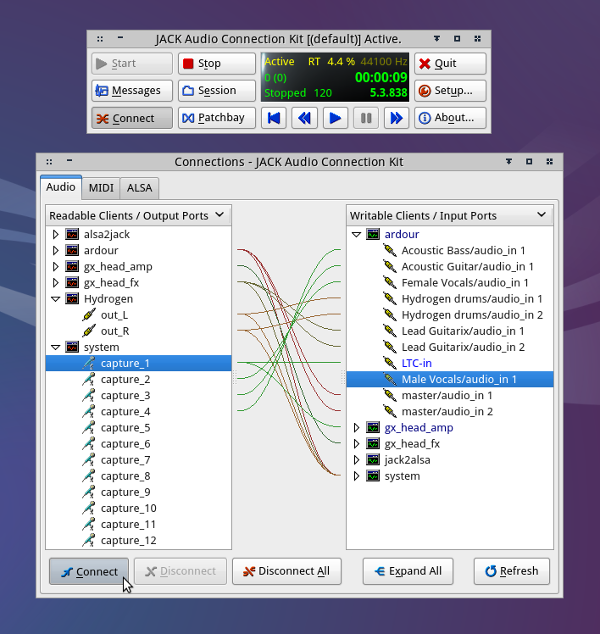
DAW と Jack Audio を接続するには、まず Jack Audio の設定画面を開きます。設定画面では、サンプリングレートやビット深度を設定することができます。これらの設定を適切に行うことで、オーディオ信号の品質を向上させることができます。次に、DAW を起動し、Jack Audio を選択することで、DAW と Jack Audio を接続することができます。
接続が完了すると、DAW から出力されるオーディオ信号が Jack Audio を経由して処理されるようになります。これにより、オーディオ信号の遅延が低減され、低遅延のオーディオ環境を実現することができます。ただし、設定ミスやドライバーの互換性の問題などが発生する可能性があるため、注意が必要です。
設定ミスやドライバーの互換性の問題を解決する方法
Windows で Jack Audio を設定!低遅延オーディオを実現する方法は、Jack Audio のインストールから始まります。まず、公式サイトからインストーラーをダウンロードし、インストールを実行する必要があります。その後、設定画面を開き、サンプリングレートやビット深度を設定する必要があります。これらの設定は、オーディオ信号の品質に直接影響するため、正しく設定することが重要です。
設定ミスやドライバーの互換性の問題を解決するには、まずドライバーの更新を行う必要があります。古いドライバーがインストールされている場合、互換性の問題が発生する可能性があります。また、設定ミスを解決するには、設定画面を再度確認し、サンプリングレートやビット深度が正しく設定されていることを確認する必要があります。
さらに、DAW と Jack Audio の接続も重要です。DAW と Jack Audio を正しく接続することで、低遅延のオーディオ環境を実現することができます。ただし、接続ミスが発生する可能性があるため、接続設定を再度確認する必要があります。
まとめ
Windows で Jack Audio を設定!低遅延オーディオを実現する方法
Windows で低遅延のオーディオ環境を実現するには、Jack Audio の設定が重要なステップです。Jack Audio は、オーディオ信号をローカルマシン内で処理するためのツールであり、DAW やプラグインの遅延を低減することができます。Jack Audio を設定することで、オーディオ信号の処理が高速化され、低遅延のオーディオ環境を実現することができます。
Jack Audio の設定は、公式サイトからインストーラーをダウンロードし、インストールを実行する必要があります。その後、設定画面を開き、サンプリングレートやビット深度を設定する必要があります。DAW と Jack Audio を接続することで、低遅延のオーディオ環境を実現することができます。ただし、設定ミスやドライバーの互換性の問題などが発生する可能性があります。
Jack Audio の設定に成功すると、Windows で低遅延のオーディオ環境を実現することができます。これにより、音楽制作や音響編集などの作業がスムーズに進み、より高品質のオーディオを制作することができます。Jack Audio の設定は、オーディオ環境を最適化するための重要なステップです。
まとめ
この記事では、Windows で Jack Audio を設定する方法を紹介しました。Jack Audio の設定は、低遅延のオーディオ環境を実現するための重要なステップです。設定に成功すると、音楽制作や音響編集などの作業がスムーズに進み、より高品質のオーディオを制作することができます。
よくある質問
Windowsで低遅延オーディオ環境を実現する方法は何ですか?
Windowsで低遅延オーディオ環境を実現する方法として、Jack Audioを使用する方法があります。Jack Audioは、オーディオ信号の伝送遅延を最小限に抑えることができるオーディオサーバーです。Jack Audioを使用することで、Windowsで低遅延オーディオ環境を実現することができます。まず、Jack Audioをダウンロードしてインストールします。その後、Jack Audioの設定を行う必要があります。設定には、バッファサイズの設定、サンプリングレートの設定、オーディオインターフェイスの設定などがあります。これらの設定を適切に行うことで、低遅延オーディオ環境を実現することができます。
Jack Audioの設定は難しいですか?
Jack Audioの設定は、初心者には難しいと感じるかもしれません。しかし、基本的な設定を理解すれば、難しくないです。まず、Jack Controlを起動して、Jack Audioの設定画面を開きます。その後、バッファサイズやサンプリングレートなどの設定を行います。これらの設定は、オーディオ信号の伝送遅延に影響を与えるため、適切な設定を行う必要があります。また、オーディオインターフェイスの設定も重要です。オーディオインターフェイスの設定を間違えると、オーディオ信号の伝送遅延が増加する可能性があります。
Windowsで低遅延オーディオ環境を実現するために必要なハードウェアは何ですか?
Windowsで低遅延オーディオ環境を実現するために必要なハードウェアとして、オーディオインターフェイスやサウンドカードがあります。これらのハードウェアは、オーディオ信号の伝送遅延を最小限に抑えることができるように設計されています。また、CPUやメモリの性能も重要です。CPUやメモリの性能が低いと、オーディオ信号の処理に遅延が発生する可能性があります。
Windowsで低遅延オーディオ環境を実現するために必要なソフトウェアは何ですか?
Windowsで低遅延オーディオ環境を実現するために必要なソフトウェアとして、Jack AudioやASIOドライバーがあります。これらのソフトウェアは、オーディオ信号の伝送遅延を最小限に抑えることができるように設計されています。また、DAW(デジタルオーディオワークステーション)ソフトウェアも必要です。DAWソフトウェアは、オーディオ信号の録音や編集を行うことができるように設計されています。
コメントを残す
コメントを投稿するにはログインしてください。
関連ブログ記事