
Intel Extreme Tuning UtilityでWindows 10のパフォーマンスを最大限に引き出す方法

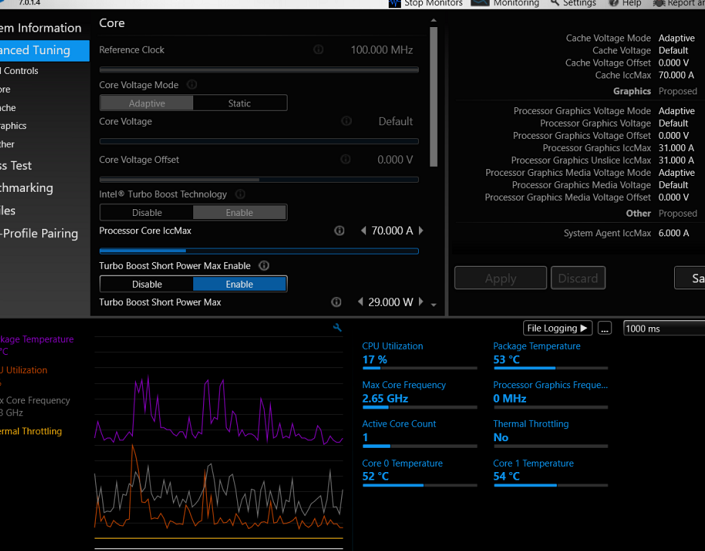
Intel Extreme Tuning UtilityでWindows 10のパフォーマンスを向上!
この記事では、インテルのCPUを限界まで引き出すパフォーマンスチューニングソフトウェア「Intel Extreme Tuning Utility」を使用して、Windows 10のパフォーマンスを最大限に引き出す方法について解説します。CPUのパフォーマンスを向上させる方法や、電力の消費を最適化する方法など、Intel Extreme Tuning Utilityの使い方を詳しく紹介します。
Intel Extreme Tuning Utilityは、インテルのCPUをサポートするパフォーマンスチューニングソフトウェアです。このツールを使用することで、CPUのクロック周波数を上げたり、電力の消費を最適化したりすることができます。ただし、使用には注意が必要です。過熱や不具合を引き起こすことがあるため、適切な冷却システムを準備し、設定を行う際には十分な注意を払う必要があります。
この記事では、Intel Extreme Tuning Utilityの基本的な使い方や、Windows 10のパフォーマンスを向上させるための設定方法について詳しく解説します。Intel Extreme Tuning Utilityを使用して、Windows 10のパフォーマンスを最大限に引き出す方法を学びましょう。
Intel Extreme Tuning Utilityとは
Intel Extreme Tuning Utilityは、インテルが提供するパフォーマンスチューニングソフトウェアです。このツールは、インテルのCPUを限界まで引き出すために設計されており、Windows 10のパフォーマンスを向上させることができます。Intel Extreme Tuning Utilityを使用することで、CPUのクロック周波数を上げたり、電力の消費を最適化したりすることができます。
このツールは、主にパワーユーザーやオーバークロッカー向けに設計されていますが、一般ユーザーも使用することができます。ただし、使用には注意が必要です。過熱や不具合を引き起こすことがあるため、適切な冷却システムを準備し、設定を行う際には十分な注意を払う必要があります。
Intel Extreme Tuning Utilityは、Windows 10のパフォーマンスを向上させるための強力なツールです。ただし、使用には十分な知識と注意が必要です。この記事では、Intel Extreme Tuning Utilityを使用してWindows 10のパフォーマンスを最大限に引き出す方法について説明します。
Windows 10へのインストール方法
Intel Extreme Tuning UtilityでWindows 10のパフォーマンスを向上! このソフトウェアを使用するには、まずインストールする必要があります。インストール方法は非常に簡単です。まず、インテルの公式ウェブサイトからIntel Extreme Tuning Utilityのダウンロードページにアクセスし、ダウンロードボタンをクリックしてください。ダウンロードが完了したら、ダウンロードしたファイルを実行し、インストールウィザードに従ってインストールを完了してください。
インストールが完了したら、Intel Extreme Tuning Utilityを起動してください。起動後、ソフトウェアはシステムのハードウェア情報を自動的に検出します。この情報を基に、ソフトウェアは最適な設定を提案します。ただし、自動設定では限界までパフォーマンスを引き出すことができない場合があります。したがって、手動で設定を行う必要があります。
手動設定を行うには、システムのハードウェア情報と、使用する用途に応じて、CPUのクロック周波数や電力の消費を調整する必要があります。ただし、設定を行う際には十分な注意を払う必要があります。過熱や不具合を引き起こすことがあるため、適切な冷却システムを準備し、設定を行う際には十分な注意を払う必要があります。
基本的なチューニング手順
Intel Extreme Tuning UtilityでWindows 10のパフォーマンスを向上! このツールを使用することで、CPUのパフォーマンスを最大限に引き出すことができます。まず、Intel Extreme Tuning Utilityをダウンロードし、インストールします。インストールが完了したら、ツールを起動し、基本的なチューニング手順を実行します。
基本的なチューニング手順では、CPUの動作周波数や電圧を調整します。まず、CPUの動作周波数を上げることで、パフォーマンスを向上させることができます。ただし、動作周波数を上げすぎると、CPUの温度が上昇し、安定性が低下する可能性があります。したがって、動作周波数を上げる際には、CPUの温度を監視し、適切な冷却システムを準備する必要があります。
電圧の調整も重要なチューニング手順です。電圧を最適化することで、CPUのパフォーマンスを向上させることができます。ただし、電圧を上げすぎると、CPUの消費電力が増加し、熱発生量も増加する可能性があります。したがって、電圧を調整する際には、CPUの消費電力と熱発生量を監視し、適切な設定を行う必要があります。
CPUのオーバークロックと電力の最適化
Intel Extreme Tuning UtilityでWindows 10のパフォーマンスを向上! このツールを使用することで、CPUのパフォーマンスを最大限に引き出すことができます。CPUのオーバークロックは、CPUの動作周波数を上げることで実現されますが、電力の消費量も増加します。したがって、電力の最適化も重要な要素となります。
Intel Extreme Tuning Utilityでは、CPUのオーバークロックと電力の最適化を同時に実現することができます。このツールは、CPUの動作周波数を上げることでパフォーマンスを向上させると同時に、電力の消費量を最適化することで熱発生を抑制します。結果として、Windows 10のパフォーマンスが向上し、システムの安定性も確保されます。
ただし、CPUのオーバークロックと電力の最適化を行う際には、十分な注意が必要です。過熱や不具合を引き起こすことがあるため、適切な冷却システムを準備し、設定を行う際には十分な注意を払う必要があります。また、システムのスペックや使用状況に応じて、最適な設定を探る必要があります。
安全性と注意点
Intel Extreme Tuning UtilityでWindows 10のパフォーマンスを向上! しかし、その前に安全性と注意点について説明します。パフォーマンスチューニングは、システムの安定性を損なう可能性があるため、十分な注意が必要です。特に、CPUのオーバークロックや電力の消費を最適化する際には、システムの温度が上昇し、過熱や不具合を引き起こす可能性があります。
したがって、Intel Extreme Tuning Utility を使用する前に、システムの冷却システムを確認し、適切な冷却システムを準備する必要があります。また、設定を行う際には、システムの監視ツールを使用して、温度や電力の消費を監視し、異常が発生した場合にはすぐに設定を戻す必要があります。
さらに、Intel Extreme Tuning Utility を使用する際には、システムのバックアップを取ることが推奨されます。パフォーマンスチューニング中にシステムが不安定になった場合、バックアップからシステムを復元することができます。
冷却システムの準備と設定
Intel Extreme Tuning UtilityでWindows 10のパフォーマンスを向上! ただし、CPUのパフォーマンスを引き出すには、適切な冷却システムが必要です。CPUの冷却は、パフォーマンスを向上させる上で非常に重要な要素です。冷却が不十分な場合、CPUの温度が上昇し、パフォーマンスが低下したり、システムが不安定になったりする可能性があります。
冷却システムを準備するには、まずCPUの冷却ファンを確認します。冷却ファンが故障している場合や、埃がたまっている場合は、交換または掃除が必要です。また、CPUの熱伝導グリスを確認し、必要に応じて交換します。熱伝導グリスは、CPUと冷却ファンの間で熱を伝導する役割を果たします。
冷却システムを準備したら、Intel Extreme Tuning Utility の設定を行います。このツールを使用することで、CPUのクロック周波数を上げたり、電力の消費を最適化したりすることができます。ただし、設定を行う際には十分な注意を払う必要があります。過熱や不具合を引き起こすことがあるため、設定を変更する前に、システムの状態を確認し、必要に応じて設定を調整します。
パフォーマンスのテストと評価
Intel Extreme Tuning UtilityでWindows 10のパフォーマンスを向上! このツールを使用することで、CPUのパフォーマンスを最大限に引き出すことができます。まず、パフォーマンスのテストと評価を行う必要があります。パフォーマンスのテストには、ベンチマークテストが含まれます。これは、CPUの処理能力を評価するために使用されるテストです。ベンチマークテストの結果を分析することで、CPUのパフォーマンスを向上させるための最適な設定を決定できます。
パフォーマンスの評価には、CPUの周波数、電力の消費、温度などの要素を考慮する必要があります。Intel Extreme Tuning Utility では、これらの要素を監視し、最適な設定を決定することができます。パフォーマンスの評価を行うことで、CPUのパフォーマンスを最大限に引き出すことができます。
パフォーマンスのテストと評価を行う際には、十分な注意を払う必要があります。過熱や不具合を引き起こすことがあるため、適切な冷却システムを準備し、設定を行う際には十分な注意を払う必要があります。Intel Extreme Tuning Utility を使用することで、Windows 10のパフォーマンスを最大限に引き出すことができますが、安全性を確保するために、十分な注意を払う必要があります。
まとめ
Intel Extreme Tuning UtilityでWindows 10のパフォーマンスを向上!
Intel Extreme Tuning Utilityは、インテルのCPUを限界まで引き出すパフォーマンスチューニングソフトウェアです。このツールを使用することで、CPUのクロック周波数を上げたり、電力の消費を最適化したりすることができます。結果として、Windows 10のパフォーマンスが向上し、ゲームやアプリケーションの実行速度が速くなります。
ただし、Intel Extreme Tuning Utilityを使用するには注意が必要です。過熱や不具合を引き起こすことがあるため、適切な冷却システムを準備し、設定を行う際には十分な注意を払う必要があります。また、CPUのクロック周波数を上げすぎると、システムの安定性が損なわれる可能性があります。したがって、チューニングを行う際には、システムの状態を常に監視し、必要に応じて設定を調整する必要があります。
Intel Extreme Tuning Utilityは、Windows 10のパフォーマンスを最大限に引き出すための強力なツールです。ただし、使用には注意が必要であり、適切な設定と監視が必要です。適切に使用すれば、Windows 10のパフォーマンスを大幅に向上させることができます。
まとめ
Intel Extreme Tuning Utilityは、Windows 10のパフォーマンスを向上させるための強力なツールです。適切に使用すれば、CPUのクロック周波数を上げたり、電力の消費を最適化したりすることができます。ただし、使用には注意が必要であり、適切な冷却システムを準備し、設定を行う際には十分な注意を払う必要があります。
よくある質問
Intel Extreme Tuning Utilityを使用するにはどのようなハードウェアが必要ですか
Intel Extreme Tuning Utilityを使用するには、Intel Coreプロセッサを搭載したコンピューターが必要です。また、Windows 10オペレーティングシステムが必要です。さらに、Intel Z390やIntel Z490などのIntelチップセットを搭載したマザーボードが必要です。ハードウェアがこれらの要件を満たしている場合、Intel Extreme Tuning Utilityを使用してコンピューターのパフォーマンスを最大限に引き出すことができます。
Intel Extreme Tuning Utilityでパフォーマンスを最大限に引き出す方法は何ですか
Intel Extreme Tuning Utilityでパフォーマンスを最大限に引き出すには、まずCPUのオーバークロックを行う必要があります。オーバークロックとは、CPUのクロック周波数を上げることです。これにより、CPUの処理速度が向上し、コンピューターのパフォーマンスが向上します。さらに、メモリのオーバークロックも行う必要があります。メモリのオーバークロックにより、メモリの帯域幅が向上し、コンピューターのパフォーマンスがさらに向上します。
Intel Extreme Tuning Utilityの使用に伴うリスクはありますか
Intel Extreme Tuning Utilityの使用に伴うリスクはあります。オーバークロックを行うと、CPUやメモリが過熱する可能性があります。これにより、コンピューターのハードウェアが損傷する可能性があります。また、電力消費が増加する可能性もあります。これにより、コンピューターの電源が不安定になる可能性があります。したがって、Intel Extreme Tuning Utilityを使用する際には、十分な注意が必要です。
Intel Extreme Tuning Utilityの設定をリセットする方法は何ですか
Intel Extreme Tuning Utilityの設定をリセットするには、ソフトウェアの初期化を行う必要があります。ソフトウェアの初期化により、Intel Extreme Tuning Utilityの設定が初期値に戻ります。また、コンピューターの再起動も行う必要があります。コンピューターの再起動により、Intel Extreme Tuning Utilityの設定が適用されます。設定をリセットする際には、十分な注意が必要です。
コメントを残す
コメントを投稿するにはログインしてください。
関連ブログ記事