
VirtualBoxでWindows XPを復活! 仮想環境でXPを動かす方法

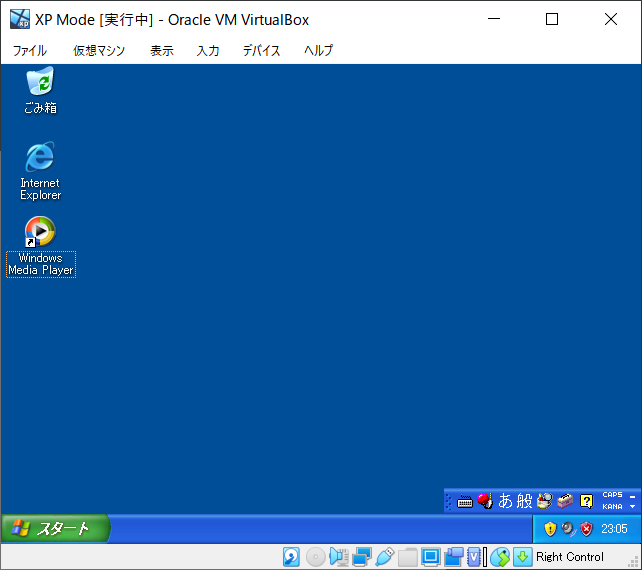
VirtualBoxにWindows XPをインストール!仮想環境でXPを動かす の方法について解説します。この記事では、サポートが終了したWindows XPをVirtualBoxを用いて仮想環境上で動かす方法を紹介します。古いソフトウェアや周辺機器との互換性を維持するために、Windows XPを復活させる方法をご覧ください。
Windows XPは2001年にリリースされたオペレーティングシステムですが、2014年にサポートが終了しました。しかし、VirtualBoxを用いてXPをインストールし、仮想環境上でXPを動かすことで、古いソフトウェアや周辺機器との互換性を維持することができます。この記事では、VirtualBoxにWindows XPをインストールする方法と、仮想環境でXPを動かす方法について詳しく解説します。
Windows XPのサポート終了と仮想環境の必要性
Windows XPは2001年にリリースされたオペレーティングシステムですが、2014年にサポートが終了しました。このため、Windows XPを使用しているユーザーは、セキュリティパッチやバグフィックスなどのサポートを受けられなくなりました。しかし、古いソフトウェアや周辺機器との互換性を維持するために、Windows XPを使用する必要がある場合があります。VirtualBoxにWindows XPをインストール!仮想環境でXPを動かすことで、この問題を解決できます。
仮想環境では、Windows XPを動かすことができるため、古いソフトウェアや周辺機器との互換性を維持することができます。また、仮想環境は、ホストOSから独立しているため、Windows XPのセキュリティリスクがホストOSに影響を与えることはありません。ただし、Windows XPのサポートが終了しているため、最新のセキュリティパッチは適用されません。
したがって、VirtualBoxにWindows XPをインストール!仮想環境でXPを動かすには、十分な注意が必要です。特に、インターネットに接続する場合や、重要なデータを扱う場合には、十分な注意が必要です。
VirtualBoxを用いたWindows XPのインストール方法
VirtualBoxにWindows XPをインストール!仮想環境でXPを動かす には、まずVirtualBoxのソフトウェア本体をダウンロードし、インストールする必要があります。VirtualBoxは、Windows、Mac、Linuxなどのさまざまなプラットフォームで動作する仮想化ソフトウェアです。インストール後、VirtualBoxを起動し、新しい仮想マシンを作成します。
仮想マシンを作成する際には、Windows XPのインストールディスクのイメージファイルを指定する必要があります。イメージファイルは、Windows XPのインストールディスクから作成することができます。仮想マシンの設定では、CPU、メモリ、ハードディスクなどのリソースを割り当てる必要があります。Windows XPのシステム要件は、 Pentium 233 MHz以上のCPU、64 MB以上のメモリ、1.5 GB以上のハードディスク容量です。
仮想マシンの設定が完了したら、仮想マシンを起動し、Windows XPのインストールを開始します。インストールプロセスは、通常のWindows XPのインストールと同じです。インストールが完了したら、Windows XPを動かすことができます。仮想環境では、最新のOS環境下でもWindows XPを動かすことができますが、サポートが終了しているため、最新のセキュリティパッチは適用されません。
仮想マシンの設定と起動
VirtualBoxにWindows XPをインストール!仮想環境でXPを動かす には、まず仮想マシンの設定を行う必要があります。VirtualBoxを起動し、「新規」ボタンをクリックして仮想マシンの作成を開始します。次に、仮想マシンの名前、タイプ、バージョンを選択し、「次へ」ボタンをクリックします。
ここで、仮想マシンのメモリとプロセッサの設定を行います。Windows XPの場合、最低でも256MBのメモリと1つのプロセッサが必要です。必要に応じて、メモリとプロセッサの数を増やすことができます。設定が完了したら、「次へ」ボタンをクリックします。
次に、仮想マシンのストレージの設定を行います。Windows XPのインストールディスクを選択し、仮想マシンのハードディスクの容量を設定します。必要に応じて、仮想マシンのハードディスクの容量を増やすことができます。設定が完了したら、「次へ」ボタンをクリックし、仮想マシンの作成を完了します。
Windows XPの動作と互換性の確認
VirtualBoxにWindows XPをインストール!仮想環境でXPを動かす には、まずWindows XPの動作と互換性を確認する必要があります。Windows XPは2001年にリリースされたオペレーティングシステムですが、2014年にサポートが終了しました。しかしながら、古いソフトウェアや周辺機器との互換性を維持するために、VirtualBoxを用いてXPをインストールし、仮想環境上でXPを動かすことができます。
Windows XPの動作と互換性を確認するには、VirtualBoxのソフトウェア本体、Windows XPのインストールディスク、および最低限度のハードウェア要件が必要です。ハードウェア要件としては、CPU、メモリ、ストレージなどが必要です。VirtualBoxのソフトウェア本体は、公式ウェブサイトからダウンロードできます。Windows XPのインストールディスクは、古いPCから取り出すか、オンラインで購入することができます。
インストール後、仮想マシンを起動し、Windows XPを動かすことができます。仮想環境では、最新のOS環境下でもWindows XPを動かすことができますが、サポートが終了しているため、最新のセキュリティパッチは適用されません。したがって、インターネットに接続する際には、十分な注意が必要です。
セキュリティに関する注意点
VirtualBoxにWindows XPをインストール!仮想環境でXPを動かす の際には、セキュリティに関する注意点を十分に理解する必要があります。Windows XPは2014年にサポートが終了したため、最新のセキュリティパッチは適用されません。これにより、仮想環境上で動作するWindows XPは、セキュリティ上のリスクにさらされる可能性があります。
したがって、VirtualBoxにWindows XPをインストール する場合には、インターネットへの接続を制限するなど、適切なセキュリティ対策を講じる必要があります。また、仮想環境上で動作するWindows XPに保存されているデータは、適切にバックアップする必要があります。
さらに、仮想環境でXPを動かす には、ホストマシンのセキュリティも十分に考慮する必要があります。仮想環境上で動作するWindows XPが感染した場合、ホストマシンにも影響を及ぼす可能性があります。したがって、ホストマシンのセキュリティソフトウェアを常に最新の状態に保ち、適切なセキュリティ対策を講じる必要があります。
まとめ
VirtualBoxにWindows XPをインストール!仮想環境でXPを動かす
Windows XPは2001年にリリースされたオペレーティングシステムですが、2014年にサポートが終了しました。しかし、古いソフトウェアや周辺機器との互換性を維持するために、VirtualBoxを用いてXPをインストールし、仮想環境上でXPを動かすことができます。VirtualBoxは、Windows、Mac、Linuxなどのプラットフォームで動作する仮想化ソフトウェアであり、無料で利用できます。
VirtualBoxにWindows XPをインストールするためには、VirtualBoxのソフトウェア本体、Windows XPのインストールディスク、および最低限度のハードウェア要件が必要です。インストール後、仮想マシンを起動し、Windows XPを動かすことができます。仮想環境では、最新のOS環境下でもWindows XPを動かすことができますが、サポートが終了しているため、最新のセキュリティパッチは適用されません。
仮想環境でWindows XPを動かすことで、古いソフトウェアや周辺機器との互換性を維持することができます。また、開発やテストのために、古いOS環境を簡単に作成することができます。ただし、セキュリティ上の注意が必要であり、インターネットに接続する場合は、十分な注意が必要です。
まとめ
VirtualBoxを用いてWindows XPをインストールし、仮想環境上でXPを動かすことで、古いソフトウェアや周辺機器との互換性を維持することができます。ただし、サポートが終了しているため、最新のセキュリティパッチは適用されません。仮想環境でWindows XPを動かす場合は、十分な注意が必要です。
よくある質問
VirtualBoxでWindows XPを動かすにはどのようなハードウェアが必要ですか?
VirtualBoxでWindows XPを動かすには、CPU、メモリ、およびストレージが必要です。CPUはIntel Core 2 Duo以上またはAMD Athlon 64以上が推奨されます。メモリは2GB以上が必要ですが、4GB以上が推奨されます。ストレージは20GB以上の空き容量が必要です。また、仮想化支援機能が有効になっている必要があります。
VirtualBoxでWindows XPをインストールする方法は?
VirtualBoxでWindows XPをインストールするには、まずVirtualBoxをダウンロードしてインストールします。次に、Windows XPのISOファイルをダウンロードします。VirtualBoxを起動し、新しい仮想マシンを作成します。作成した仮想マシンにWindows XPのISOファイルをマウントし、インストールを実行します。インストールが完了したら、仮想マシンを起動し、Windows XPを使用できます。
VirtualBoxでWindows XPを動かす際の注意点は?
VirtualBoxでWindows XPを動かす際には、セキュリティに注意する必要があります。Windows XPはサポートが終了しているため、脆弱性が存在する可能性があります。したがって、インターネットに接続しないようにするか、ファイアウォールを有効にする必要があります。また、アンチウイルスソフトウェアをインストールすることも推奨されます。
VirtualBoxでWindows XPを動かす際のパフォーマンスはどうですか?
VirtualBoxでWindows XPを動かす際のパフォーマンスは、ハードウェアのスペックによって異なります。一般的に、CPUとメモリが十分であれば、スムーズに動作します。しかし、ストレージが遅い場合や、仮想化支援機能が有効になっていない場合は、パフォーマンスが低下する可能性があります。したがって、ハードウェアのスペックを確認し、仮想化支援機能を有効にする必要があります。
コメントを残す
コメントを投稿するにはログインしてください。
関連ブログ記事