
Windows タスクバー アイコンの整理方法:パフォーマンス向上と作業効率アップ

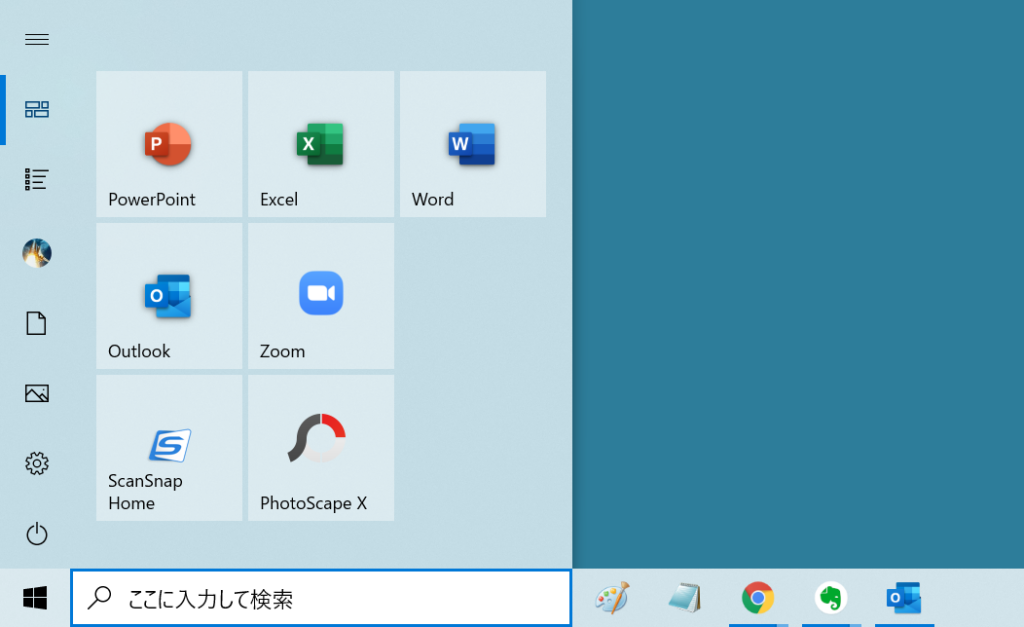
Windows タスクバー アイコンの整理は、パソコンの使いやすさを向上させるための重要なステップです。タスクバーのアイコンを整理することで、頻繁に使用するアプリケーションやファイルを一目で確認でき、作業効率を高めることができます。この記事では、タスクバーのアイコンを整理する方法について詳しく説明します。
タスクバーのアイコンを整理することで、パフォーマンスの向上やビジュアルの改善も期待できます。整理されたタスクバーは、使いやすさと美観を兼ね備え、ユーザーのストレスを軽減します。また、タスクバーのアイコンを整理することで、不要なアイコンを削除し、必要なアイコンを一目で確認できるようになります。
この記事では、タスクバーのアイコンを整理するための基本的な方法から、より高度なテクニックまでを紹介します。タスクバーのアイコンを整理することで、Windows の使いやすさを向上させ、作業効率を高めることができます。
タスクバー アイコンの整理の利点
Windows タスクバー アイコンを整理することで、パフォーマンスの向上やビジュアルの改善、お使いの頻度の高いアイコンを一目で確認することができます。タスクバーのアイコンを整理することで、作業効率を高めることができます。整理されたタスクバーは、ユーザーが必要な情報に素早くアクセスできるようにし、不要なアイコンを隠すことで、視覚的なノイズを減らすことができます。
また、タスクバーのアイコンを整理することで、ユーザーは自分の作業に集中することができます。整理されたタスクバーは、ユーザーが現在の作業に集中することを助け、不要な情報を隠すことで、ユーザーのストレスを軽減することができます。さらに、タスクバーのアイコンを整理することで、ユーザーは自分のコンピューターをより効率的に使用することができます。
タスクバーのアイコンを整理することは、ユーザーが自分のコンピューターをカスタマイズするための重要なステップです。ユーザーは、自分の好みに合わせてタスクバーのアイコンを整理することができ、自分の作業スタイルに合わせてコンピューターを設定することができます。
タスクバー アイコンの整理方法
Windows タスクバー アイコンを整理することで、パフォーマンスの向上やビジュアルの改善、お使いの頻度の高いアイコンを一目で確認することができます。タスクバーのアイコンを整理する方法として、ドラッグ&ドロップでアイコンを並べ替える方法があります。この方法は、簡単にアイコンを移動できるため、初心者でも容易に実行できます。
また、タスクバーの設定でアイコンを固定する方法もあります。この方法は、頻度の高いアイコンを固定することで、作業効率を高めることができます。さらに、タスクバーを分割する方法もあります。この方法は、アイコンをカテゴリ別に分割することで、より効率的にアイコンを管理することができます。
タスクバーのアイコンを整理することで、作業効率を高めることができます。整理されたタスクバーは、視覚的に美しく、使いやすいインターフェイスを提供します。さらに、ソフトウェアを使用してタスクバー アイコンを整理することもできます。ソフトウェアを使用することで、より高度な機能を利用することができます。
ドラッグ&ドロップでアイコンを並べ替える
Windows タスクバー アイコン を整理する最も簡単な方法は、ドラッグ&ドロップでアイコンを並べ替えることです。タスクバーのアイコンをクリックしてドラッグし、任意の位置にドロップすることで、アイコンを並べ替えることができます。この方法は、タスクバーのアイコンを簡単に並べ替えることができるため、多くのユーザーに人気があります。
また、ドラッグ&ドロップでアイコンを並べ替えることで、タスクバーのスペースを有効に活用することができます。たとえば、頻繁に使用するアイコンをタスクバーの左側に配置し、右側にあまり使用しないアイコンを配置することで、タスクバーのスペースを有効に活用することができます。
ドラッグ&ドロップでアイコンを並べ替える方法は、タスクバーのアイコンを整理するための基本的な方法です。ただし、タスクバーのアイコンを固定したい場合や、タスクバーを分割したい場合には、他の方法を使用する必要があります。
タスクバーの設定でアイコンを固定する
Windows タスクバー アイコン を整理する方法として、タスクバーの設定でアイコンを固定する方法があります。タスクバーの設定でアイコンを固定することで、頻繁に使用するアイコンを一目で確認することができ、パフォーマンスの向上につながります。
タスクバーの設定でアイコンを固定するには、まずタスクバーの右端にある「タスクバーの設定」をクリックします。次に、「タスクバーの設定」ウィンドウが開きます。このウィンドウで、「タスクバーの動作」を選択し、「アイコンを固定する」をオンにします。次に、タスクバーに表示されているアイコンをドラッグ&ドロップで並べ替えることができます。
タスクバーの設定でアイコンを固定することで、Windows タスクバー アイコン を整理することができ、作業効率を高めることができます。また、タスクバーの設定でアイコンを固定することで、ビジュアルの改善にもつながります。
タスクバーを分割する
Windows タスクバー アイコン: タスクバーのアイコンを整理! の一環として、タスクバーを分割する方法があります。タスクバーを分割することで、頻度の高いアイコンと低いアイコンを分けて配置することができます。これにより、重要なアイコンを一目で確認することができ、作業効率を高めることができます。
タスクバーを分割するには、タスクバーの設定で「タスクバーを分割する」を選択する必要があります。ただし、この機能はWindowsのバージョンによって異なるため、使用しているWindowsのバージョンを確認する必要があります。タスクバーを分割すると、タスクバーの左側に固定されたアイコンと、右側に動的なアイコンを配置することができます。
タスクバーを分割することで、タスクバーのアイコンを整理することができ、ビジュアルの改善にもつながります。また、重要なアイコンを一目で確認することができ、作業効率を高めることができます。ただし、タスクバーを分割する方法は、Windowsのバージョンによって異なるため、使用しているWindowsのバージョンを確認する必要があります。
ソフトウェアを使用してタスクバー アイコンを整理する
Windows タスクバー アイコン を整理する方法として、ソフトウェアを使用する方法があります。ソフトウェアを使用することで、タスクバーのアイコンを簡単に整理することができます。例えば、タスクバーのアイコンをグループ化したり、頻度の高いアイコンを一目で確認することができます。
ソフトウェアを使用してタスクバー アイコンを整理することで、パフォーマンスの向上やビジュアルの改善が期待できます。さらに、ソフトウェアによっては、タスクバーのアイコンを自動的に整理する機能もあります。つまり、ユーザーが手動でアイコンを整理する必要がなくなります。
また、ソフトウェアを使用してタスクバー アイコンを整理することで、作業効率を高めることができます。例えば、頻度の高いアイコンを一目で確認することができ、必要なアプリケーションを素早く起動することができます。さらに、タスクバーのアイコンを整理することで、デスクトップのスペースを有効活用することができます。
タスクバー アイコンの整理による作業効率の向上
Windows タスクバー アイコンを整理することで、パフォーマンスの向上やビジュアルの改善、お使いの頻度の高いアイコンを一目で確認することができます。タスクバーのアイコンを整理することで、作業効率を高めることができます。整理されたタスクバーは、ユーザーが必要な情報に素早くアクセスできるようにし、不要なアイコンを隠すことで、作業に集中できる環境を提供します。
タスクバーのアイコンを整理する方法として、ドラッグ&ドロップでアイコンを並べ替える方法があります。この方法は、ユーザーが自由にアイコンを配置できるため、自分に合ったレイアウトを作成することができます。また、タスクバーの設定でアイコンを固定する方法もあります。この方法は、ユーザーが頻繁に使用するアイコンを固定することで、必要な情報に素早くアクセスできるようにします。
タスクバーのアイコンを整理することで、ユーザーは作業に集中できる環境を提供することができます。整理されたタスクバーは、ユーザーが必要な情報に素早くアクセスできるようにし、不要なアイコンを隠すことで、作業効率を高めることができます。タスクバーのアイコンを整理! ことで、ユーザーはより効率的に作業することができます。
まとめ
Windows タスクバー アイコン: タスクバーのアイコンを整理!
タスクバーのアイコンを整理することは、Windows のパフォーマンスを向上させるだけでなく、ユーザーの作業効率も高めることができます。タスクバーのアイコンを整理することで、頻繁に使用するアプリケーションやファイルを一目で確認することができ、不要なアイコンを削除することでタスクバーのスペースを有効活用できます。
タスクバーのアイコンを整理する方法として、ドラッグ&ドロップでアイコンを並べ替える方法があります。この方法は、タスクバーのアイコンを簡単に並べ替えることができ、ユーザーの好みに合わせてカスタマイズすることができます。また、タスクバーの設定でアイコンを固定する方法もあります。この方法は、タスクバーのアイコンを固定することで、ユーザーが頻繁に使用するアプリケーションやファイルを常に表示することができます。
タスクバーのアイコンを整理することで、ユーザーの作業効率を高めることができます。整理されたタスクバーのアイコンは、ユーザーが必要な情報を素早く見つけることができ、不要なアイコンを削除することでタスクバーのスペースを有効活用できます。したがって、タスクバーのアイコンを整理することは、Windows のパフォーマンスを向上させるだけでなく、ユーザーの作業効率も高めることができます。
まとめ
タスクバーのアイコンを整理することは、Windows のパフォーマンスを向上させるだけでなく、ユーザーの作業効率も高めることができます。タスクバーのアイコンを整理することで、ユーザーが必要な情報を素早く見つけることができ、不要なアイコンを削除することでタスクバーのスペースを有効活用できます。
よくある質問
Windows タスクバー アイコンの整理方法を知りたいのですが、どうすればよいですか?
Windows タスクバー アイコンの整理方法は、タスクバーのカスタマイズ から始めます。まず、タスクバーの右端にある 「タスクバーの設定」 をクリックして、設定画面を開きます。次に、「タスクバーのレイアウト」 を選択し、「アイコンのサイズ」 や 「アイコンの配置」 を調整します。また、「タスクバーの位置」 を変更することもできます。さらに、「システム アイコン」 を選択し、不要なアイコンを非表示にすることもできます。これらの設定を調整することで、タスクバーのアイコンを整理し、パフォーマンス向上と作業効率アップを実現できます。
タスクバーのアイコンを整理しても、パフォーマンスが向上しないのはなぜですか?
タスクバーのアイコンを整理しても、パフォーマンスが向上しない場合、システムのリソース が不足している可能性があります。タスクバーのアイコンは、システムのリソースを消費するため、アイコンを整理しても、リソースが不足している場合は、パフォーマンスが向上しない可能性があります。さらに、バックグラウンド アプリケーション が多数動作している場合も、パフォーマンスが低下する可能性があります。したがって、タスクバーのアイコンを整理するだけでなく、システムのリソースを最適化し、バックグラウンド アプリケーションを制限する必要があります。
タスクバーのアイコンを整理することで、どのようなメリットがありますか?
タスクバーのアイコンを整理することで、作業効率の向上 と パフォーマンスの向上 が期待できます。整理されたタスクバーは、必要なアイコンを素早く見つけることができ、作業効率が向上します。また、不要なアイコンを非表示にすることで、システムのリソースを節約し、パフォーマンスが向上します。さらに、タスクバーのアイコンを整理することで、デスクトップの整理 も容易になります。整理されたデスクトップは、作業効率の向上とストレスの軽減に役立ちます。
タスクバーのアイコンを整理する方法は、Windows のバージョンによって異なるのですか?
タスクバーのアイコンを整理する方法は、Windows のバージョン によって異なります。Windows 10 と Windows 11 では、タスクバーのカスタマイズ方法が異なります。Windows 10 では、「タスクバーの設定」 からタスクバーのレイアウトを調整できますが、Windows 11 では、「設定」 アプリからタスクバーのレイアウトを調整できます。したがって、使用している Windows のバージョンに応じて、タスクバーのアイコンを整理する方法を確認する必要があります。
コメントを残す
コメントを投稿するにはログインしてください。
関連ブログ記事