
Windowsにpsqlコマンドラインツールをインストール!PostgreSQLデータベース管理

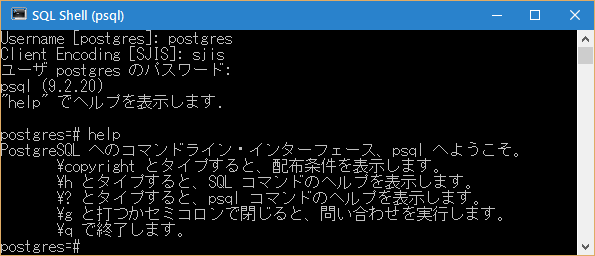
この記事では、psqlコマンドラインツールをWindowsにインストールする方法と、PostgreSQLデータベースの管理方法について説明します。psqlコマンドラインツールは、PostgreSQLに対するコマンドラインインターフェースを提供し、データベースの管理やクエリーの実行などを簡単に行うことができます。
psqlコマンドラインツールを使用することで、データベース操作を効率的に行うことができます。Windowsユーザーは、PostgreSQLの公式サイトからBinary packagesをダウンロードし、psql.exeをPATH環境変数に追加することで、psqlコマンドを使用できるようになります。この記事では、psqlコマンドラインツールのインストール方法と基本的な使用方法について説明します。
また、この記事では、PostgreSQLデータベースの管理方法についても説明します。psqlコマンドラインツールを使用して、新しいデータベースを作成したり、既存のデータベースに接続したり、テーブルの情報を表示したりする方法について説明します。
psqlコマンドラインツールとは
psqlコマンドラインツールは、PostgreSQLに対するコマンドラインインターフェースを提供し、データベースの管理やクエリーの実行などを簡単に行うことができます。PostgreSQLは、オープンソースのリレーショナルデータベース管理システムであり、多くの開発者や企業によって広く使用されています。psqlコマンドラインツールを使用することで、データベースの操作を効率的に行うことができます。
psqlコマンドラインツールを使用するには、まずPostgreSQLをWindowsにインストールする必要があります。インストール後、psql.exeをPATH環境変数に追加することで、psqlコマンドを使用できるようになります。psqlコマンドを使用することで、データベースの一覧を表示したり、データベースに接続したり、テーブルの情報を表示したりすることができます。
また、psqlコマンドラインツールを使用して新しいデータベースを作成することができます。データベースを作成するには、psqlコマンドを使用してデータベースに接続し、CREATE DATABASEコマンドを実行する必要があります。psqlコマンドラインツールを使用することで、データベース操作を効率的に行うことができます。
Windowsにpsqlコマンドラインツールをインストールする方法
psqlコマンドラインツールをWindowsにインストールするには、まずPostgreSQLの公式サイトからBinary packagesをダウンロードする必要があります。ダウンロードしたファイルを解凍し、psql.exeをPATH環境変数に追加することで、psqlコマンドを使用できるようになります。
PostgreSQLをWindowsにインストールする必要がありますが、psqlコマンドラインツールを使用することで、データベース操作を効率的に行うことができます。psqlコマンドラインツールは、PostgreSQLに対するコマンドラインインターフェースを提供し、データベースの管理やクエリーの実行などを簡単に行うことができます。
psqlコマンドラインツールを使用することで、新しいデータベースを作成したり、既存のデータベースに接続したり、テーブルの情報を表示したりすることができます。また、psqlコマンドラインツールを使用して、データベースのバックアップやリストアを行うこともできます。
psqlコマンドの基本的な使い方
psqlコマンドラインツールをWindowsにインストール!PostgreSQL の使用を開始するには、まず基本的なコマンドの使い方を理解する必要があります。psqlコマンドラインツールは、PostgreSQLデータベースに対するコマンドラインインターフェースを提供し、データベースの管理やクエリーの実行などを簡単に行うことができます。
psqlコマンドを使用するには、まずPostgreSQLのデータベースに接続する必要があります。これは、psqlコマンドにデータベース名、ユーザー名、パスワードなどを指定して実行することで行うことができます。接続に成功すると、psqlコマンドラインインターフェースが表示され、データベースに対する操作を行うことができます。
データベースに対する操作としては、テーブルの作成や削除、データの挿入や更新、クエリーの実行などがあります。これらの操作は、psqlコマンドラインインターフェースでSQLコマンドを入力して実行することで行うことができます。また、psqlコマンドラインツールには、データベースのバックアップやリストアなどの機能もあります。
psqlを使用したデータベース操作
psqlコマンドラインツールをWindowsにインストール!PostgreSQL することで、データベースの管理やクエリーの実行などを簡単に行うことができます。psqlコマンドラインツールは、PostgreSQLに対するコマンドラインインターフェースを提供し、データベースの管理者にとって非常に便利なツールです。
psqlコマンドラインツールを使用することで、データベースの作成、削除、バックアップ、リストアなど、さまざまな操作を行うことができます。また、psqlコマンドラインツールを使用して、データベースに接続し、SQLコマンドを実行することもできます。psqlコマンドラインツールは、データベースの管理や開発に不可欠なツールです。
psqlコマンドラインツールを使用するには、まずPostgreSQLをWindowsにインストールする必要があります。PostgreSQLの公式サイトからBinary packagesをダウンロードし、psql.exeをPATH環境変数に追加することで、psqlコマンドを使用できるようになります。psqlコマンドラインツールを使用することで、データベース操作を効率的に行うことができます。
まとめ
psqlコマンドラインツールをWindowsにインストール!PostgreSQL は、データベース管理やクエリーの実行などを簡単に行うことができるコマンドラインインターフェースを提供します。Windowsユーザーは、PostgreSQLの公式サイトからBinary packagesをダウンロードし、psql.exeをPATH環境変数に追加することで、psqlコマンドを使用できるようになります。
このツールを使用することで、データベースの一覧を表示したり、データベースに接続したり、テーブルの情報を表示したりすることができます。また、psqlを使用して新しいデータベースを作成することも可能です。PostgreSQLをWindowsにインストールする必要がありますが、psqlコマンドラインツールを使用することで、データベース操作を効率的に行うことができます。
psqlコマンドラインツール は、データベース管理者にとって非常に便利なツールです。コマンドラインインターフェースを使用することで、データベースの管理やクエリーの実行を迅速かつ効率的に行うことができます。さらに、psqlコマンドラインツールは、PostgreSQLの機能を最大限に活用することができるため、データベース管理者にとって必須のツールとなっています。
まとめ
psqlコマンドラインツールをWindowsにインストール!PostgreSQL は、データベース管理やクエリーの実行などを簡単に行うことができるコマンドラインインターフェースを提供します。Windowsユーザーは、PostgreSQLの公式サイトからBinary packagesをダウンロードし、psql.exeをPATH環境変数に追加することで、psqlコマンドを使用できるようになります。psqlコマンドラインツールを使用することで、データベース操作を効率的に行うことができます。
よくある質問
Windowsにpsqlコマンドラインツールをインストールする方法は?
Windowsにpsqlコマンドラインツールをインストールするには、まずPostgreSQLの公式ウェブサイトからインストーラーをダウンロードする必要があります。インストーラーを実行すると、psqlコマンドラインツールを含むPostgreSQLのクライアントツールがインストールされます。インストールが完了したら、コマンドプロンプトまたはPowerShellを開き、psqlコマンドを実行してPostgreSQLデータベースに接続できます。
psqlコマンドラインツールを使用するための前提条件は?
psqlコマンドラインツールを使用するには、PostgreSQLデータベースがインストールされ、起動している必要があります。また、psqlコマンドラインツールがインストールされ、システムのPATH環境変数に追加されている必要があります。さらに、PostgreSQLのユーザー名とパスワードが必要です。これらの情報が準備できたら、psqlコマンドラインツールを使用してPostgreSQLデータベースに接続できます。
psqlコマンドラインツールでデータベースに接続できない場合の対処方法は?
psqlコマンドラインツールでデータベースに接続できない場合、まず接続情報を確認する必要があります。ホスト名、ポート番号、データベース名、ユーザー名、およびパスワードが正しいことを確認してください。また、PostgreSQLデータベースが起動していること、ファイアウォールが接続をブロックしていないことを確認してください。さらに、psqlコマンドラインツールのバージョンがPostgreSQLデータベースのバージョンと互換性があることを確認してください。
psqlコマンドラインツールの主な機能は?
psqlコマンドラインツールの主な機能は、PostgreSQLデータベースに接続してSQLコマンドを実行することです。psqlコマンドラインツールを使用して、データベースの作成、テーブルの作成、データの挿入、データの更新、およびデータの削除など、さまざまなデータベース操作を実行できます。また、psqlコマンドラインツールを使用して、データベースのバックアップとリストアも実行できます。
コメントを残す
コメントを投稿するにはログインしてください。
関連ブログ記事