
Windows Live メールのアンインストール手順と注意点まとめ

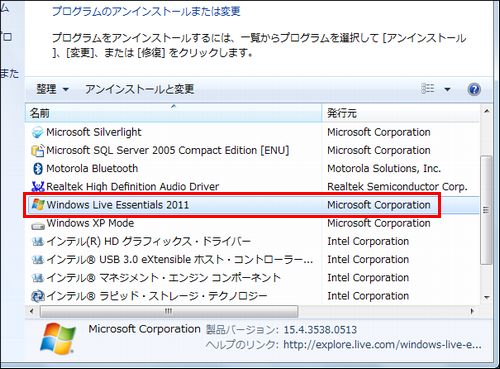
この記事では、Windows Live メールをアンインストールする方法について詳しく説明します。Windows Live メールは、マイクロソフトが提供する無料のウェブメールサービスですが、不要となった場合やトラブルが発生した場合にはアンインストールする必要があります。アンインストールの手順は、Windowsの「プログラムと機能」を使用することで実行できます。
Windows Live メールをアンインストールするには、Windows Live Essentialsのソフトウェアパッケージをアンインストールする必要があります。このソフトウェアパッケージには、Windows Live メール以外にも他のアプリケーションが含まれているため、アンインストールする際には注意が必要です。
また、Windows Live メールを完全に削除するためには、アカウントを閉鎖し、メールデータをバックアップする必要があります。関連アプリケーションの削除も必要です。アンインストールした後、メールアドレスは失われませんが、Windows Live メールを使用していた設定やデータは削除されるため、新しいメールクライアントソフトウェアに移行する必要があります。
Windows Live メールのアンインストールの必要性
Windows Live メールは、マイクロソフトが提供する無料のウェブメールサービスですが、不要となった場合やトラブルが発生した場合にはアンインストールする必要があります。Windows Live メールをアンインストールする方法は、Windowsの「プログラムと機能」を使用することで実行できます。アンインストールの手順は比較的簡単ですが、完全に削除するためには、アカウントを閉鎖し、メールデータをバックアップする必要があります。
また、Windows Live メールをアンインストールする場合には、関連アプリケーションの削除も必要です。Windows Live メールは、Windows Live Essentialsのソフトウェアパッケージの一部としてインストールされるため、アンインストールにはこのパッケージをアンインストールする必要があります。アンインストールにかかる時間は、コンピューターのスペックやインストールされているソフトウェアの数によって異なります。
Windows Live メールをアンインストールした後、メールアドレスは失われませんが、Windows Live メールを使用していた設定やデータは削除されるため、新しいメールクライアントソフトウェアに移行する必要があります。したがって、アンインストールする前に、必要なデータをバックアップし、新しいメールクライアントソフトウェアを準備することが重要です。
Windows Live メールのアンインストール手順
Windows Live メールをアンインストールする方法について説明します。Windows Live メールは、マイクロソフトが提供する無料のウェブメールサービスですが、不要となった場合やトラブルが発生した場合にはアンインストールする必要があります。アンインストールの手順は、Windowsの「プログラムと機能」を使用することで実行できます。
Windows Live メールをアンインストールするには、まずコントロールパネルを開きます。次に、プログラムと機能を開き、Windows Live メールを選択します。アンインストールを実行することで、Windows Live メールが削除されます。ただし、Windows Live メールを完全に削除するためには、アカウントを閉鎖し、メールデータをバックアップする必要があります。
また、Windows Live メールのアンインストールには、Windows Live Essentialsのソフトウェアパッケージをアンインストールする必要があります。アンインストールにかかる時間は、コンピューターのスペックやインストールされているソフトウェアの数によって異なります。アンインストールした後、メールアドレスは失われませんが、Windows Live メールを使用していた設定やデータは削除されるため、新しいメールクライアントソフトウェアに移行する必要があります。
Windows Live メールの完全削除方法
Windows Live メールをアンインストールする方法は、Windowsの「プログラムと機能」を使用することで実行できます。Windows Live メールは、マイクロソフトが提供する無料のウェブメールサービスですが、不要となった場合やトラブルが発生した場合にはアンインストールする必要があります。
Windows Live メールを完全に削除するためには、アカウントを閉鎖し、メールデータをバックアップする必要があります。関連アプリケーションの削除も必要です。Windows Live メールのアンインストールには、Windows Live Essentialsのソフトウェアパッケージをアンインストールする必要があります。
アンインストールにかかる時間は、コンピューターのスペックやインストールされているソフトウェアの数によって異なります。アンインストールした後、メールアドレスは失われませんが、Windows Live メールを使用していた設定やデータは削除されるため、新しいメールクライアントソフトウェアに移行する必要があります。
アンインストール後の注意点
Windows Live メールをアンインストールする方法は、Windowsの「プログラムと機能」を使用することで実行できます。ただし、アンインストールした後には、関連アプリケーションの削除やメールデータのバックアップも必要です。Windows Live メールを完全に削除するためには、アカウントを閉鎖する必要があります。
アンインストールした後、メールアドレスは失われませんが、Windows Live メールを使用していた設定やデータは削除されるため、新しいメールクライアントソフトウェアに移行する必要があります。新しいメールクライアントソフトウェアに移行する際には、メールアドレスやパスワードなどの設定を再度行う必要があります。
また、Windows Live メールをアンインストールする際には、Windows Live Essentialsのソフトウェアパッケージをアンインストールする必要があります。アンインストールにかかる時間は、コンピューターのスペックやインストールされているソフトウェアの数によって異なります。
まとめ
Windows Live メールをアンインストールする方法についての記事です。Windows Live メールは、マイクロソフトが提供する無料のウェブメールサービスですが、不要となった場合やトラブルが発生した場合にはアンインストールする必要があります。アンインストールの手順は、Windowsの「プログラムと機能」を使用することで実行できます。
Windows Live メールをアンインストールするには、まずコントロールパネルを開き、次にプログラムと機能を開く必要があります。ここで、Windows Live メールを選択し、アンインストールを実行します。アンインストールの完了後、Windows Live メールはコンピューターから削除されます。
ただし、Windows Live メールを完全に削除するためには、アカウントを閉鎖し、メールデータをバックアップする必要があります。また、関連アプリケーションの削除も必要です。Windows Live メールのアンインストールには、Windows Live Essentialsのソフトウェアパッケージをアンインストールする必要があります。アンインストールにかかる時間は、コンピューターのスペックやインストールされているソフトウェアの数によって異なります。
アンインストールした後、メールアドレスは失われませんが、Windows Live メールを使用していた設定やデータは削除されるため、新しいメールクライアントソフトウェアに移行する必要があります。
よくある質問
Windows Live メールをアンインストールしてもメールデータは消えるのですか?
Windows Live メールをアンインストールしても、メールデータは消えません。ただし、Windows Live メールをアンインストールすると、メールクライアントとしての機能は利用できなくなります。メールデータは、Microsoft OutlookやWindows メールなどの他のメールクライアントで引き続き利用できます。ただし、Windows Live メールをアンインストールする前に、メールデータのバックアップを取ることをお勧めします。
Windows Live メールをアンインストールする方法はどうすればいいですか?
Windows Live メールをアンインストールするには、コントロールパネルを開き、プログラムのアンインストールまたはプログラムと機能を選択します。次に、Windows Live Essentialsを選択し、アンインストールまたは変更をクリックします。Windows Live メールをアンインストールするには、管理者権限が必要です。
Windows Live メールをアンインストールした後、代替のメールクライアントを利用できますか?
Windows Live メールをアンインストールした後、Microsoft OutlookやWindows メールなどの他のメールクライアントを利用できます。これらのメールクライアントは、Windows Live メールと同様の機能を提供しています。ただし、設定やメールデータの移行が必要になる場合があります。
Windows Live メールをアンインストールすると、Windows のシステムに影響はありますか?
Windows Live メールをアンインストールしても、Windows のシステムに影響はありません。Windows Live メールは、Windows オペレーティング システムとは独立したアプリケーションです。ただし、Windows Live メールをアンインストールすると、Windows の機能の一部が利用できなくなります。
コメントを残す
コメントを投稿するにはログインしてください。
関連ブログ記事