
Windows Service Packのインストール方法とメリット!機能追加とセキュリティー向上

WindowsのService Packをインストールする方法!アップデートで機能追加
この記事では、WindowsのService Packのインストール方法とそのメリットについて解説します。Service Packは、Windowsのバグを修正し、新しい機能を追加するための重要なアップデートです。インストールすることで、パソコンのパフォーマンスやセキュリティーを向上させることができます。
WindowsのService Packをインストールすることで、ユーザーは新しい機能を利用できるようになります。例えば、セキュリティー関連の機能や、パフォーマンスを向上させる機能などが追加されます。また、バグの修正により、システムの安定性が向上します。
この記事では、WindowsのService Packをインストールする方法を詳しく解説します。Microsoftの公式ウェブサイトからService Packをダウンロードし、インストーラーを実行してインストールを進行する手順について説明します。また、インストール後の確認事項や注意点についても触れます。
Windows Service Packとは何か
Windows Service Packは、Windowsオペレーティングシステムのバグを修正し、新機能を追加するための重要なアップデートです。Service Packをインストールすることで、パソコンのパフォーマンスやセキュリティーを向上させることができます。Service Packは、Microsoftが定期的にリリースするアップデートであり、Windowsの安定性とセキュリティーを確保するために不可欠です。
WindowsのService Packをインストールする方法!アップデートで機能追加 は、Microsoftの公式ウェブサイトからService Packをダウンロードし、インストーラーを実行してインストールを進行することです。インストール後は、新しい機能の確認や古いアプリケーションの互換性の確認が必要です。インストール前に、システム要件や互換性の確認、バックアップの取得が必要です。
また、Service Packのインストールには、セキュリティーの向上、バグの修正、新機能の追加などの利点があります。インストール中には、システムのレスポンスが低下する可能性がありますが、インストール後はパソコンのパフォーマンスが向上することが期待できます。
Service Packのインストール方法
WindowsのService Packをインストールする方法!アップデートで機能追加
WindowsのService Packをインストールするには、Microsoftの公式ウェブサイトからService Packをダウンロードする必要があります。まず、Microsoftの公式ウェブサイトにアクセスし、自分のWindowsのバージョンに合ったService Packを探します。次に、ダウンロードボタンをクリックしてService Packをダウンロードします。ダウンロードが完了したら、インストーラーを実行してインストールを進行します。
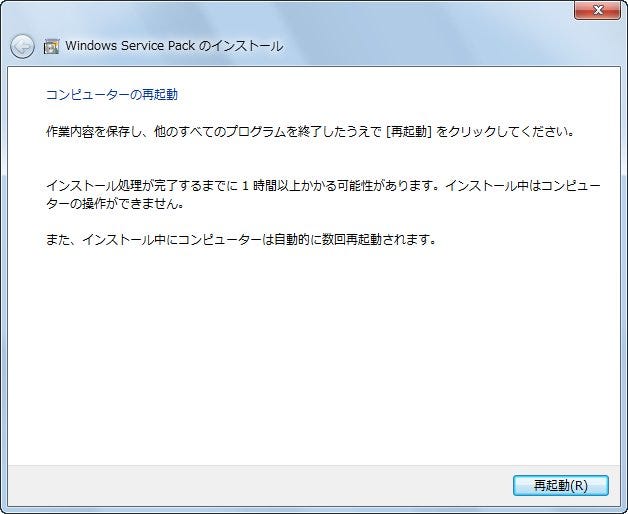
インストール中には、システムのレスポンスが低下する可能性があります。インストールが完了したら、パソコンを再起動して新しい機能を有効にします。新しい機能の確認や古いアプリケーションの互換性の確認が必要です。Service Packのインストールには、セキュリティーの向上、バグの修正、新機能の追加などの利点があります。
インストール前には、システム要件や互換性の確認、バックアップの取得が必要です。システム要件を満たしていない場合、Service Packのインストールが失敗する可能性があります。また、互換性の問題が発生する可能性もあります。バックアップを取得することで、インストールに失敗した場合にデータを復元することができます。
Service Packのメリット
WindowsのService Packをインストールする方法!アップデートで機能追加
WindowsのService Packは、ソフトウェアのバグを修正や新機能を追加するための重要なアップデートです。Service Packをインストールすることで、パソコンのパフォーマンスやセキュリティーを向上させることができます。インストール方法は、Microsoftの公式ウェブサイトからService Packをダウンロードし、インストーラーを実行してインストールを進行することです。
Service Packをインストールすることで、セキュリティーの向上やバグの修正、新機能の追加などの利点があります。インストール後は、新しい機能の確認や古いアプリケーションの互換性の確認が必要です。また、インストール前には、システム要件や互換性の確認、バックアップの取得が必要です。インストール中には、システムのレスポンスが低下する可能性があります。
Service Packのインストールは、Windowsのパフォーマンスやセキュリティーを向上させるために重要なステップです。定期的にService Packをインストールすることで、パソコンの安全性や安定性を確保することができます。
インストール前の注意点
WindowsのService Packをインストールする方法!アップデートで機能追加
WindowsのService Packをインストールする前に、システム要件や互換性の確認が必要です。Service Packは、Windowsのバージョンやアーキテクチャに合わせて提供されており、互換性のないバージョンをインストールすると、システムの不安定化やエラーが発生する可能性があります。また、古いアプリケーションやハードウェアとの互換性も確認する必要があります。
インストール前に、システムのバックアップを取得することも重要です。Service Packのインストール中にエラーが発生した場合、システムを以前の状態に戻すことができます。バックアップには、システムの設定やデータ、インストール済みのアプリケーションなどが含まれます。
また、Service Packのインストールには、インターネット接続が必要です。Microsoftの公式ウェブサイトからService Packをダウンロードし、インストーラーを実行してインストールを進行することです。インストール中には、システムのレスポンスが低下する可能性があります。
インストール後の確認事項
WindowsのService Packをインストールする方法!アップデートで機能追加
WindowsのService Packをインストールした後、パソコンのパフォーマンスやセキュリティーが向上することを確認する必要があります。まず、新しい機能が正しくインストールされたことを確認します。新しい機能は、スタートメニューからアクセスできる場合もあります。また、古いアプリケーションの互換性も確認する必要があります。古いアプリケーションが新しいService Packと互換性がない場合、正常に動作しない可能性があります。
インストール後には、システムの設定も確認する必要があります。システムの設定が変更された場合、パソコンのパフォーマンスやセキュリティーに影響を与える可能性があります。例えば、ファイアウォールの設定やウイルス対策ソフトウェアの設定が変更された場合、パソコンのセキュリティーが低下する可能性があります。
また、インストール後には、パソコンのパフォーマンスも確認する必要があります。パソコンのパフォーマンスが低下した場合、Service Packのインストールが原因である可能性があります。パソコンのパフォーマンスを向上させるには、システムの設定を調整したり、不要なアプリケーションを削除したりする必要があります。
Service Packのインストールによる影響
WindowsのService Packをインストールする方法!アップデートで機能追加
WindowsのService Packをインストールすることで、パソコンのパフォーマンスやセキュリティーを向上させることができます。Service Packは、ソフトウェアのバグを修正や新機能を追加するための重要なアップデートです。インストールすることで、システムの安定性やセキュリティーが向上し、ユーザー体験が改善されます。
Service Packをインストールする方法は、Microsoftの公式ウェブサイトからService Packをダウンロードし、インストーラーを実行してインストールを進行することです。インストール後は、新しい機能の確認や古いアプリケーションの互換性の確認が必要です。インストール前に、システム要件や互換性の確認、バックアップの取得が必要です。
インストール中には、システムのレスポンスが低下する可能性がありますが、インストールが完了すると、システムのパフォーマンスやセキュリティーが向上します。Service Packのインストールには、セキュリティーの向上、バグの修正、新機能の追加などの利点があります。したがって、WindowsのService Packをインストールすることは、パソコンのメンテナンスとセキュリティー強化のために重要なステップです。
まとめ
WindowsのService Packをインストールする方法!アップデートで機能追加
WindowsのService Packは、ソフトウェアのバグを修正や新機能を追加するための重要なアップデートです。Service Packをインストールすることで、パソコンのパフォーマンスやセキュリティーを向上させることができます。インストール方法は、Microsoftの公式ウェブサイトからService Packをダウンロードし、インストーラーを実行してインストールを進行することです。インストール後は、新しい機能の確認や古いアプリケーションの互換性の確認が必要です。
Service Packのインストールには、セキュリティーの向上、バグの修正、新機能の追加などの利点があります。インストール前には、システム要件や互換性の確認、バックアップの取得が必要です。インストール中には、システムのレスポンスが低下する可能性があります。ただし、Service Packのインストールは、Windowsのパフォーマンスやセキュリティーを向上させるために必要なステップです。
インストールが完了すると、Windowsの新しい機能を利用できるようになります。新しい機能には、セキュリティー機能の強化やパフォーマンスの向上などがあります。また、古いアプリケーションの互換性も向上するため、古いソフトウェアを引き続き使用できるようになります。Service Packのインストールは、Windowsのユーザーにとって重要なアップデートです。
まとめ
WindowsのService Packは、ソフトウェアのバグを修正や新機能を追加するための重要なアップデートです。インストール方法は、Microsoftの公式ウェブサイトからService Packをダウンロードし、インストーラーを実行してインストールを進行することです。Service Packのインストールには、セキュリティーの向上、バグの修正、新機能の追加などの利点があります。インストール前には、システム要件や互換性の確認、バックアップの取得が必要です。
よくある質問
Windows Service Packとは何か?
Windows Service Packは、Windowsオペレーティングシステムの機能追加とセキュリティー向上を目的としたアップデートパッケージです。Service Packには、バグ修正、セキュリティーパッチ、および新機能が含まれており、Windowsの安定性とセキュリティーを向上させることができます。Service Packは、通常、Microsoftから無料で提供されます。
Windows Service Packをインストールする方法は?
Windows Service Packをインストールする方法は、Windows Updateを使用する方法と、Microsoftの公式ウェブサイトからダウンロードする方法があります。Windows Updateを使用する場合は、自動更新を有効にすることで、最新のService Packが自動的にインストールされます。Microsoftの公式ウェブサイトからダウンロードする場合は、手動でインストールする必要があります。
Windows Service Packをインストールするメリットは?
Windows Service Packをインストールするメリットは、セキュリティーの向上、機能の追加、および安定性の向上です。Service Packには、最新のセキュリティーパッチが含まれており、Windowsを保護することができます。また、Service Packには、新機能が含まれており、Windowsの機能を拡張することができます。
Windows Service Packをインストールするリスクは?
Windows Service Packをインストールするリスクは、互換性の問題、インストールの失敗、およびシステムの不安定化です。Service Packをインストールすると、一部のアプリケーションが正常に動作しなくなる可能性があります。また、Service Packのインストールが失敗すると、システムが不安定化する可能性があります。
コメントを残す
コメントを投稿するにはログインしてください。
関連ブログ記事