
MacとWindowsのキーボードショートカットキー対応表まとめ

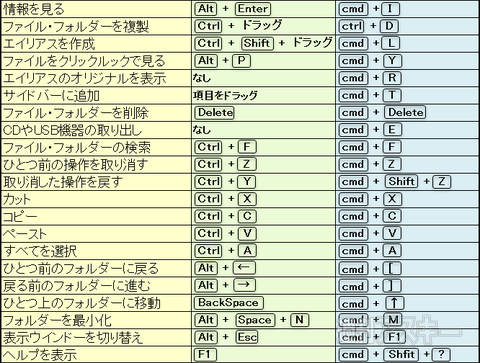
Mac キーボードと Windows キーボードの対応表!ショートカットキーを覚えよう
この記事では、Mac と Windows のキーボードショートカットキーについて説明します。両方のプラットフォームを使用するユーザーにとって、ショートカットキーを覚えることは作業効率を上げるために非常に重要です。Mac キーボードと Windows キーボードのショートカットキーは異なりますが、対応表を覚えることで、異なるプラットフォーム間での作業がスムーズになります。
Mac と Windows のキーボードショートカットキーは、基本的な操作から高度な操作まで幅広く用意されています。例えば、コピー、ペースト、カット、貼り付け、アンドゥ、リドゥなどの基本的な操作は、どちらのプラットフォームでもショートカットキーで実行できます。しかし、ショートカットキーはプラットフォームによって異なるため、両方のプラットフォームを使用するユーザーは、ショートカットキーを覚えておく必要があります。
この記事では、Mac キーボードと Windows キーボードのショートカットキーについて詳しく説明し、対応表を提供します。ショートカットキーを覚えることで、異なるプラットフォーム間での作業効率を上げることができます。
MacとWindowsのキーボードショートカットキーの違い
Mac キーボードと Windows キーボードのショートカットキーは異なります。両方のキーボードを使用するユーザーは、ショートカットキーを覚えておく必要があります。Mac キーボードと Windows キーボードの対応表!ショートカットキーを覚えよう ことで、異なるプラットフォーム間での作業効率を上げることができます。
Mac キーボードでは、コマンドキー(Command)を使用してショートカットキーを実行します。一方、Windows キーボードでは、コントロールキー(Ctrl)を使用してショートカットキーを実行します。たとえば、Mac キーボードでは Command+C を押してコピーを実行しますが、Windows キーボードでは Ctrl+C を押してコピーを実行します。
また、Mac キーボードでは Command+V を押してペーストを実行しますが、Windows キーボードでは Ctrl+V を押してペーストを実行します。同様に、カット、貼り付け、アンドゥ、リドゥなどのショートカットキーも異なります。両方のキーボードのショートカットキーを覚えることで、異なるプラットフォーム間での作業効率を上げることができます。
基本的なショートカットキー対応表
Mac キーボードと Windows キーボードの対応表!ショートカットキーを覚えよう
Mac キーボードと Windows キーボードのショートカットキーは異なります。両方のキーボードを使用するユーザーは、ショートカットキーを覚えておく必要があります。ショートカットキーを覚えることで、異なるプラットフォーム間での作業効率を上げることができます。
例えば、テキストをコピーする場合、Mac では Command+C を使用しますが、Windows では Ctrl+C を使用します。同様に、テキストをペーストする場合、Mac では Command+V を使用しますが、Windows では Ctrl+V を使用します。このような基本的なショートカットキーを覚えることで、作業効率を大幅に上げることができます。
また、ショートカットキーを覚えることで、作業のスピードも上がります。例えば、文書を編集する場合、ショートカットキーを使用してテキストをコピー、ペースト、カットすることができます。これにより、作業時間を短縮することができます。
編集ショートカットキー対応表
Mac キーボードと Windows キーボードの対応表!ショートカットキーを覚えよう
編集作業において、ショートカットキーは非常に重要です。Mac キーボードと Windows キーボードのショートカットキーは異なりますが、基本的な編集作業のショートカットキーは両方のプラットフォームで共通の機能を持っています。たとえば、テキストをコピーする場合、Mac では Command+C を使用し、Windows では Ctrl+C を使用します。同様に、テキストをペーストする場合、Mac では Command+V を使用し、Windows では Ctrl+V を使用します。
また、テキストをカットする場合、Mac では Command+X を使用し、Windows では Ctrl+X を使用します。アンドゥ機能もショートカットキーで実行できます。Mac では Command+Z を使用し、Windows では Ctrl+Z を使用します。リドゥ機能は、Mac では Command+Shift+Z を使用し、Windows では Ctrl+Y を使用します。これらのショートカットキーを覚えることで、編集作業の効率を上げることができます。
ウィンドウ操作ショートカットキー対応表
Mac キーボードと Windows キーボードの対応表!ショートカットキーを覚えよう
Mac キーボードと Windows キーボードのショートカットキーは異なります。両方のキーボードを使用するユーザーは、ショートカットキーを覚えておく必要があります。ウィンドウ操作に関しては、ショートカットキーを使用することで作業効率を大幅に向上させることができます。
たとえば、Mac では新しいウィンドウを開くには Command+N を使用しますが、Windows では Ctrl+N を使用します。また、ウィンドウを閉じるには Mac では Command+W を使用しますが、Windows では Ctrl+W または Alt+F4 を使用します。これらのショートカットキーを覚えることで、異なるプラットフォーム間での作業効率を上げることができます。
さらに、ウィンドウのサイズを変更したり、ウィンドウを最小化したりするショートカットキーもあります。Mac ではウィンドウを最大化するには Command+Shift+F を使用しますが、Windows では F11 または Windows キー+上矢印 を使用します。ウィンドウを最小化するには Mac では Command+M を使用しますが、Windows では Windows キー+下矢印 を使用します。これらのショートカットキーを覚えることで、ウィンドウ操作をより効率的に行うことができます。
まとめ
Mac キーボードと Windows キーボードの対応表!ショートカットキーを覚えよう
Mac キーボードと Windows キーボードのショートカットキーは異なります。両方のキーボードを使用するユーザーは、ショートカットキーを覚えておく必要があります。ショートカットキーを覚えることで、異なるプラットフォーム間での作業効率を上げることができます。たとえば、コピー、ペースト、カットなどの基本的な操作は、Mac では Command キーを使用し、Windows では Ctrl キーを使用します。
また、ショートカットキーを覚えることで、作業時間を短縮することができます。たとえば、新しいウィンドウを開く場合、Mac では Command+N を押すだけで、新しいウィンドウが開きます。Windows では Ctrl+N を押すことで、新しいウィンドウが開きます。ショートカットキーを覚えることで、作業の効率を上げることができます。
ショートカットキーを覚えるには、まず基本的な操作のショートカットキーを覚えることから始めましょう。次に、頻繁に使用するショートカットキーを覚えていきましょう。ショートカットキーを覚えることで、Mac キーボードと Windows キーボードの両方を使用するユーザーは、作業の効率を上げることができます。
よくある質問
MacとWindowsのキーボードショートカットキーは同じですか
MacとWindowsのキーボードショートカットキーは異なります。MacではCommandキーを使用するショートカットキーが多く、WindowsではCtrlキーを使用するショートカットキーが多いです。たとえば、コピーのショートカットキーはMacではCommand+Cですが、WindowsではCtrl+Cです。したがって、MacとWindowsを両方使用する場合は、両方のキーボードショートカットキーを覚える必要があります。
MacのキーボードショートカットキーをWindowsで使用することはできますか
MacのキーボードショートカットキーをWindowsで使用することは可能ですが、キーボード設定を変更する必要があります。Windowsのキーボード設定を変更することで、Macのキーボードショートカットキーを使用できます。ただし、すべてのショートカットキーを変更できるわけではなく、一部のショートカットキーは変更できない場合があります。
WindowsのキーボードショートカットキーをMacで使用することはできますか
WindowsのキーボードショートカットキーをMacで使用することは可能ですが、キーボード設定を変更する必要があります。Macのキーボード設定を変更することで、Windowsのキーボードショートカットキーを使用できます。ただし、すべてのショートカットキーを変更できるわけではなく、一部のショートカットキーは変更できない場合があります。
MacとWindowsのキーボードショートカットキーの対応表はどこで見つけることができますか
MacとWindowsのキーボードショートカットキーの対応表は、インターネット上の各種ウェブサイトで見つけることができます。また、MacとWindowsの公式ウェブサイトでもキーボードショートカットキーの対応表が掲載されています。さらに、キーボードショートカットキーをまとめたアプリもあります。
コメントを残す
コメントを投稿するにはログインしてください。
関連ブログ記事