
Windows 10にGPMCをインストールする方法:グループポリシー管理の実現

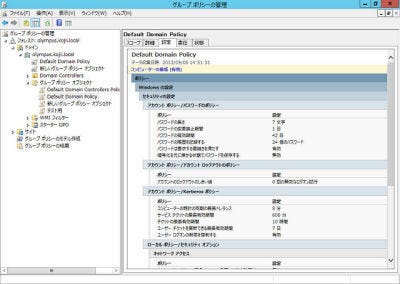
この記事では、Windows 10におけるグループポリシー管理を実現するためのGPMCをWindows 10にインストール!グループポリシー管理の方法について説明します。GPMC(Group Policy Management Console)は、グループポリシーの作成、編集、適用を行うためのツールであり、Windows 10のPro、Enterprise、Educationエディションで利用可能です。GPMCをインストールすることで、システム管理者はグループポリシーを効果的に管理し、ネットワークのセキュリティと管理を強化することができます。
GPMCのインストールは、Windowsの機能の有効化、RSAT(Remote Server Administration Tools)のインストール、GPMCのインストールの3ステップで行われます。GPMCをインストールしたら、グループポリシーの作成、適用、トラブルシューティングを行うことができます。この記事では、GPMCのインストール方法とグループポリシー管理の基礎について説明します。
GPMCの概要とインストールの前提条件
GPMC(Group Policy Management Console)は、Windowsのグループポリシー管理を実現するためのツールです。GPMCを使用することで、グループポリシーの作成、編集、適用を行うことができます。GPMCをWindows 10にインストール!グループポリシー管理を行うことで、Windows 10のセキュリティと管理を強化することができます。
GPMCをインストールするには、Windows 10のPro、Enterprise、Educationエディションが必要です。また、.NET Framework 4.7.2以降も必要です。GPMCは、RSAT(Remote Server Administration Tools)の一部として提供されています。RSATをインストールすることで、GPMCを使用することができます。
GPMCのインストールは、Windowsの機能の有効化、RSATのインストール、GPMCのインストールの3ステップで行われます。GPMCをインストールしたら、グループポリシーの作成、適用、トラブルシューティングを行うことができます。GPMCは、Windowsの管理者にとって非常に便利なツールです。
Windows 10にGPMCをインストールする手順
GPMCをWindows 10にインストール!グループポリシー管理 を実現するには、まずWindows 10のPro、Enterprise、Educationエディションが必要です。また、.NET Framework 4.7.2以降もインストールされている必要があります。GPMCのインストールは、Windowsの機能の有効化、RSATのインストール、GPMCのインストールの3つのステップで行われます。
まず、Windowsの機能の有効化から始めます。Windowsの機能を有効化することで、GPMCのインストールが可能になります。Windowsの機能の有効化は、コントロールパネルから行うことができます。コントロールパネルを開き、「プログラムと機能」を選択し、「Windowsの機能の有効化または無効化」をクリックします。
次に、RSAT(Remote Server Administration Tools)をインストールします。RSATは、Windows Serverの管理ツールをWindowsクライアントにインストールするためのツールです。RSATをインストールすることで、GPMCをインストールすることができます。RSATのインストールは、Microsoftの公式サイトからダウンロードしたインストーラーを実行することで行われます。
Windowsの機能の有効化
GPMCをWindows 10にインストール!グループポリシー管理 を実現するためには、まずWindowsの機能の有効化が必要です。Windows 10のPro、Enterprise、Educationエディションでは、グループポリシー管理の機能が標準で搭載されていますが、デフォルトでは無効化されています。機能の有効化を行うには、コントロールパネルを開き、「プログラムと機能」を選択します。次に、「Windowsの機能の有効化または無効化」を選択し、「リモートサーバー管理ツール」を展開します。
ここで、「機能管理ツール」のチェックボックスにチェックを入れて、「OK」をクリックします。これにより、Windowsの機能が有効化され、GPMCのインストールが可能になります。機能の有効化が完了したら、次のステップに進みます。
GPMCのインストールに必要なもう一つの前提条件は、.NET Framework 4.7.2以降のインストールです。.NET Frameworkは、Windows 10に標準で搭載されていますが、バージョンが古い場合はアップデートが必要です。.NET Frameworkのアップデートは、Windows Updateを使用して行うことができます。
RSATのインストール
GPMCをWindows 10にインストール!グループポリシー管理 を実現するためには、RSAT(Remote Server Administration Tools)のインストールが必要です。RSATは、Windows 10のPro、Enterprise、Educationエディションで利用可能です。RSATをインストールすることで、グループポリシーの作成、編集、適用を行うことができるGPMCを利用することができます。
RSATのインストールは、Microsoftの公式ウェブサイトからダウンロードすることができます。ダウンロードしたファイルを実行し、インストールの指示に従ってください。インストールが完了すると、スタートメニューに「Windows 管理ツール」という項目が追加されます。この項目から、GPMCを含む各種ツールを起動することができます。
RSATのインストールが完了したら、GPMCをインストールすることができます。GPMCは、グループポリシーの作成、編集、適用を行うためのツールです。GPMCを利用することで、Windows 10におけるグループポリシー管理を実現することができます。
GPMCのインストール
GPMCをWindows 10にインストール!グループポリシー管理を実現するためには、まずGPMC(Group Policy Management Console)が何であるかを理解する必要があります。GPMCは、Windowsのグループポリシーを管理するためのツールであり、グループポリシーの作成、編集、適用を行うことができます。
GPMCをインストールするには、Windows 10のPro、Enterprise、Educationエディションが必要です。また、.NET Framework 4.7.2以降も必要です。GPMCのインストールは、Windowsの機能の有効化、RSAT(Remote Server Administration Tools)のインストール、GPMCのインストールの3ステップで行われます。
GPMCをインストールすることで、グループポリシーの作成、編集、適用を行うことができます。また、GPMCを使用することで、グループポリシーのトラブルシューティングも行うことができます。GPMCは、Windowsのグループポリシー管理を実現するための重要なツールです。
グループポリシーの作成と適用
GPMCをWindows 10にインストール!グループポリシー管理を実現するには、まずGPMCのインストールが必要です。GPMC(Group Policy Management Console)は、グループポリシーの作成、編集、適用を行うためのツールです。GPMCをインストールすることで、Windows 10におけるグループポリシー管理を実現することができます。
グループポリシーの作成と適用は、Windows 10におけるシステム管理の重要な機能です。グループポリシーを使用することで、ユーザーとコンピューターの動作を制御することができます。たとえば、ユーザーのアクセス権限を設定したり、コンピューターのセキュリティ設定を構成したりすることができます。GPMCを使用することで、これらの設定を簡単に作成、編集、適用することができます。
GPMCを使用することで、グループポリシーのトラブルシューティングも容易になります。GPMCには、グループポリシーの設定を表示、編集するためのツールが含まれています。また、グループポリシーの適用結果を確認するためのレポート機能もあります。これらの機能を使用することで、グループポリシーの問題を迅速に解決することができます。
グループポリシーのトラブルシューティング
GPMCをWindows 10にインストール!グループポリシー管理 により、グループポリシーのトラブルシューティングが可能になります。グループポリシーのトラブルシューティングでは、ポリシーの適用状況やエラーの原因を調査することができます。GPMCのトラブルシューティング機能を使用することで、グループポリシーの問題を迅速に解決することができます。
グループポリシーのトラブルシューティングでは、まずポリシーの適用状況を確認します。GPMCのコンソールで、対象のポリシーを選択し、適用状況を表示します。適用状況には、ポリシーの適用日時、適用されたコンピュータやユーザー、エラーの発生状況などが表示されます。
エラーの原因を調査するには、GPMCのイベントログを確認します。イベントログには、グループポリシー関連のイベントが記録されています。イベントログを分析することで、エラーの原因を特定し、解決策を講じることができます。GPMCのトラブルシューティング機能を使用することで、グループポリシーの問題を効率的に解決することができます。
まとめ
GPMCをWindows 10にインストール!グループポリシー管理を実現するには、Windows 10のPro、Enterprise、Educationエディションと.NET Framework 4.7.2以降が必要です。GPMC(Group Policy Management Console)は、グループポリシーの作成、編集、適用を行うためのツールです。GPMCをインストールすることで、Windows 10におけるグループポリシー管理を実現することができます。
GPMCのインストール手順は、Windowsの機能の有効化、RSAT(Remote Server Administration Tools)のインストール、GPMCのインストールの3ステップです。まず、Windowsの機能の有効化を行う必要があります。これは、Windowsの設定から「Windowsの機能の有効化または無効化」を選択し、「リモートサーバー管理ツール」を有効化することで実行できます。
次に、RSATをインストールする必要があります。RSATは、Microsoftの公式ウェブサイトからダウンロードできます。RSATをインストールすると、GPMCをインストールすることができます。GPMCをインストールしたら、グループポリシーの作成、適用、トラブルシューティングを行うことができます。
まとめ
GPMCをWindows 10にインストールすることで、グループポリシー管理を実現することができます。GPMCのインストール手順は、Windowsの機能の有効化、RSATのインストール、GPMCのインストールの3ステップです。GPMCをインストールしたら、グループポリシーの作成、適用、トラブルシューティングを行うことができます。
よくある質問
Windows 10にGPMCをインストールする方法は?
Windows 10にGPMC(グループポリシー管理コンソール)をインストールするには、RSAT(リモートサーバー管理ツール)をインストールする必要があります。RSATは、Windows 10のプロフェッショナル版やエンタープライズ版にインストールできます。まず、Microsoftの公式ウェブサイトからRSATのインストーラーをダウンロードし、インストールを実行します。インストールが完了したら、スタートメニューから「gpedit.msc」と入力してGPMCを起動できます。
グループポリシー管理コンソールとは何か?
グループポリシー管理コンソール(GPMC)は、Windowsのグループポリシーを管理するためのツールです。GPMCを使用すると、アクティブディレクトリのオブジェクトに対してポリシーを適用したり、ポリシーの設定を変更したりすることができます。GPMCは、システム管理者がネットワーク内のコンピュータやユーザーを管理するために使用します。
Windows 10にGPMCをインストールするためのシステム要件は?
Windows 10にGPMCをインストールするには、64ビット版のWindows 10プロフェッショナル版やエンタープライズ版が必要です。また、.NET Framework 4.5以上がインストールされている必要があります。さらに、Windows Updateが最新の状態であることも必要です。
GPMCを使用するための利点は?
GPMCを使用することで、グループポリシーの管理が容易になります。GPMCを使用すると、ポリシーの適用やポリシーの変更が簡単に実行できます。また、GPMCを使用すると、アクティブディレクトリのオブジェクトに対してポリシーを適用することができます。これにより、ネットワークのセキュリティが向上します。
コメントを残す
コメントを投稿するにはログインしてください。
関連ブログ記事