
MacとWindowsの連携方法:ファイル共有とデータ転送のシームレスな解決策

Mac と Windows をシームレスに連携!ファイル共有とデータ転送 は、現代のデジタル生活において非常に重要な課題です。異なるオペレーティングシステムを使用する場合、ファイルの共有やデータの転送は困難になることがあります。しかし、適切なツールや方法を使用すれば、Mac と Windows 間でのファイル共有とデータ転送をシームレスに行うことができます。この記事では、Mac と Windows をシームレスに連携させる方法を紹介し、ファイル共有とデータ転送の解決策を探ります。
Mac と Windows を連携させるには、まずファイル共有の方法を検討する必要があります。クラウドストレージサービスや外付けハードディスクを使用することで、ファイルを共有し、データを転送することができます。また、ネットワークを使用してファイルを共有することもできます。ただし、セキュリティーやプライバシーの問題、ファイル形式や文字コードの互換性の問題に注意する必要があります。
この記事では、Mac と Windows をシームレスに連携させる方法を詳しく紹介します。ファイル共有とデータ転送の解決策を探り、セキュリティーとプライバシーの問題を考慮しながら、Mac と Windows 間でのファイル共有とデータ転送をシームレスに行う方法を紹介します。
Mac と Windows の連携の必要性
Mac と Windows をシームレスに連携!ファイル共有とデータ転送 は、現代のデジタル生活において非常に重要な課題です。多くの人々が、仕事や学業、創作活動などで Mac と Windows の両方を使用しています。ファイルを共有したり、データを転送したりする必要性が生じることは日常的です。しかし、Mac と Windows には異なるファイルシステムやアプリケーションが存在するため、ファイル共有とデータ転送は困難になることがあります。
この問題を解決するために、クラウドストレージや外付けハードディスク、ネットワークを利用する方法があります。クラウドストレージサービスを利用することで、Mac と Windows の両方からファイルにアクセスすることができます。また、外付けハードディスクを使用することで、大容量のファイルを転送することができます。ネットワークを利用することで、Mac と Windows の両方を接続し、ファイルを共有することができます。
しかし、ファイル共有とデータ転送を行う際には、セキュリティーやプライバシーの問題に注意する必要があります。ファイルを共有する際には、権限設定やアクセス制限を適切に行う必要があります。また、データを転送する際には、データの暗号化やバックアップを適切に行う必要があります。
ファイル共有とデータ転送の方法
Mac と Windows をシームレスに連携!ファイル共有とデータ転送 は、日常的に生じる問題である。多くのユーザーが Mac と Windows の両方を使用しているため、ファイルを共有したりデータを転送したりする必要がある。しかし、異なるオペレーティングシステム間でのファイル共有とデータ転送は、互換性の問題やセキュリティーのリスクを伴うことがある。
クラウドストレージサービスを利用することで、Mac と Windows 間でのファイル共有とデータ転送をシームレスに行うことができる。クラウドストレージ では、ファイルをオンライン上に保存し、任意のデバイスからアクセスできる。Dropbox、Google Drive、Microsoft OneDrive などのクラウドストレージサービスは、Mac と Windows の両方に対応しており、ファイルを共有したりデータを転送したりすることができる。
また、外付けハードディスクやネットワークを利用することもできる。外付けハードディスク では、ファイルを物理的に転送することができ、ネットワーク では、ファイルを共有することができる。ただし、セキュリティーやプライバシーの問題に注意する必要がある。ファイル形式や文字コードの互換性の問題も生じる可能性があるため、事前に確認することが重要である。
クラウドストレージを利用したファイル共有
クラウドストレージを利用することで、Mac と Windows をシームレスに連携させることができます。クラウドストレージは、インターネット上に保存されたファイルを、どこからでもアクセスできるようにするサービスです。Dropbox、Google Drive、Microsoft OneDrive などのクラウドストレージサービスを利用することで、Mac と Windows 間でのファイル共有とデータ転送を簡単に行うことができます。
クラウドストレージを利用することで、ファイルのバージョン管理も容易になります。複数のユーザーが同じファイルを編集する場合、クラウドストレージサービスは自動的にファイルのバージョンを管理し、最新のバージョンを保存します。これにより、ファイルの編集履歴を追跡し、必要に応じて以前のバージョンに戻すことができます。
また、クラウドストレージサービスは、ファイルの共有とアクセス権限の設定も可能です。特定のユーザーまたはグループにファイルのアクセス権限を付与することで、ファイルの共有を制限し、セキュリティを確保することができます。ファイル共有とデータ転送をクラウドストレージを通じて行うことで、Mac と Windows 間での連携をシームレスに行うことができます。
外付けハードディスクを利用したデータ転送
Mac と Windows をシームレスに連携!ファイル共有とデータ転送 を実現する方法のひとつとして、外付けハードディスクを利用したデータ転送がある。外付けハードディスクは、Mac と Windows の両方で認識できるため、データを転送する際に便利なツールとなる。外付けハードディスクを利用することで、ファイルを直接転送することができ、クラウドストレージを利用する場合に比べて、転送速度が速くなる。
ただし、外付けハードディスクを利用する場合には、ファイル形式や文字コードの互換性に注意する必要がある。Mac と Windows では、ファイル形式や文字コードが異なる場合があるため、データを転送する際に問題が生じる可能性がある。たとえば、Mac で作成したファイルを Windows で開く場合、文字コードの問題により、文字が化けている場合がある。
この問題を回避するためには、ファイルを転送する前に、ファイル形式や文字コードを確認する必要がある。また、外付けハードディスクを利用する場合には、データのバックアップを取ることが重要である。データを転送する際に問題が生じた場合、バックアップデータを利用して、データを復元することができる。
ネットワークを利用したファイル共有とデータ転送
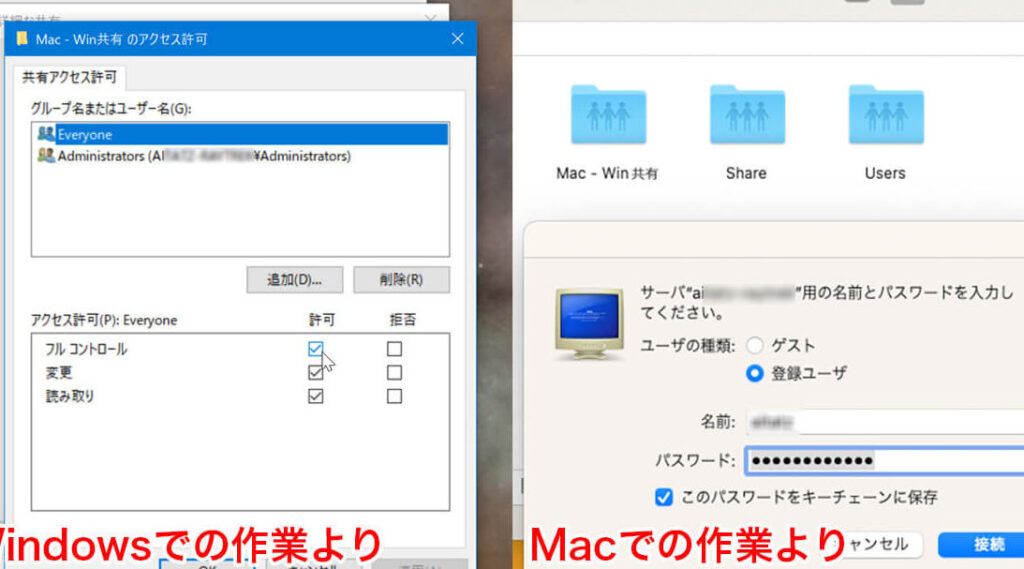
Mac と Windows をシームレスに連携!ファイル共有とデータ転送 を実現するためには、ネットワークを利用する方法が最も便利です。両方のコンピューターが同じネットワークに接続されている場合、ファイル共有とデータ転送を簡単に行うことができます。たとえば、Windows の「ネットワークと共有センター」から Mac のコンピューターを検索し、接続することで、ファイルの共有と転送が可能になります。
また、SMB(Server Message Block) というプロトコルを使用することで、Mac と Windows の間でファイル共有とデータ転送を行うことができます。SMB は、Windows で標準的に使用されているプロトコルであり、Mac でもサポートされています。したがって、SMB を使用することで、両方のコンピューター間でシームレスにファイル共有とデータ転送を行うことができます。
ただし、ネットワークを利用したファイル共有とデータ転送には、セキュリティー に関する注意が必要です。ファイル共有とデータ転送を行う際には、必ずパスワードやアクセス権限を設定することで、データの安全性を確保する必要があります。
専門的なファイル共有ツールの利用
専門的なファイル共有ツールを利用することで、Mac と Windows をシームレスに連携させることができます。これらのツールは、ファイル共有とデータ転送を容易にする機能を提供しています。たとえば、Resilio Sync や GoodSync などのツールは、ファイルの同期と共有を自動化することができます。これにより、ユーザーは複数のデバイス間でファイルを共有することができ、ファイル共有とデータ転送がシームレスに行われます。
また、これらのツールは、ファイルのバージョン管理やアクセス制御などの機能も提供しています。これにより、ユーザーはファイルの変更履歴を追跡し、特定のユーザーに対してファイルへのアクセスを制限することができます。これらの機能は、チームでのコラボレーションやファイルの共有に不可欠です。
専門的なファイル共有ツールを利用することで、ユーザーはMac と Windows 間でのファイル共有とデータ転送をシームレスに行うことができます。これにより、ユーザーは複数のデバイス間でファイルを共有し、作業効率を向上させることができます。
セキュリティーとプライバシーの考慮
Mac と Windows をシームレスに連携!ファイル共有とデータ転送 を実現するには、セキュリティーとプライバシーの問題に注意する必要がある。ファイル共有とデータ転送には、機密情報や個人情報が含まれる場合があるため、データの保護が重要である。クラウドストレージや外付けハードディスクを使用する場合、データの暗号化やパスワード保護を実施することが推奨される。
また、ファイル共有ツールやネットワークを使用する場合、ファイアウォールやアンチウイルスソフトウェアを使用して、データの安全性を確保する必要がある。さらに、データのバックアップも重要である。データの損失や破損を防ぐために、定期的にデータをバックアップすることが推奨される。
セキュリティーとプライバシーの問題に注意しながら、Mac と Windows をシームレスに連携!ファイル共有とデータ転送 を実現することで、日常の作業効率を向上させることができる。
ファイル形式と文字コードの互換性の問題
ファイル形式と文字コードの互換性の問題は、Mac と Windows を連携させる際に生じる大きな課題である。Mac と Windows をシームレスに連携!ファイル共有とデータ転送 を実現するには、ファイル形式と文字コードの互換性を確保する必要がある。たとえば、Mac で作成したファイルを Windows で開く場合、ファイル形式が Windows でサポートされていない場合、ファイルが開けないことがある。
また、文字コードの互換性も重要である。Mac と Windows では、文字コードが異なる場合があり、文字化けやデータの破損が生じる可能性がある。したがって、ファイルを共有する際には、文字コードを統一する必要がある。UTF-8 などの標準的な文字コードを使用することで、Mac と Windows 間でのファイル共有をスムーズに行うことができる。
ファイル形式と文字コードの互換性を確保するには、ファイルを共有する前に、ファイル形式と文字コードを確認する必要がある。ファイル形式を変換するツールや、文字コードを変換するツールを使用することで、ファイル形式と文字コードの互換性を確保することができる。
まとめ
Mac と Windows をシームレスに連携!ファイル共有とデータ転送
Mac と Windows をシームレスに連携させる方法を探している方は、ファイル共有とデータ転送の問題に直面することが多いです。異なるオペレーティングシステム間でのファイルのやり取りは、日常的に生じる問題です。クラウドストレージや外付けハードディスク、ネットワークを用いることで、Mac と Windows 間でのファイル共有とデータ転送をシームレスに行うことができます。
しかし、ファイル共有とデータ転送を行う際には、セキュリティーやプライバシーの問題に注意する必要があります。ファイル形式や文字コードの互換性の問題も生じる可能性があります。したがって、ファイル共有とデータ転送を行う際には、慎重に検討し、適切なツールや方法を選択する必要があります。
クラウドストレージを用いることで、Mac と Windows 間でのファイル共有とデータ転送をシームレスに行うことができます。クラウドストレージは、インターネット上に保存されたファイルを、どこからでもアクセスできるようにします。したがって、Mac と Windows の両方からクラウドストレージにアクセスし、ファイルを共有することができます。
また、専門的なファイル共有ツールを用いることで、Mac と Windows 間でのファイル共有とデータ転送をシームレスに行うことができます。これらのツールは、ファイル共有とデータ転送を容易にする機能を提供し、セキュリティーとプライバシーを確保するための機能も提供します。
まとめ
Mac と Windows をシームレスに連携させる方法を探している方は、ファイル共有とデータ転送の問題に直面することが多いです。クラウドストレージや外付けハードディスク、ネットワーク、専門的なファイル共有ツールを用いることで、Mac と Windows 間でのファイル共有とデータ転送をシームレスに行うことができます。ただし、セキュリティーやプライバシーの問題、ファイル形式や文字コードの互換性の問題に注意する必要があります。
よくある質問
MacとWindowsのファイル共有は可能ですか?
MacとWindowsのファイル共有は、SMB(Server Message Block)やAFP(Apple Filing Protocol)などのプロトコルを使用して実現できます。Macでは、システム環境設定の共有からファイル共有を有効にすることで、WindowsからMacのファイルにアクセスできます。Windowsでは、エクスプローラーからネットワークにアクセスし、Macのコンピューター名を入力して接続することで、Macのファイルにアクセスできます。
MacとWindowsのデータ転送はどうやって行うのですか?
MacとWindowsのデータ転送には、USBメモリや外付けハードディスクなどの外部ストレージを使用する方法があります。また、クラウドストレージサービスのGoogle DriveやMicrosoft OneDrive、Dropboxなどを使用することで、MacとWindows間でデータを転送できます。さらに、FTP(File Transfer Protocol)やSFTP(Secure File Transfer Protocol)などのプロトコルを使用して、MacとWindows間でデータを転送することもできます。
MacとWindowsの連携に必要なソフトウェアはありますか?
MacとWindowsの連携に必要なソフトウェアとして、Parallels DesktopやVMware Fusionなどの仮想化ソフトウェアがあります。これらのソフトウェアを使用することで、Mac上でWindowsを動作させることができます。また、Microsoft OfficeやAdobe Creative Cloudなどのアプリケーションは、MacとWindows両方で使用可能です。
MacとWindowsの連携に必要なハードウェアはありますか?
MacとWindowsの連携に必要なハードウェアとして、USB-CアダプターやThunderbolt 3アダプターなどがあります。これらのアダプターを使用することで、MacのUSB-CポートやThunderbolt 3ポートからWindowsのUSBポートやThunderboltポートに接続することができます。また、外付けハードディスクやNAS(Network Attached Storage)などの外部ストレージを使用することで、MacとWindows間でデータを共有できます。
コメントを残す
コメントを投稿するにはログインしてください。
関連ブログ記事