
HP Pavilion dv6でWindows 10を安全に使う方法と注意点まとめ

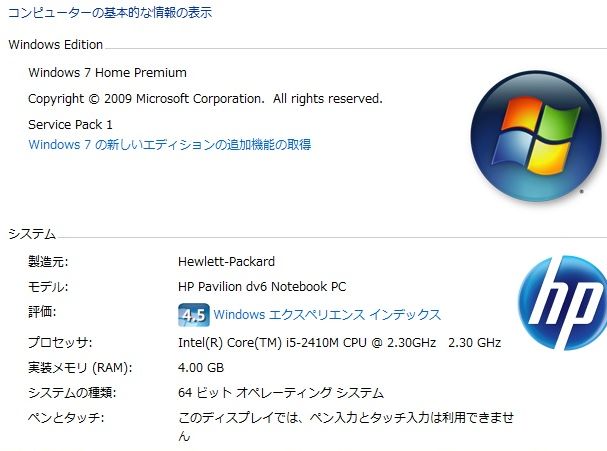
この記事では、HP Pavilion dv6 Notebook PCをWindows 10で使う!ドライバ情報と注意点について詳しく説明します。HP Pavilion dv6は、Windows 7やWindows 8がプリインストールされたモデルが多く、Windows 10へのアップグレードやクリーンインストールを行う場合、ドライバーの互換性やハードウェアの問題に注意する必要があります。
HP Pavilion dv6をWindows 10で使う場合、特にスクリーンドライバー、サウンドドライバー、ネットワークドライバー、USBポート、SDカードスロット、バッテリー、ビデオカードなどが問題となる可能性があります。これらの問題を解決するために、HPの公式サイトからドライバーをダウンロードし、インストールすることで、Windows 10での使用を可能にすることができます。
ただし、古いモデルでは一部のドライバーがサポートされていない場合があるため、注意してください。この記事では、HP Pavilion dv6でWindows 10を安全に使う方法と注意点について詳しく説明します。
HP Pavilion dv6のWindows 10対応状況
HP Pavilion dv6 Notebook PCをWindows 10で使う場合、ハードウェアの互換性やドライバーの問題に注意する必要があります。特に、スクリーンドライバー、サウンドドライバー、ネットワークドライバー、USBポート、SDカードスロット、バッテリー、ビデオカードなどが問題となる可能性があります。Windows 10へのアップデートは、ノートパソコンの性能や安定性を確保するために重要ですが、古いモデルでは一部のドライバーがサポートされていない場合があるため、注意してください。
HP Pavilion dv6をWindows 10で使うには、HPの公式サイトからドライバーをダウンロードし、インストールする必要があります。ただし、古いモデルでは一部のドライバーがサポートされていない場合があるため、注意してください。また、Windows 10へのアップデート後に、システムの更新やドライバーの更新を行うことで、ノートパソコンの性能や安定性を確保することができます。
HP Pavilion dv6 Notebook PCをWindows 10で使う!ドライバ情報と注意点を確認することで、Windows 10での使用を可能にすることができます。ただし、Windows 10へのアップデートは、ノートパソコンのハードウェアやソフトウェアの互換性に影響を与える可能性があるため、注意してください。
Windows 10インストール前の注意点
HP Pavilion dv6 Notebook PCをWindows 10で使う!ドライバ情報と注意点
HP Pavilion dv6 Notebook PCをWindows 10で使う場合、ドライバーの互換性やハードウェアの問題に注意する必要があります。特に、スクリーンドライバー、サウンドドライバー、ネットワークドライバー、USBポート、SDカードスロット、バッテリー、ビデオカードなどが問題となる可能性があります。Windows 10のインストール前に、これらのハードウェアの互換性を確認し、必要なドライバーをダウンロードしておくことが重要です。
また、HP Pavilion dv6 Notebook PCのモデルによっては、Windows 10のサポートが終了している場合があります。したがって、HPの公式サイトで、自分のノートパソコンのモデルがWindows 10に対応しているかどうかを確認する必要があります。対応していない場合は、Windows 10のインストールはお勧めできません。
Windows 10のインストール前に、ノートパソコンのデータをバックアップすることも重要です。Windows 10のインストール中に、データが失われる可能性があるため、重要なファイルやデータを外部ハードディスクやクラウドストレージにバックアップしておくことが推奨されます。
必要なドライバーのダウンロードとインストール
HP Pavilion dv6 Notebook PCをWindows 10で使う!ドライバ情報と注意点
HP Pavilion dv6 Notebook PCをWindows 10で使う場合、まず必要なドライバーをダウンロードし、インストールする必要があります。特に、スクリーンドライバー、サウンドドライバー、ネットワークドライバー、USBポート、SDカードスロット、バッテリー、ビデオカードなどが問題となる可能性があります。HPの公式サイトからドライバーをダウンロードし、インストールすることで、Windows 10での使用を可能にすることができます。
ただし、古いモデルでは一部のドライバーがサポートされていない場合があるため、注意してください。ドライバーの互換性やハードウェアの問題に注意する必要があります。アップデート後の注意点として、システムの更新やドライバーの更新を行うことで、ノートパソコンの性能や安定性を確保することができます。
また、ドライバーのインストール時には、必ずHPの公式サイトからダウンロードしたドライバーを使用し、インストールする必要があります。第三者から提供されるドライバーを使用すると、ノートパソコンの性能や安定性に影響を及ぼす可能性があります。
アップデート後の注意点とトラブルシューティング
HP Pavilion dv6 Notebook PCをWindows 10で使う!ドライバ情報と注意点
HP Pavilion dv6 Notebook PCをWindows 10で使う場合、ドライバーの互換性やハードウェアの問題に注意する必要があります。特に、スクリーンドライバー、サウンドドライバー、ネットワークドライバー、USBポート、SDカードスロット、バッテリー、ビデオカードなどが問題となる可能性があります。アップデート後の注意点として、システムの更新やドライバーの更新を行うことで、ノートパソコンの性能や安定性を確保することができます。
アップデート後、ノートパソコンのハードウェアが正常に動作しているかどうかを確認する必要があります。特に、ネットワーク接続やサウンド出力、スクリーンの表示などが正常に動作しているかどうかを確認してください。もし問題が発生した場合、HPの公式サイトからドライバーをダウンロードし、インストールすることで、問題を解決することができます。
また、古いモデルでは一部のドライバーがサポートされていない場合があるため、注意してください。アップデート前に、ノートパソコンのモデルやハードウェアの仕様を確認し、サポートされているドライバーをインストールすることで、Windows 10での使用を可能にすることができます。
Windows 10でのHP Pavilion dv6の使用上の注意
HP Pavilion dv6 Notebook PCをWindows 10で使う!ドライバ情報と注意点
HP Pavilion dv6をWindows 10で使う場合、ドライバーの互換性やハードウェアの問題に注意する必要があります。特に、スクリーンドライバー、サウンドドライバー、ネットワークドライバー、USBポート、SDカードスロット、バッテリー、ビデオカードなどが問題となる可能性があります。これらの問題を解決するには、HPの公式サイトからドライバーをダウンロードし、インストールすることで、Windows 10での使用を可能にすることができます。
ただし、古いモデルでは一部のドライバーがサポートされていない場合があるため、注意してください。また、Windows 10へのアップデート後に、システムの更新やドライバーの更新を行うことで、ノートパソコンの性能や安定性を確保することができます。特に、ネットワークドライバーやサウンドドライバーなどの重要なドライバーを更新することで、Windows 10での使用をスムーズにすることができます。
また、Windows 10へのアップデート前に、バックアップを取ることをお勧めします。これにより、アップデート中に問題が発生した場合に、データを復元することができます。さらに、システムの更新やドライバーの更新を行うことで、ノートパソコンの性能や安定性を確保することができます。
まとめ
HP Pavilion dv6 Notebook PCをWindows 10で使う!ドライバ情報と注意点
HP Pavilion dv6 Notebook PCをWindows 10で使う場合、ドライバーの互換性やハードウェアの問題に注意する必要があります。特に、スクリーンドライバー、サウンドドライバー、ネットワークドライバー、USBポート、SDカードスロット、バッテリー、ビデオカードなどが問題となる可能性があります。アップデート後の注意点として、システムの更新やドライバーの更新を行うことで、ノートパソコンの性能や安定性を確保することができます。
また、HPの公式サイトからドライバーをダウンロードし、インストールすることで、Windows 10での使用を可能にすることができます。ただし、古いモデルでは一部のドライバーがサポートされていない場合があるため、注意してください。特に、ハードウェアの互換性に問題がある場合は、Windows 10のインストール前に、HPの公式サイトで確認することをお勧めします。
Windows 10のインストール後、システムの更新やドライバーの更新を行うことで、ノートパソコンの性能や安定性を確保することができます。また、Windows 10のセキュリティ機能を有効にすることで、ノートパソコンを安全に使用することができます。
よくある質問
Windows 10をHP Pavilion dv6にインストールできるか
HP Pavilion dv6にWindows 10をインストールすることは可能ですが、ハードウェアの互換性に注意する必要があります。HP Pavilion dv6のモデルによっては、Windows 10の最小システム要件を満たしていない場合があります。インストール前に、自らのコンピュータがWindows 10のシステム要件を満たしているかどうかを確認する必要があります。また、ドライバーの更新も必要になる場合があります。インストール後に、デバイスマネージャーでドライバーの更新が必要なデバイスを確認し、HPの公式ウェブサイトから最新のドライバーをダウンロードしてください。
Windows 10のインストールに必要なスペックは何か
Windows 10をインストールするには、プロセッサが1GHz以上、メモリが2GB以上(64ビット版の場合は4GB以上)、ストレージが20GB以上の空き容量が必要です。また、グラフィックカードがDirectX 9以上の機能をサポートしている必要があります。さらに、ディスプレイが800x600以上の解像度をサポートしている必要があります。HP Pavilion dv6のモデルによっては、これらの要件を満たしていない場合があります。インストール前に、自らのコンピュータがWindows 10のシステム要件を満たしているかどうかを確認する必要があります。
Windows 10のインストール後に発生する可能性のある問題は何か
Windows 10のインストール後に発生する可能性のある問題として、ドライバーの不整合やハードウェアの互換性問題があります。また、ソフトウェアの互換性問題も発生する可能性があります。インストール後に、デバイスマネージャーでドライバーの更新が必要なデバイスを確認し、HPの公式ウェブサイトから最新のドライバーをダウンロードしてください。また、ソフトウェアの互換性問題を解決するために、互換モードを使用する必要がある場合があります。
Windows 10のインストール後にBIOSの更新は必要か
Windows 10のインストール後にBIOSの更新が必要かどうかは、コンピュータのモデルによって異なります。HP Pavilion dv6のモデルによっては、Windows 10のインストール後にBIOSの更新が必要になる場合があります。BIOSの更新は、コンピュータの安定性とパフォーマンスを向上させるために必要です。BIOSの更新が必要な場合は、HPの公式ウェブサイトから最新のBIOSをダウンロードし、BIOSの更新ツールを使用して更新してください。
コメントを残す
コメントを投稿するにはログインしてください。
関連ブログ記事