
Windowsファイル複製方法:安全にファイルを複製&バックアップする

Windows ファイル 複製は、コンピュータのデータを安全に保管するために不可欠な作業です。この記事では、Windowsオペレーティングシステム上でファイルを複製する方法について説明します。ファイルの複製は、データの損失を防ぐために重要な作業であり、またファイルのバックアップや共有にも使用されます。
この記事では、Windows ファイル 複製の方法について詳しく説明します。ファイルを複製する方法はいくつかありますが、基本的な方法としてはコピー&パースト、Ctrl+CとCtrl+Vを使用する方法、ドラッグ&ドロップなどがあります。また、ファイル複製の注意点や利点についても説明します。
この記事を読むことで、Windows ファイル 複製の方法を理解し、データの安全を確保することができます。また、ファイルの共有やバックアップについても理解することができます。
Windowsファイル複製の目的と利点
Windowsファイル複製は、Windowsオペレーティングシステム上でユーザーが頻繁に行う作業のひとつです。Windows ファイル 複製の目的は、重要なファイルを安全に複製し、データの損失を防ぐことです。また、ファイル複製は、ファイルのバックアップや、ファイルの共有にも使用されます。ファイル複製することで、ユーザーはデータの安全を確保し、安心して作業を行うことができます。
ファイル複製の利点としては、データの安全を確保することができます。また、ファイルを共有することができます。ファイル複製は、ユーザーが複数の場所で同じファイルを使用する必要がある場合に役立ちます。例えば、ユーザーが複数のコンピューターで同じファイルを使用する必要がある場合、ファイル複製を使用してファイルを共有することができます。
ファイル複製は、データのバックアップにも役立ちます。ユーザーは重要なファイルを複製して、データの損失を防ぐことができます。ファイル複製は、ユーザーが安心して作業を行うための重要なツールです。
ファイル複製する方法
Windows ファイル 複製 は、Windows オペレーティング システム上でユーザーが頻繁に行う作業のひとつです。ファイル複製の目的は、重要なファイルを安全に複製し、データの損失を防ぐことです。また、ファイル複製は、ファイルのバックアップや、ファイルの共有にも使用されます。
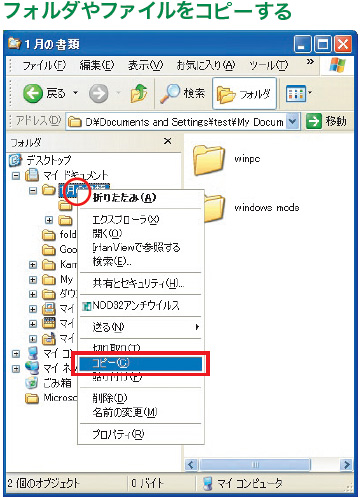
ファイルを複製するには、ファイルを複製 する方法はいくつかあります。コピー&パースト、Ctrl+CとCtrl+Vを使用する方法、ドラッグ&ドロップ、コンテキストメニューからファイルを複製する方法などがあります。これらの方法は、ユーザーのニーズに応じて選択することができます。
ファイル複製の注意点としては、複製するファイルの形式やサイズを確認する必要があります。また、複製するファイルが、オリジナルとの違いがないことを確認する必要があります。これにより、データの安全を確保することができます。
ファイル複製の注意点
ファイル複製の注意点としては、Windows ファイル 複製を行う際に、複製するファイルの形式やサイズを確認する必要があります。ファイルの形式が異なる場合、複製したファイルが正常に動作しない可能性があります。また、ファイルのサイズが大きすぎると、複製時間がかかる場合があります。
さらに、複製するファイルが、オリジナルとの違いがないことを確認する必要があります。ファイルの内容が変更されていたり、ファイルの形式が異なっていたりすると、問題が生じる場合があります。したがって、ファイル複製を行う前に、ファイルの内容と形式を確認することが重要です。
ファイル複製の注意点としては、複製先のフォルダやディスクの空き容量も確認する必要があります。複製先のフォルダやディスクの空き容量が不足していると、ファイルの複製が失敗する場合があります。したがって、ファイル複製を行う前に、複製先のフォルダやディスクの空き容量を確認することが重要です。
ファイル複製の限界と課題
Windows ファイル 複製 は、ユーザーが重要なファイルを安全に複製し、データの損失を防ぐために使用します。しかし、ファイル複製にはいくつかの限界と課題があります。
ファイルのサイズが大きい場合、複製時間がかかることがあります。また、複製するファイルがオリジナルとの違いがある場合、問題が生じる場合があります。さらに、ファイル複製のプロセス中にエラーが発生すると、データが損失する可能性があります。
また、ファイル複製のセキュリティも重要な課題です。ファイルを複製する際には、ファイルのアクセス権限や暗号化などのセキュリティ設定を考慮する必要があります。そうしないと、ファイルが漏洩したり、不正アクセスされたりする可能性があります。
したがって、Windows ファイル 複製 を行う際には、ファイルのサイズ、形式、セキュリティ設定などを十分に考慮し、慎重に実行する必要があります。
まとめ
Windows ファイル 複製: ファイルを複製!
Windowsファイル複製は、Windowsオペレーティングシステム上でユーザーが頻繁に行う作業のひとつです。ファイル複製の目的は、重要なファイルを安全に複製し、データの損失を防ぐことです。また、ファイル複製は、ファイルのバックアップや、ファイルの共有にも使用されます。
ファイル複製する方法はいくつかあります。コピー&パースト、Ctrl+CとCtrl+Vを使用する方法、ドラッグ&ドロップ、コンテキストメニューからファイルを複製する方法などがあります。ファイル複製の注意点としては、複製するファイルの形式やサイズを確認する必要があります。また、複製するファイルが、オリジナルとの違いがないことを確認する必要があります。
ファイル複製の利点としては、データの安全を確保することができます。また、ファイルを共有することができます。ファイル複製の限界としては、ファイルのサイズによっては、複製時間がかかる場合があります。また、複製するファイルが、オリジナルとの違いがある場合、問題が生じる場合があります。
まとめ
ファイル複製は、Windowsオペレーティングシステム上で重要な作業のひとつです。ファイル複製の目的は、重要なファイルを安全に複製し、データの損失を防ぐことです。ファイル複製の方法や注意点を理解することで、データの安全を確保し、ファイルを共有することができます。
よくある質問
Windowsでファイルを複製する方法は?
Windowsでファイルを複製する方法は、コピー&ペースト、ドラッグ&ドロップ、およびコマンドプロンプトを使用する方法があります。コピー&ペーストは、ファイルを選択し、右クリックメニューから「コピー」を選択し、目的のフォルダに移動して「ペースト」を選択することで実行できます。ドラッグ&ドロップは、ファイルを選択し、目的のフォルダにドラッグしてドロップすることで実行できます。コマンドプロンプトを使用する場合は、コピー元のファイルのパスとコピー先のフォルダのパスを指定して、copyコマンドを実行します。
ファイルを複製する際に注意すべき点は?
ファイルを複製する際には、ファイルの整合性とデータの安全性に注意する必要があります。ファイルの整合性を確保するために、コピー元のファイルが正常に読み取れることを確認し、コピー先のフォルダに十分な空き容量があることを確認する必要があります。また、データの安全性を確保するために、バックアップを定期的に実行し、重要なファイルを複数の場所に保存する必要があります。
ファイルのバックアップはどうすればよいですか?
ファイルのバックアップは、外付けハードディスク、クラウドストレージ、およびUSBメモリを使用して実行できます。外付けハードディスクを使用する場合は、バックアップソフトウェアを使用して、指定したフォルダを定期的にバックアップします。クラウドストレージを使用する場合は、ファイルをアップロードして、オンラインストレージに保存します。USBメモリを使用する場合は、ファイルをコピーして、USBメモリに保存します。
ファイルの複製に失敗した場合の対処方法は?
ファイルの複製に失敗した場合、エラーメッセージを確認して、原因を特定する必要があります。エラーメッセージに基づいて、ファイルのパーミッション、ディスクの空き容量、およびファイルの破損を確認します。ファイルのパーミッションが不正な場合は、パーミッションを変更して、ファイルにアクセスできるようにします。ディスクの空き容量が不足している場合は、不要なファイルを削除して、空き容量を確保します。ファイルの破損が発生している場合は、ファイルの修復を実行して、ファイルを正常に読み取れるようにします。
コメントを残す
コメントを投稿するにはログインしてください。
関連ブログ記事