
Windows 10のCOMポート番号変更方法!デバイスマネージャーで簡単設定

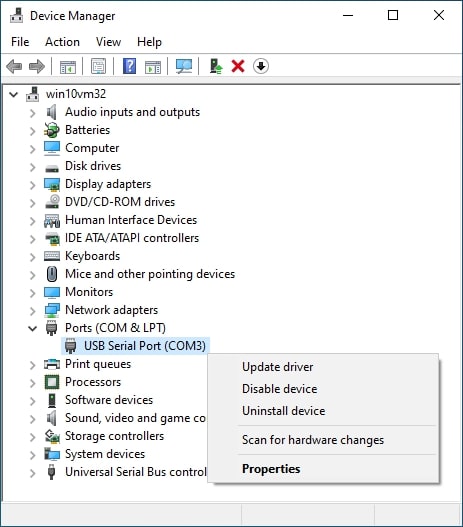
Windows 10でCOMポート番号を変更する方法!デバイスマネージャーで設定について説明します。この記事では、COMポート番号を変更する手順をステップバイステップで紹介します。COMポート番号を変更する必要がある場合、この記事を参考にしてください。
COMポート番号を変更するには、デバイスマネージャーを開く必要があります。デバイスマネージャーは、Windows 10のシステム設定の一部であり、ハードウェアデバイスの管理と設定を行うことができます。COMポート番号を変更するには、デバイスマネージャーを開き、該当のデバイスを選択し、「プロパティ」を開きます。
この記事では、COMポート番号を変更する手順を詳しく説明します。COMポート番号を変更する前に、現在のCOMポート番号を確認し、変更したCOMポート番号が正しく反映されていることを確認する必要があります。また、COMポート番号を変更する際には、デバイスやプログラムの設定に影響を与える可能性があるため、注意しておく必要があります。
Windows 10でCOMポート番号を変更する必要性
Windows 10でCOMポート番号を変更する必要性は、主にデバイスの接続やプログラムの設定に起因します。COMポート番号は、コンピューターがデバイスを認識し、通信するために使用する番号です。ただし、デバイスの接続やプログラムの設定によっては、COMポート番号が競合したり、デバイスが正しく認識されなかったりすることがあります。そのため、COMポート番号を変更する必要があります。
Windows 10でCOMポート番号を変更する方法!デバイスマネージャーで設定 は、デバイスマネージャーを開き、該当のデバイスを選択し、「プロパティ」を開き、「ポートの設定」タブに移動することで実現できます。そこで、COMポート番号のドロップダウンメニューから変更する番号を選択し、「OK」をクリックします。COMポート番号を変更する前に、現在のCOMポート番号を確認し、変更したCOMポート番号が正しく反映されていることを確認する必要があります。
また、COMポート番号を変更する際には、デバイスやプログラムの設定に影響を与える可能性があるため、注意しておく必要があります。特に、プログラムが特定のCOMポート番号を使用するように設定されている場合、COMポート番号を変更するとプログラムが正しく動作しなくなる可能性があります。したがって、COMポート番号を変更する前に、デバイスやプログラムの設定を確認し、必要な変更を行う必要があります。
デバイスマネージャーを開く方法
Windows 10でCOMポート番号を変更する方法!デバイスマネージャーで設定は、デバイスマネージャーを開くことから始まります。デバイスマネージャーを開くには、まずWindowsキー + Xキーを押して、メニューを開きます。次に、「デバイスマネージャー」を選択して、デバイスマネージャーのウィンドウを開きます。デバイスマネージャーは、Windows 10のシステム設定を管理するためのツールです。
デバイスマネージャーを開いたら、「ポート(COMとLPT)」を探します。このセクションには、COMポート番号を変更するための設定が含まれています。該当のデバイスを右クリックして、「プロパティ」を選択します。次に、「ポートの設定」タブに移動して、COMポート番号の設定を変更します。
COMポート番号を変更する前に、現在のCOMポート番号を確認する必要があります。変更したCOMポート番号が正しく反映されていることを確認する必要があります。また、COMポート番号を変更する際には、デバイスやプログラムの設定に影響を与える可能性があるため、注意しておく必要があります。
COMポート番号を変更する手順
Windows 10でCOMポート番号を変更する方法!デバイスマネージャーで設定は、比較的簡単なプロセスです。まず、デバイスマネージャーを開く必要があります。デバイスマネージャーを開くには、Windows キー + X キーを押し、「デバイスマネージャー」を選択します。デバイスマネージャーが開いたら、「ポート(COMとLPT)」セクションに移動し、COMポート番号を変更したいデバイスを探します。
デバイスを右クリックし、「プロパティ」を選択します。プロパティウィンドウが開いたら、「ポートの設定」タブに移動します。このタブでは、COMポート番号を変更することができます。COMポート番号のドロップダウンメニューから変更する番号を選択し、「OK」をクリックします。COMポート番号を変更する前に、現在のCOMポート番号を確認し、変更したCOMポート番号が正しく反映されていることを確認する必要があります。
COMポート番号を変更する際には、デバイスやプログラムの設定に影響を与える可能性があるため、注意しておく必要があります。変更したCOMポート番号が正しく反映されていない場合、デバイスやプログラムの動作に問題が生じる可能性があります。したがって、COMポート番号を変更する前に、十分に確認し、必要な場合はバックアップを取ることをお勧めします。
COMポート番号変更の注意点
Windows 10でCOMポート番号を変更する方法!デバイスマネージャーで設定 は、シリアル通信を使用するデバイスやプログラムの設定に影響を与える可能性があります。COMポート番号を変更する前に、現在のCOMポート番号を確認し、変更したCOMポート番号が正しく反映されていることを確認する必要があります。
COMポート番号を変更すると、デバイスやプログラムの設定が変更される可能性があります。たとえば、シリアル通信を使用するプログラムでは、COMポート番号を指定して通信を行います。COMポート番号を変更すると、プログラムの設定も変更する必要があります。したがって、COMポート番号を変更する際には、デバイスやプログラムの設定に影響を与える可能性があるため、注意しておく必要があります。
また、COMポート番号を変更する際には、デバイスマネージャーで正しいデバイスを選択する必要があります。誤ったデバイスを選択すると、COMポート番号を変更することができません。また、COMポート番号を変更すると、デバイスの機能に影響を与える可能性があります。したがって、COMポート番号を変更する際には、デバイスマネージャーで正しいデバイスを選択し、変更したCOMポート番号が正しく反映されていることを確認する必要があります。
COMポート番号変更の確認方法
Windows 10でCOMポート番号を変更する方法!デバイスマネージャーで設定は、デバイスマネージャーを開くことから始まります。デバイスマネージャーを開くには、スタートメニューから「デバイスマネージャー」を検索し、表示された結果をクリックします。デバイスマネージャーが開いたら、「ポート(COMとLPT)」を展開し、該当のデバイスを選択します。
ここで、デバイスのプロパティを開きます。プロパティを開くには、デバイスを右クリックし、「プロパティ」を選択します。プロパティが開いたら、「ポートの設定」タブに移動します。このタブでは、現在のCOMポート番号が表示されています。
COMポート番号を変更するには、「ポートの設定」タブのCOMポート番号のドロップダウンメニューから変更する番号を選択します。選択した番号が正しいことを確認し、「OK」をクリックします。COMポート番号を変更した後、デバイスやプログラムの設定に影響を与える可能性があるため、注意しておく必要があります。
まとめ
Windows 10でCOMポート番号を変更する方法!デバイスマネージャーで設定について説明しました。COMポート番号を変更するには、デバイスマネージャーを開き、該当のデバイスを選択し、「プロパティ」を開き、「ポートの設定」タブに移動します。そこで、COMポート番号のドロップダウンメニューから変更する番号を選択し、「OK」をクリックします。
COMポート番号を変更する前に、現在のCOMポート番号を確認し、変更したCOMポート番号が正しく反映されていることを確認する必要があります。また、COMポート番号を変更する際には、デバイスやプログラムの設定に影響を与える可能性があるため、注意しておく必要があります。
デバイスマネージャーを使用してCOMポート番号を変更する方法は、シンプルで簡単です。ただし、COMポート番号を変更する前に、デバイスやプログラムの設定を確認し、変更したCOMポート番号が正しく反映されていることを確認する必要があります。
よくある質問
Windows 10のCOMポート番号を変更する必要があるのはなぜですか?
Windows 10のCOMポート番号を変更する必要があるのは、デバイスの競合を回避するためです。COMポート番号は、Windowsがデバイスを認識するための識別番号です。複数のデバイスが同じCOMポート番号を使用していると、デバイスの競合が発生し、正常に動作しない場合があります。したがって、デバイスマネージャーでCOMポート番号を変更することで、デバイスの競合を回避し、正常に動作させることができます。
Windows 10のCOMポート番号を変更する方法を教えてください。
Windows 10のCOMポート番号を変更する方法は、デバイスマネージャーを使用する方法です。デバイスマネージャーを開き、ポート(COMとLPT)を選択します。次に、変更したいデバイスを右クリックし、プロパティを選択します。プロパティ画面で、ポート設定タブを選択し、COMポート番号を変更します。最後に、OKボタンをクリックして変更を保存します。
COMポート番号を変更してもデバイスが認識されない場合はどうすればよいですか?
COMポート番号を変更してもデバイスが認識されない場合は、デバイスドライバーの問題が考えられます。デバイスドライバーが古いバージョンである場合、デバイスが正常に動作しない場合があります。したがって、デバイスドライバーを更新することで、デバイスが正常に動作する可能性があります。また、デバイスが正常に接続されているかどうかも確認する必要があります。
COMポート番号を変更してもデバイスの競合が発生する場合はどうすればよいですか?
COMポート番号を変更してもデバイスの競合が発生する場合は、COMポート番号の範囲を変更する必要があります。デバイスマネージャーで、ポート(COMとLPT)を選択し、COMポート番号の範囲を変更します。COMポート番号の範囲を変更することで、デバイスの競合を回避し、正常に動作させることができます。また、デバイスを別のCOMポートに接続することも検討する必要があります。
コメントを残す
コメントを投稿するにはログインしてください。
関連ブログ記事