
Windows PowerShellの起動方法:5つの手順とショートカットキー

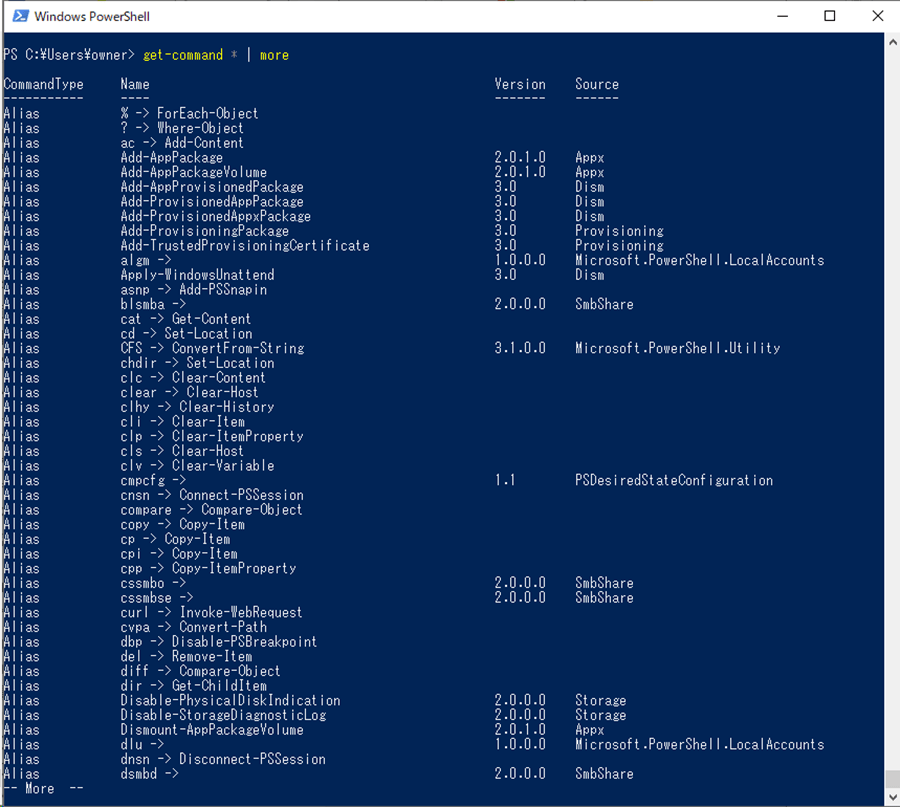
Windows PowerShellを起動する方法について解説します。Windows PowerShellは、Windows OSに標準搭載されている強力なコマンドラインツールです。このツールを使用することで、スクリプトの作成やタスクの自動化、システムの監視や設定の変更など、多くのタスクを実現できます。この記事では、Windows PowerShellを起動するための5つの手順とショートカットキーについて詳しく説明します。
Windows PowerShellは、Windowsの機能を拡張し、管理を容易にするための強力なツールです。コマンドラインインターフェイスを使用して、システムの設定やファイルの操作、ネットワークの管理など、さまざまなタスクを実行できます。Windows PowerShellを起動することで、これらのタスクを効率的に実行することができます。
この記事では、Windows PowerShellを起動するための基本的な手順とショートカットキーについて解説します。Windows PowerShellを初めて使用するユーザーでも、簡単に起動することができます。また、ショートカットキーを使用することで、Windows PowerShellをより迅速に起動することができます。
Windows PowerShellとは
Windows PowerShellは、Windows OSに標準搭載されている強力なコマンドラインツールです。コマンドラインインターフェイスを提供し、ユーザーがシステムの管理やタスクの自動化を行うことができます。Windows PowerShellを起動する方法は、ユーザーのニーズに応じてさまざまな方法があります。
Windows PowerShellは、Windowsの機能を拡張し、スクリプトの作成やタスクの自動化、システムの監視や設定の変更など、多くのタスクを実現できます。Windows PowerShellを使用することで、ユーザーはシステムの管理をより効率的に行うことができます。
この記事では、Windows PowerShellを起動する方法について詳しく解説します。Windows PowerShellを起動するためのさまざまな方法やショートカットキーについて説明し、ユーザーがWindows PowerShellをより便利に使用できるようにします。
Windows PowerShellの起動方法
Windows PowerShellを起動する方法について解説します。Windows PowerShellは、Windows OSに標準搭載されている強力なコマンドラインツールです。Windows PowerShellを起動するには、スタートボタンからすべてのプログラムにアクセスし、アクセサリの項目からWindows PowerShellを選択することができます。また、検索ボックスにPowerShellと入力し、Enterキーを押すことで起動することも可能です。
Windows PowerShellを起動する際、タスクバーにピン留めすることで、次回以降の起動を容易にすることができます。PowerShellを起動し、タスクバーにあるPowerShellのアイコンを右クリックしてピン留めすることで、タスクバーに固定することができます。また、ショートカットを作成することで、PowerShellを起動するための手順を簡略化することができます。
Windows PowerShellを起動するショートカットキーも利用可能です。Windowsキー + Rキーを押し、「powershell」と入力し、Enterキーを押すことでPowerShellを起動することができます。また、Win + X メニューからPowerShellを選択することもできます。PowerShellでは、スクリプトの作成やタスクの自動化、システムの監視や設定の変更など、多くのタスクを実現できます。
メニューバーからWindows PowerShellを起動する
Windows PowerShellを起動する方法のひとつとして、メニューバーから起動する方法があります。まず、スタートボタンをクリックし、「すべてのプログラム」を選択します。その後、「アクセサリ」を選択し、そこから「Windows PowerShell」をクリックして起動します。この方法は、Windows PowerShellを初めて起動する場合に便利です。
また、メニューバーから起動する方法は、Windowsのバージョンによって異なる場合があります。たとえば、Windows 10の場合、スタートボタンをクリックし、「すべてのアプリ」を選択します。その後、「Windows システム」を選択し、そこから「Windows PowerShell」をクリックして起動します。Windowsのバージョンによって異なるため、自分の使用しているバージョンに合わせて起動方法を確認する必要があります。
メニューバーからWindows PowerShellを起動する方法は、直感的で簡単です。ただし、頻繁にWindows PowerShellを使用する場合は、ショートカットキーを使用する方が便利です。
検索よりWindows PowerShellを起動する
Windows PowerShellを起動する方法のひとつとして、検索機能を利用する方法があります。Windowsの検索ボックスに「PowerShell」と入力し、Enterキーを押すと、Windows PowerShellが起動します。この方法は、Windowsのバージョンに関係なく利用できるため、広く利用されています。
検索ボックスは、Windowsのタスクバーにあります。検索ボックスに「PowerShell」と入力すると、検索結果にWindows PowerShellが表示されます。Enterキーを押すと、Windows PowerShellが起動し、コマンドラインインターフェイスが表示されます。
この方法は、Windows PowerShellをすばやく起動することができるため、開発者やシステム管理者など、Windows PowerShellを頻繁に利用するユーザーに便利です。また、Windowsの検索機能を利用するため、Windowsの標準機能のみでWindows PowerShellを起動することができます。
タスクバーにピン留めしてWindows PowerShellを起動する
Windows PowerShellを起動する方法のひとつとして、タスクバーにピン留めして起動する方法があります。まず、PowerShellを起動します。次に、タスクバーにあるPowerShellのアイコンを右クリックし、「タスクバーにピン留めする」を選択します。これにより、PowerShellのアイコンがタスクバーに固定され、いつでも簡単に起動できるようになります。
タスクバーにピン留めすることで、PowerShellを起動する手順が簡素化され、作業効率が向上します。また、タスクバーにピン留めされたPowerShellのアイコンをクリックするだけで、PowerShellが起動するため、非常に便利です。この方法は、PowerShellを頻繁に使用するユーザーにとって、特に役立ちます。
PowerShellをタスクバーにピン留めすることで、Windows PowerShellを起動する方法がより簡単になり、ユーザーの作業がより効率的になることが期待できます。
ショートカットを作成してWindows PowerShellを起動する
Windows PowerShellを起動する方法のひとつとして、ショートカットを作成する方法があります。ショートカットを作成することで、デスクトップやタスクバーから簡単にPowerShellを起動することができます。まず、PowerShellのアイコンを右クリックし、「ショートカットを作成」を選択します。次に、PowerShellのパスを指定し、ショートカットの名前を入力します。ショートカットを作成したら、デスクトップやタスクバーに配置することができます。
ショートカットを作成することで、PowerShellを起動する手順が簡素化されます。ショートカットをダブルクリックするだけで、PowerShellが起動します。また、ショートカットをタスクバーにピン留めすることで、PowerShellを起動する手順がさらに簡素化されます。ショートカットを作成する方法は、PowerShellを頻繁に使用するユーザーにとって便利な方法です。
ショートカットを作成することで、PowerShellの起動をカスタマイズすることもできます。ショートカットのプロパティを編集することで、PowerShellの起動オプションを指定することができます。たとえば、PowerShellを管理者として起動するオプションを指定することができます。ショートカットを作成することで、PowerShellの起動を柔軟にカスタマイズすることができます。
ランチャーアプリケーションからWindows PowerShellを起動する
ランチャーアプリケーションからWindows PowerShellを起動する方法は、非常に簡単です。Windows キー + R キーを同時に押すと、ランチャーアプリケーションが起動します。ここで、「powershell」と入力し、Enter キーを押すと、PowerShell が起動します。この方法は、PowerShell をすばやく起動する必要がある場合に便利です。
また、ランチャーアプリケーションから PowerShel を起動することで、PowerShell の強力な機能を利用できます。PowerShell では、スクリプトの作成やタスクの自動化、システムの監視や設定の変更など、多くのタスクを実現できます。したがって、ランチャーアプリケーションから PowerShell を起動する方法は、PowerShell を利用する上で非常に重要です。
この方法は、Windows OS に標準搭載されているランチャーアプリケーションを利用するため、特別な設定やインストールは必要ありません。したがって、誰でも簡単に PowerShell を起動できます。
Windows PowerShellのショートカットキー
Windows PowerShellを起動する方法は、Windows OSに標準搭載されている強力なコマンドラインツールを利用する上で非常に重要です。Windows PowerShellを起動するには、まずスタートボタンからすべてのプログラムにアクセスし、アクセサリからWindows PowerShellを選択することができます。また、検索ボックスにPowerShellと入力し、Enterキーを押すことで起動することも可能です。
Windows PowerShellを起動する際、ショートカットキーを利用することもできます。たとえば、Windowsキー + Rキーを押し、powershellと入力し、Enterキーを押すことでPowerShellを起動することができます。また、Win + X メニューからPowerShellを選択することもできます。これらのショートカットキーを利用することで、Windows PowerShellをより効率的に利用することができます。
Windows PowerShellを起動することで、スクリプトの作成やタスクの自動化、システムの監視や設定の変更など、多くのタスクを実現できます。Windows PowerShellは、Windows OSに標準搭載されている強力なコマンドラインツールであるため、システム管理や開発に役立つツールとして広く利用されています。
まとめ
Windows PowerShellを起動する方法について解説します。Windows PowerShellを起動する方法は、Windows OSに標準搭載されている強力なコマンドラインツールを利用するための第一歩です。Windows PowerShellは、スクリプトの作成やタスクの自動化、システムの監視や設定の変更など、多くのタスクを実現できます。
Windows PowerShellを起動するには、スタートボタンからすべてのプログラムにアクセスし、アクセサリからWindows PowerShellを選択する方法があります。また、検索ボックスにPowerShellと入力し、Enterキーを押すことで起動することもできます。さらに、タスクバーにPowerShellのアイコンをピン留めしておくと、簡単に起動することができます。
ショートカットキーを使用することもできます。Windowsキー + Rキーを押し、powershellと入力し、Enterキーを押すことでPowerShellを起動することができます。また、Win + X メニューからPowerShellを選択することもできます。これらの方法を使用することで、Windows PowerShellを簡単に起動することができます。
まとめ
Windows PowerShellを起動する方法は複数ありますが、基本的にはスタートボタンや検索ボックスからアクセスする方法や、ショートカットキーを使用する方法があります。Windows PowerShellを起動することで、強力なコマンドラインツールを利用することができ、多くのタスクを効率的に実現することができます。
よくある質問
Windows PowerShellを起動する方法は何ですか?
Windows PowerShellを起動する方法は複数あります。まず、スタートメニューから起動する方法があります。スタートメニューを開き、「Windows PowerShell」と入力すると、検索結果にWindows PowerShellが表示されます。そこから起動することができます。また、Windowsキー + Rを押して「powershell」と入力し、Enterキーを押すと、Windows PowerShellが起動します。さらに、コマンドプロンプトから「powershell」と入力し、Enterキーを押すと、Windows PowerShellが起動します。
Windows PowerShellのショートカットキーは何ですか?
Windows PowerShellには、ショートカットキーが用意されています。たとえば、Ctrl + Cで現在のコマンドを中断し、Ctrl + Vでクリップボードの内容を貼り付けます。また、F3で直前に実行したコマンドを呼び出し、F7でコマンド履歴を表示します。さらに、Tabキーでファイル名やディレクトリ名の補完を行います。
Windows PowerShellを管理者として起動する方法は何ですか?
Windows PowerShellを管理者として起動する必要がある場合があります。その場合、スタートメニューからWindows PowerShellを検索し、右クリックして「管理者として実行」を選択します。また、Windowsキー + Xを押して「Windows PowerShell (管理者)」を選択することもできます。さらに、コマンドプロンプトから「powershell」と入力し、Shiftキー + 右クリックして「管理者として実行」を選択することもできます。
Windows PowerShellのバージョンを確認する方法は何ですか?
Windows PowerShellのバージョンを確認する必要がある場合があります。その場合、Windows PowerShellを起動し、「$PSVersionTable」と入力します。すると、Windows PowerShellのバージョン情報が表示されます。また、Get-Hostコマンドを使用して、Windows PowerShellのバージョン情報を取得することもできます。
コメントを残す
コメントを投稿するにはログインしてください。
関連ブログ記事