
Windows 10でwww.msftconnecttest.comエラーが出る原因と対処法

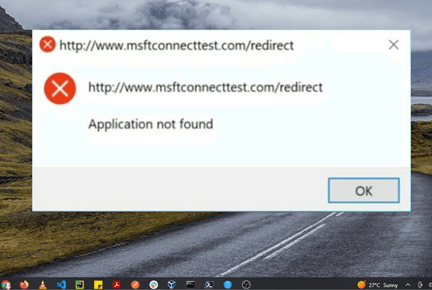
この記事では、Windows 10で「www.msftconnecttest.com」エラーが出る原因と対処法について解説します。このエラーは、ネットワークの設定ミスやFirewallの設定ミス、ウィルスやマルウェアによる影響などが原因となり、インターネット接続に問題を引き起こします。
このエラーは、Windows 10のネットワーク接続テスト機能が「www.msftconnecttest.com」に接続できなかった場合に発生します。この機能は、Windows 10がインターネット接続を確認するために使用されます。エラーが発生すると、ネットワーク接続に問題がある可能性があります。
この記事では、「www.msftconnecttest.com」エラーの原因を特定し、対処法について詳しく解説します。ネットワーク設定やFirewallの設定、ウィルスやマルウェアの影響などを確認し、エラーを解決するための方法を紹介します。
Windows 10でwww.msftconnecttest.comエラーの原因
Windows 10でwww.msftconnecttest.comエラーが出る原因は、ネットワークの設定ミス、Firewallの設定ミス、ウィルスやマルウェアによる影響、ブラウザーの設定ミスなどが考えられます。ネットワークの設定ミスは、ルーター設定やプロキシ設定が正しく行われていない場合に発生することがあります。また、Firewallの設定ミスは、必要なポートがブロックされている場合や、Firewallのルールが正しく設定されていない場合に発生することがあります。
ウィルスやマルウェアによる影響も、www.msftconnecttest.comエラーの原因となる可能性があります。ウィルスやマルウェアは、システムの設定を変更したり、ネットワーク通信を妨害したりすることがあります。したがって、システムをウィルスやマルウェアから保護するために定期的にウイルススキャンを行うことが重要です。
ブラウザーの設定ミスも、www.msftconnecttest.comエラーの原因となる可能性があります。ブラウザーの設定が正しく行われていない場合、ネットワーク通信が正常に行われない可能性があります。したがって、ブラウザーの設定を正しく行うことが重要です。
ネットワーク設定ミスが原因の場合
ネットワーク設定ミスが原因で「www.msftconnecttest.com」エラーが出る場合、ネットワークの設定を確認する必要があります。特に、プロキシサーバーの設定やDNSサーバーの設定が正しく行われていない場合、このエラーが出る可能性があります。プロキシサーバーの設定が正しくない場合、インターネットへの接続がブロックされ、www.msftconnecttest.comへの接続もブロックされる可能性があります。また、DNSサーバーの設定が正しくない場合、ドメイン名の解決ができず、www.msftconnecttest.comへの接続もできません。
ネットワーク設定を確認するには、Windows 10の「ネットワークとインターネット」設定を開き、プロキシサーバーの設定とDNSサーバーの設定を確認します。プロキシサーバーの設定が必要な場合は、正しいプロキシサーバーのアドレスとポート番号を入力します。また、DNSサーバーの設定が必要な場合は、正しいDNSサーバーのアドレスを入力します。
ネットワーク設定を正しく行うことで、「www.msftconnecttest.com」エラーを解決できる可能性があります。ただし、ネットワーク設定が正しくてもエラーが出る場合、他の原因を探す必要があります。
Firewall設定ミスが原因の場合
Firewall設定ミスが原因で「www.msftconnecttest.com」エラーが出る場合があります。Firewallは、ネットワークへのアクセスを制限するために使用されるセキュリティソフトウェアです。しかし、Firewallの設定が不正確な場合、正常なネットワークアクセスがブロックされ、エラーが発生する可能性があります。特に、www.msftconnecttest.comへのアクセスをブロックするFirewallルールが設定されている場合、このエラーが発生する可能性があります。
この問題を解決するには、Firewallの設定を確認し、www.msftconnecttest.comへのアクセスを許可する必要があります。Firewallの設定方法は、使用しているFirewallソフトウェアによって異なります。一般的には、Firewallの設定画面で、許可するアプリケーションやポートを指定する必要があります。www.msftconnecttest.comへのアクセスを許可することで、エラーが解決される可能性があります。
ただし、Firewallの設定を変更する前に、システムのセキュリティに影響を与えないように注意する必要があります。Firewallの設定を変更すると、システムのセキュリティが低下する可能性があります。したがって、Firewallの設定を変更する前に、十分な注意と検討が必要です。
ウィルスやマルウェアが原因の場合
www.msftconnecttest.com エラーがウィルスやマルウェアによる影響で発生する場合があります。ウィルスやマルウェアは、システムの設定を変更したり、ネットワークの通信を妨害したりすることで、エラーを引き起こす可能性があります。このような場合、システムをウィルスやマルウェアから保護するために、定期的にウイルススキャンを行うことが重要です。ウイルススキャンは、システムに潜在するウィルスやマルウェアを検出して削除することで、システムの安全性を確保することができます。
また、ウィルスやマルウェアが原因の場合、ブラウザーの設定も影響を受ける可能性があります。ブラウザーの設定が変更されたり、拡張機能が追加されたりすることで、エラーが発生する可能性があります。このような場合、ブラウザーの設定を初期化したり、拡張機能を削除したりすることで、エラーを解決することができます。
システムをウィルスやマルウェアから保護するために、定期的にウイルススキャンを行うことが重要です。また、ブラウザーの設定を正しく行うこと、拡張機能を適切に管理することなど、システムの安全性を確保するための措置を講じることが必要です。
ブラウザーの設定ミスが原因の場合
ブラウザーの設定ミスが原因で「www.msftconnecttest.com」エラーが出る場合があります。ブラウザーの設定が正しくないと、ネットワーク接続に問題が生じ、エラーが発生する可能性があります。特に、プロキシ設定やDNS設定が正しくないと、ネットワーク接続に問題が生じる可能性があります。
ブラウザーの設定を確認するには、ブラウザーの設定メニューを開き、ネットワーク設定やプロキシ設定を確認します。設定が正しくない場合は、設定を修正してみてください。また、ブラウザーのキャッシュやCookieをクリアすることも効果的です。ブラウザーのキャッシュやCookieをクリアすることで、ブラウザーの設定がリセットされ、ネットワーク接続が正常に機能する可能性があります。
ブラウザーの設定を修正してもエラーが解決しない場合は、他の原因を探る必要があります。ネットワーク設定やFirewallの設定、ウィルスやマルウェアの影響など、他の要因がエラーの原因となっている可能性があります。
Windows 10でwww.msftconnecttest.comエラーの対処法
Windows 10でwww.msftconnecttest.comエラーが出る場合、ネットワークの設定ミスやFirewallの設定ミスが原因であることが多いです。ネットワークの設定が正しく行われていないと、インターネット接続が不安定になり、www.msftconnecttest.comエラーが発生する可能性があります。Firewallの設定も同様に、不正な設定が原因でエラーが発生することがあります。
また、ウィルスやマルウェアによる影響もwww.msftconnecttest.comエラーの原因の一つです。ウィルスやマルウェアがシステムに侵入すると、ネットワークの設定やFirewallの設定を変更する可能性があります。そのため、定期的にウイルススキャンを行うことが重要です。ブラウザーの設定ミスもエラーの原因となることがあります。ブラウザーの設定を正しく行うことで、エラーを回避することができます。
エラーの原因を特定するためには、ネットワーク設定やシステムの状態を確認する必要があります。ネットワーク設定を確認するには、ネットワークと共有センターを開き、ネットワークの設定を確認します。Firewallの設定を確認するには、Windows Defender Firewallを開き、設定を確認します。システムの状態を確認するには、タスクマネージャーを開き、システムのリソース使用状況を確認します。
ネットワーク設定とFirewall設定の確認
www.msftconnecttest.com エラーが発生する場合、ネットワーク設定とFirewall設定を確認する必要があります。ネットワーク設定が正しくない場合、インターネット接続が不安定になり、エラーが発生する可能性があります。Firewall設定も同様に、不正な設定が原因でエラーが発生する可能性があります。
ネットワーク設定を確認するには、ネットワークとインターネットの設定画面を開き、接続設定を確認します。無線LANやイーサネットの設定が正しく設定されているかどうかを確認し、必要に応じて設定を変更します。Firewall設定を確認するには、Windows Defender Firewallの設定画面を開き、設定を確認します。Firewallが有効になっているかどうかを確認し、必要に応じて設定を変更します。
また、ルーターなどのネットワーク機器の設定も確認する必要があります。ルーターの設定が正しくない場合、インターネット接続が不安定になり、エラーが発生する可能性があります。ルーターの設定を確認するには、ルーターの設定画面を開き、設定を確認します。必要に応じて設定を変更します。
ウイルススキャンとシステムの保護
www.msftconnecttest.com エラーの原因のひとつは、ウィルスやマルウェアによる影響です。ウィルスやマルウェアは、システムの設定を変更したり、ネットワークの通信を妨害したりすることがあります。そのため、システムをウィルスやマルウェアから保護するために定期的にウイルススキャンを行うことが重要です。
ウイルススキャンは、システムにインストールされているウイルス対策ソフトウェアを使用して行います。ウイルス対策ソフトウェアは、システム内のファイルやプログラムをスキャンして、ウィルスやマルウェアを検出します。検出されたウィルスやマルウェアは、削除または隔離されます。
システムの保護には、ウイルススキャンのほかにも、システムの更新やパッチの適用も重要です。システムの更新やパッチの適用により、システムのセキュリティホールが修正され、ウィルスやマルウェアの侵入を防ぐことができます。また、ブラウザーやアプリケーションの更新も重要です。ブラウザーやアプリケーションの更新により、セキュリティホールが修正され、ウィルスやマルウェアの侵入を防ぐことができます。
ブラウザーの設定の確認と修正
www.msftconnecttest.com エラーが発生する場合、ブラウザーの設定が原因である可能性があります。ブラウザーの設定を確認し、修正する必要があります。まず、ブラウザーのキャッシュと Cookie をクリアしてみましょう。これにより、ブラウザーの設定がリセットされ、エラーが解消される可能性があります。
また、ブラウザーの拡張機能が原因である可能性もあります。拡張機能を無効にしてみましょう。拡張機能を無効にした後、ブラウザーを再起動して、エラーが解消されたかどうかを確認します。
ブラウザーの設定を確認する際には、プロキシ設定も確認する必要があります。プロキシ設定が正しくない場合、www.msftconnecttest.com エラーが発生する可能性があります。プロキシ設定を確認し、必要に応じて修正してください。
まとめ
Windows 10でwww.msftconnecttest.comエラーが出る原因は、ネットワークの設定ミス、Firewallの設定ミス、ウィルスやマルウェアによる影響、ブラウザーの設定ミスなどが考えられます。このエラーは、Windows 10のネットワーク接続テスト機能がwww.msftconnecttest.comにアクセスできなかった場合に発生します。
ネットワークの設定ミスが原因の場合、ネットワークの設定を確認し、必要に応じて変更する必要があります。Firewallの設定ミスが原因の場合、Firewallの設定を確認し、www.msftconnecttest.comへのアクセスを許可する必要があります。ウィルスやマルウェアによる影響が原因の場合、システムをウィルスやマルウェアから保護するために定期的にウイルススキャンを行う必要があります。
ブラウザーの設定ミスが原因の場合、ブラウザーの設定を確認し、必要に応じて変更する必要があります。エラーの原因を特定するためには、ネットワーク設定やシステムの状態を確認する必要があります。エラーが解決しない場合は、Windows 10のサポートページを参照するか、専門家に相談する必要があります。
まとめ
Windows 10でwww.msftconnecttest.comエラーが出る原因と対処法について解説しました。ネットワークの設定ミス、Firewallの設定ミス、ウィルスやマルウェアによる影響、ブラウザーの設定ミスなどが原因として考えられます。エラーの原因を特定し、適切な対処法を講じることで、エラーを解決することができます。
よくある質問
Windows 10でwww.msftconnecttest.comエラーが出る原因は何ですか?
Windows 10でwww.msftconnecttest.comエラーが出る原因は、インターネット接続の問題やDNS解決の失敗などが考えられます。具体的には、ルーター設定の不正やDNSサーバーの障害、ネットワークドライバーの問題などが原因となります。また、ウイルスやマルウェアの感染もエラーの原因となる可能性があります。エラーの原因を特定するには、イベントビューアーやネットワーク設定を確認する必要があります。
www.msftconnecttest.comエラーを解決するにはどうすればよいですか?
www.msftconnecttest.comエラーを解決するには、まずインターネット接続を確認し、ルーター設定を確認する必要があります。また、DNSサーバーを変更したり、ネットワークドライバーを更新したりすることでエラーを解決できる場合があります。さらに、ウイルスやマルウェアのスキャンを実行し、システムファイルのチェックを行うことも重要です。エラーが解決しない場合は、Windowsの再インストールやネットワーク設定のリセットを試す必要があります。
www.msftconnecttest.comエラーはセキュリティの問題ですか?
www.msftconnecttest.comエラーは、セキュリティの問題となる可能性があります。エラーの原因がウイルスやマルウェアの感染である場合、パーソナルデータの漏洩やシステムの乗っ取りなどのリスクがあります。また、DNS解決の失敗により、フィッシングサイトにリダイレクトされる可能性もあります。したがって、エラーを解決するには、セキュリティソフトウェアの更新やシステムのバックアップを行うことが重要です。
www.msftconnecttest.comエラーを防止するにはどうすればよいですか?
www.msftconnecttest.comエラーを防止するには、定期的なシステムメンテナンスやセキュリティソフトウェアの更新が重要です。また、インターネット接続の確認やルーター設定の確認を定期的に行う必要があります。さらに、ウイルスやマルウェアのスキャンを定期的に実行し、システムファイルのチェックを行うことも重要です。エラーを防止するには、Windowsの更新やネットワークドライバーの更新も行う必要があります。
コメントを残す
コメントを投稿するにはログインしてください。
関連ブログ記事