
Windows 10のimm32.dllエラー解決方法:システムファイル修復とチェックサム確認

この記事では、Windows 10で発生するimm32.dllエラーの解決方法について説明します。imm32.dllエラーは、システムファイルの破損や削除によって引き起こされ、ブルースクリーン、プログラムのクラッシュ、IME機能の不良など、さまざまな症状を引き起こすことがあります。この記事では、imm32.dllエラーをWindows 10で解決!システムファイルの修復の方法を中心に、チェックサムの確認やマルウェア削除、ドライバーの更新など、エラーの解決に役立つ情報を提供します。
imm32.dllエラーの原因と症状
imm32.dllエラーは、Windows 10で発生するシステムファイルの破損や削除によって引き起こされます。このエラーは、システムファイルの修復が必要な場合があります。imm32.dllファイルは、WindowsのIME(Input Method Editor)機能に必要なシステムファイルの一つです。このファイルが破損または削除されると、ブルースクリーン、プログラムのクラッシュ、IME機能の不良など、さまざまな症状を引き起こすことがあります。
imm32.dllエラーの原因としては、システムファイルの破損や削除のほかにも、マルウェアの感染やドライバーの古いバージョンなどが考えられます。したがって、imm32.dllエラーを解決するには、システムファイルの修復やマルウェアの削除、ドライバーの更新などが必要な場合があります。また、システムファイルのバックアップやマルウェア対策、ソフトウェアのアップデートを継続的に行うことが、imm32.dllエラーを回避するために大切です。
imm32.dllエラーを解決するには、SFCコマンドを使用した修復やシステムファイルのチェックサムの確認を行うことができます。SFCコマンドは、Windowsのシステムファイルを修復するためのコマンドラインツールです。このコマンドを使用して、imm32.dllファイルを修復することができます。また、システムファイルのチェックサムの確認を行うことで、imm32.dllファイルの破損や削除を検出することができます。
SFCコマンドを使用したシステムファイル修復
imm32.dllエラーをWindows 10で解決!システムファイルの修復 は、SFCコマンドを使用することで実現できます。SFC(System File Checker)は、Windows 10に搭載されているシステムファイルの修復ツールです。このツールを使用することで、破損したシステムファイルを修復し、imm32.dllエラーを解決することができます。
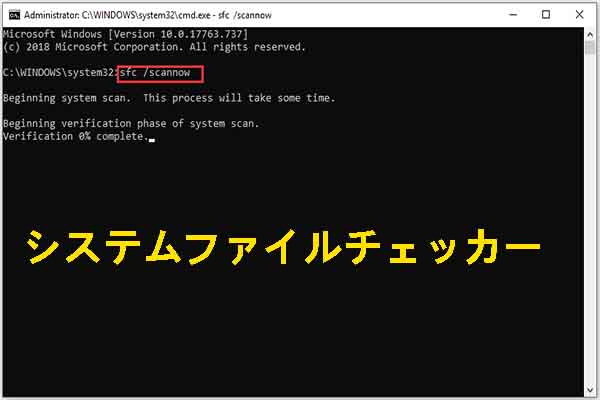
SFCコマンドを使用するには、コマンドプロンプトを管理者権限で開く必要があります。コマンドプロンプトを開いた後、「sfc /scannow」と入力し、Enterキーを押します。このコマンドを実行すると、SFCツールがシステムファイルをスキャンし、破損したファイルを修復します。
SFCコマンドを実行する際には、システムファイルの修復に時間がかかる場合があります。また、修復が完了した後、システムを再起動する必要があります。SFCコマンドを使用することで、imm32.dllエラーを解決し、Windows 10のシステムファイルを修復することができます。
システムファイルのチェックサム確認
imm32.dllエラーをWindows 10で解決!システムファイルの修復は、システムファイルのチェックサム確認から始めます。チェックサム確認とは、システムファイルの整合性を確認するための手順です。Windows 10には、SFC(System File Checker)というコマンドラインツールが用意されており、これを使用してシステムファイルのチェックサムを確認することができます。
SFCコマンドを実行するには、コマンドプロンプトを管理者権限で起動し、sfc /scannowと入力します。これにより、SFCコマンドがシステムファイルのチェックサムを確認し、破損や削除されたファイルを検出します。検出されたファイルは、Windows Updateやシステムファイルのバックアップから修復されます。
チェックサム確認が完了したら、imm32.dllエラーが解決されているかどうかを確認します。エラーが解決されていない場合は、マルウェア削除やドライバーの更新など、他のトラブルシューティング手順を実行する必要があります。
マルウェア削除とドライバーの更新
imm32.dllエラーをWindows 10で解決!システムファイルの修復 には、マルウェア削除とドライバーの更新も重要なステップです。マルウェアはシステムファイルを破損させ、imm32.dllエラーを引き起こす可能性があります。したがって、信頼できるマルウェア対策ソフトウェアを使用して、システムをスキャンし、マルウェアを削除する必要があります。
また、古いドライバーはシステムファイルの破損やimm32.dllエラーの原因となる可能性があります。ドライバーを更新することで、システムファイルの安定性を確保し、imm32.dllエラーを回避できます。ドライバーの更新は、デバイスマネージャーから行うことができます。デバイスマネージャーを開き、更新するドライバーを選択し、「ドライバーの更新」をクリックしてください。
システムファイルの修復とマルウェア削除、ドライバーの更新を行うことで、imm32.dllエラーを解決し、Windows 10のシステムを安定させることができます。ただし、システムファイルのバックアップやマルウェア対策、ソフトウェアのアップデートを継続的に行うことが、imm32.dllエラーを回避するための最も重要なステップです。
imm32.dllエラーの予防策
imm32.dllエラーを回避するためには、システムファイルのバックアップやマルウェア対策、ソフトウェアのアップデートを継続的に行うことが大切です。システムファイルのバックアップは、Windows 10のシステムイメージバックアップ機能を使用して行うことができます。この機能により、システムファイルや設定をバックアップし、エラーが発生した場合に簡単に復元することができます。
また、マルウェア対策もimm32.dllエラーの予防策として重要です。マルウェアは、システムファイルを破損させたり、削除したりすることがあります。ウイルス対策ソフトウェアをインストールし、定期的にスキャンを実行することで、マルウェアを検出して削除することができます。
imm32.dllエラーをWindows 10で解決!システムファイルの修復 は、SFCコマンドを使用して行うことができます。SFCコマンドは、システムファイルをスキャンし、破損したファイルを修復します。コマンドプロンプトを開き、sfc /scannow と入力して実行することで、システムファイルの修復を開始することができます。
まとめ
imm32.dllエラーをWindows 10で解決!システムファイルの修復
Windows 10で発生するimm32.dllエラーは、システムファイルの破損や削除によって引き起こされます。このエラーは、ブルースクリーン、プログラムのクラッシュ、IME機能の不良など、さまざまな症状を引き起こすことがあります。imm32.dllエラーを解決するには、SFCコマンドを使用した修復やシステムファイルのチェックサムの確認を行うことができます。
imm32.dllエラーを解決するために、まずはSFCコマンドを使用してシステムファイルの修復を行う必要があります。SFCコマンドは、システムファイルの破損や削除を検出して修復することができます。コマンドプロンプトを開き、sfc /scannowコマンドを実行することで、システムファイルの修復を行うことができます。また、システムファイルのチェックサムの確認も行うことができます。
システムファイルの修復やチェックサムの確認を行った後、imm32.dllエラーが解決されない場合は、マルウェア削除やドライバーの更新を行う必要があります。マルウェアは、システムファイルを破損させることがあります。ドライバーの更新も、システムファイルの互換性を確保するために必要です。imm32.dllエラーを回避するためには、システムファイルのバックアップやマルウェア対策、ソフトウェアのアップデートを継続的に行うことが大切です。
まとめ
imm32.dllエラーを解決するには、SFCコマンドを使用した修復やシステムファイルのチェックサムの確認を行うことができます。また、マルウェア削除やドライバーの更新も必要な場合があります。imm32.dllエラーを回避するためには、システムファイルのバックアップやマルウェア対策、ソフトウェアのアップデートを継続的に行うことが大切です。
よくある質問
imm32.dllエラーとは何ですか?
imm32.dllエラーは、Windows 10のシステムファイルの1つであるimm32.dllが破損または欠損している場合に発生するエラーです。このエラーは、Windowsの起動時に発生することが多く、エラーメッセージが表示されます。imm32.dllは、Windowsの入力メソッドを管理するファイルであり、このファイルが破損すると、Windowsの入力メソッドが正常に機能しなくなります。
imm32.dllエラーを解決する方法はありますか?
imm32.dllエラーを解決するには、システムファイル修復ツールを使用することができます。このツールは、Windowsのシステムファイルを修復し、破損したファイルを置き換えることができます。システムファイル修復ツールを実行するには、コマンドプロンプトを開き、sfc /scannowコマンドを実行します。また、チェックサム確認ツールを使用して、システムファイルのチェックサムを確認することもできます。
imm32.dllエラーが発生する原因は何ですか?
imm32.dllエラーが発生する原因は、ウイルス感染やシステムファイルの破損などです。ウイルス感染は、システムファイルを破損させることがあります。また、システムファイルの破損は、Windowsのアップデートやソフトウェアのインストール中に発生することがあります。さらに、ハードウェアの故障やドライバーの問題もimm32.dllエラーの原因となることがあります。
imm32.dllエラーを防止する方法はありますか?
imm32.dllエラーを防止するには、ウイルス対策ソフトウェアを使用して、ウイルス感染を防止することができます。また、Windowsのアップデートを定期的に実行して、システムファイルを最新の状態に保つことができます。さらに、ハードウェアのメンテナンスを定期的に実行して、ハードウェアの故障を防止することができます。
コメントを残す
コメントを投稿するにはログインしてください。
関連ブログ記事