
Windows 10(64bit)でHD Audio Managerを使ってサウンド設定をカスタマイズする方法

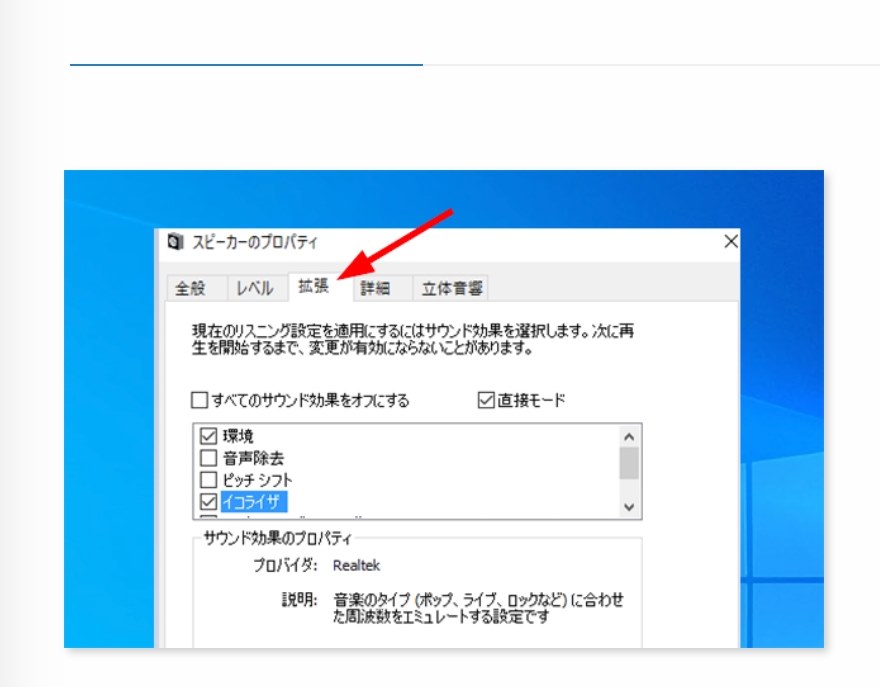
HD Audio ManagerをWindows 10 (64bit)で使う!サウンド設定をカスタマイズ
この記事では、Windows 10(64bit)ユーザーがHD Audio Managerを使用してサウンド設定をカスタマイズする方法について説明します。HD Audio Managerは、サウンドエフェクトの追加、ノイズリダクション、サウンドのエクスポートなど、多くの機能を提供するソフトウェアです。この記事では、HD Audio Managerのインストール方法、サウンド設定のカスタマイズ、トラブルシューティングなどについて詳しく説明します。
HD Audio Managerは、Windows 10(64bit)で動作するソフトウェアであり、ユーザーがサウンド設定を自由にカスタマイズできるように設計されています。このソフトウェアを使用することで、ユーザーは自分の好みに合わせたサウンド設定を作成できます。さらに、HD Audio Managerは他のサウンドソフトウェアとの互換性が高く、アンインストールも可能です。
この記事では、HD Audio Managerの基本的な機能と使い方について説明します。また、トラブルシューティングの方法や、他のサウンドソフトウェアとの互換性についても説明します。HD Audio Managerを使用してサウンド設定をカスタマイズする方法を学ぶことで、ユーザーは自分のWindows 10(64bit)システムのサウンド品質を向上させることができます。
HD Audio Managerの概要と特徴
HD Audio ManagerをWindows 10 (64bit)で使う!サウンド設定をカスタマイズ するためには、まずソフトウェアの概要と特徴を理解する必要があります。HD Audio Managerは、Windows 10(64bit)ユーザーがサウンド設定をカスタマイズし、オーディオ品質を向上させるためのソフトウェアです。このソフトウェアは、サウンドエフェクトの追加、ノイズリダクション、サウンドのエクスポートなど、多くの機能を提供しています。
HD Audio Managerの主な特徴は、ユーザーがサウンド設定を簡単にカスタマイズできることです。例えば、サウンドエフェクトを追加して、音楽やゲームのサウンドをよりリアルにしたり、ノイズリダクション機能を使用して、雑音を除去したりすることができます。また、サウンドのエクスポート機能を使用して、カスタマイズしたサウンドを他のデバイスに転送することもできます。
さらに、HD Audio Managerは他のサウンドソフトウェアとの互換性が高く、アンインストールも可能です。これにより、ユーザーは他のサウンドソフトウェアと組み合わせて使用することができ、より柔軟なサウンド設定が可能になります。
Windows 10(64bit)へのインストール方法
HD Audio ManagerをWindows 10 (64bit)で使う!サウンド設定をカスタマイズ するには、まずソフトウェアをインストールする必要があります。インストール方法は非常に簡単です。まず、HD Audio Managerの公式ウェブサイトにアクセスし、ダウンロードページに移動します。次に、Windows 10(64bit)用のインストーラーをダウンロードし、実行してください。
インストーラーを実行すると、インストールウィザードが起動します。ウィザードの指示に従って、インストール先のフォルダを選択し、インストールを開始してください。インストールが完了すると、HD Audio Managerのショートカットがデスクトップに作成されます。
インストールが完了したら、HD Audio Managerを起動してください。初めて起動すると、サウンドカードのドライバーが自動的に検出されます。次に、サウンド設定のカスタマイズを開始できます。サウンド設定のカスタマイズ方法については、次のセクションで詳しく説明します。
サウンド設定のカスタマイズ方法
HD Audio ManagerをWindows 10 (64bit)で使う!サウンド設定をカスタマイズ するには、まずHD Audio Managerをダウンロードし、インストールする必要があります。インストールが完了したら、スタートメニューからHD Audio Managerを起動します。
HD Audio Managerのインターフェイスは非常にユーザーフレンドリーで、初心者でも簡単に使えるようになっています。サウンド設定をカスタマイズするには、まず「サウンドエフェクト」タブを選択し、好みのサウンドエフェクトを選択します。ノイズリダクション、エコー、リバーブなどのサウンドエフェクトを追加することができます。
サウンドエフェクトを選択したら、「サウンド設定」タブに移動して、サウンドの品質を調整します。サンプリングレート、ビットレート、チャンネル数などのパラメータを調整することができます。また、サウンドのエクスポートも可能で、好みのフォーマットでサウンドを保存することができます。
サウンドエフェクトの追加とノイズリダクション
HD Audio ManagerをWindows 10 (64bit)で使う!サウンド設定をカスタマイズ する場合、サウンドエフェクトの追加とノイズリダクションは重要なステップです。HD Audio Managerでは、サウンドエフェクトを追加することで、オーディオの品質を向上させることができます。例えば、エコー、リバーブ、ディストーションなどのエフェクトを追加することで、サウンドに深みと広がりを与えることができます。
ノイズリダクションもまた、サウンドの品質を向上させるために重要な機能です。HD Audio Managerでは、ノイズリダクションのためのさまざまなアルゴリズムを使用することができます。例えば、ノイズゲート、ノイズリダクションフィルター、エコー除去などの機能を使用することで、サウンドから不要なノイズを除去することができます。
これらの機能を使用することで、HD Audio Managerでサウンド設定をカスタマイズすることができます。サウンドエフェクトの追加とノイズリダクションを組み合わせることで、オーディオの品質を大幅に向上させることができます。さらに、HD Audio Managerでは、サウンドのエクスポートも可能なので、カスタマイズしたサウンドを他のデバイスやソフトウェアで使用することができます。
サウンドのエクスポートとインポート
HD Audio ManagerをWindows 10 (64bit)で使う!サウンド設定をカスタマイズ する場合、サウンドのエクスポートとインポートは非常に重要な機能です。サウンドのエクスポート機能を使用すると、カスタマイズしたサウンド設定を保存し、他のデバイスやコンピューターに転送することができます。一方、サウンドのインポート機能を使用すると、保存したサウンド設定を簡単に読み込むことができます。
サウンドのエクスポートを行うには、HD Audio Managerのメインウィンドウで「エクスポート」ボタンをクリックし、保存先を選択してください。サウンドのインポートを行うには、「インポート」ボタンをクリックし、保存したサウンド設定ファイルを選択してください。これらの機能を使用することで、カスタマイズしたサウンド設定を簡単に管理し、他のデバイスやコンピューターに転送することができます。
また、HD Audio Managerのサウンドのエクスポートとインポート機能は、他のサウンドソフトウェアとの互換性も高く、さまざまなファイル形式をサポートしています。これにより、他のサウンドソフトウェアで作成したサウンド設定をHD Audio Managerにインポートすることができ、逆にHD Audio Managerで作成したサウンド設定を他のサウンドソフトウェアにエクスポートすることもできます。
トラブルシューティングとFAQ
HD Audio ManagerをWindows 10 (64bit)で使う!サウンド設定をカスタマイズ する際に問題が発生した場合、以下のトラブルシューティング方法を試してください。まず、HD Audio Managerが正しくインストールされているかどうかを確認します。インストールが完了しているにもかかわらず、ソフトウェアが起動しない場合は、コンピュータを再起動してみてください。
また、HD Audio Managerが他のサウンドソフトウェアと競合している可能性もあります。その場合は、他のサウンドソフトウェアをアンインストールするか、HD Audio Managerの設定を変更して競合を回避する必要があります。さらに、HD Audio Managerのアップデートが利用可能かどうかを確認し、最新バージョンにアップデートすることをお勧めします。
FAQとして、HD Audio ManagerはWindows 10(64bit)以外のオペレーティングシステムでも使用可能かという質問があります。残念ながら、HD Audio ManagerはWindows 10(64bit)専用のソフトウェアであり、他のオペレーティングシステムでは使用できません。ただし、他のオペレーティングシステム用のサウンドソフトウェアも多数存在するため、代替ソフトウェアを探すことができます。
アンインストール方法と互換性
HD Audio Managerをアンインストールするには、コントロールパネルを開き、プログラムと機能を選択します。次に、インストール済みプログラムの一覧からHD Audio Managerを探し、アンインストールをクリックしてください。アンインストールの確認ダイアログが表示されたら、はいをクリックしてアンインストールを実行します。
HD Audio Managerは、他のサウンドソフトウェアとの互換性が高いです。ただし、互換性の問題が発生する場合は、HD Audio Managerをアンインストールしてから他のサウンドソフトウェアをインストールしてください。また、HD Audio ManagerはWindows 10(64bit)専用のソフトウェアであるため、他のオペレーティングシステムでは動作しません。
HD Audio ManagerをWindows 10 (64bit)で使う!サウンド設定をカスタマイズすることで、オーディオ品質を向上させることができます。また、HD Audio Managerはノイズリダクション機能を備えているため、ノイズを軽減することができます。さらに、HD Audio Managerはサウンドエフェクトの追加も可能です。
まとめ
HD Audio ManagerをWindows 10 (64bit)で使う!サウンド設定をカスタマイズ
HD Audio Managerは、Windows 10(64bit)ユーザーがサウンド設定をカスタマイズし、オーディオ品質を向上させるためのソフトウェアです。このソフトウェアを使用することで、サウンドエフェクトの追加、ノイズリダクション、サウンドのエクスポートなど、多くの機能を利用できます。HD Audio Managerのインストール方法、サウンド設定のカスタマイズ、トラブルシューティングなどについても説明されています。また、HD Audio Managerは他のサウンドソフトウェアとの互換性が高く、アンインストールも可能です。
HD Audio Managerを使用することで、Windows 10(64bit)ユーザーはサウンド設定を自由にカスタマイズできます。例えば、サウンドエフェクトを追加してゲームや動画の体験を向上させることができます。また、ノイズリダクション機能を使用して、ノイズを除去し、クリアなサウンドを楽しむことができます。さらに、サウンドのエクスポート機能を使用して、好きなサウンドを保存し、他のデバイスで再生することができます。
HD Audio Managerは、Windows 10(64bit)ユーザーにとって非常に便利なソフトウェアです。インストール方法も簡単で、サウンド設定のカスタマイズも直感的に行うことができます。さらに、トラブルシューティング機能も備わっているため、問題が発生した場合も簡単に解決できます。したがって、Windows 10(64bit)ユーザーは、HD Audio Managerを使用してサウンド設定をカスタマイズし、オーディオ品質を向上させることをお勧めします。
まとめ
HD Audio Managerは、Windows 10(64bit)ユーザーがサウンド設定をカスタマイズし、オーディオ品質を向上させるためのソフトウェアです。このソフトウェアを使用することで、サウンドエフェクトの追加、ノイズリダクション、サウンドのエクスポートなど、多くの機能を利用できます。インストール方法も簡単で、サウンド設定のカスタマイズも直感的に行うことができます。したがって、Windows 10(64bit)ユーザーは、HD Audio Managerを使用してサウンド設定をカスタマイズし、オーディオ品質を向上させることをお勧めします。
よくある質問
Windows 10(64bit)でHD Audio Managerをインストールする方法は?
Windows 10(64bit)でHD Audio Managerをインストールするには、まずRealtekの公式ウェブサイトにアクセスし、HD Audio Managerのダウンロードページを探します。次に、ページの指示に従ってインストーラーをダウンロードし、実行してください。インストールが完了したら、スタートメニューからHD Audio Managerを起動できます。
HD Audio Managerでサウンド設定をカスタマイズする方法は?
HD Audio Managerでサウンド設定をカスタマイズするには、まずサウンドエフェクトタブを開きます。ここで、イコライザーやサウンドエフェクトなどの設定を調整できます。また、スピーカー設定タブでは、スピーカーの設定を調整できます。例えば、サウンド出力の形式を変更したり、スピーカーの構成を設定したりできます。
HD Audio Managerでサウンド出力形式を変更する方法は?
HD Audio Managerでサウンド出力形式を変更するには、スピーカー設定タブを開きます。ここで、サウンド出力の形式を選択できます。例えば、ステレオや5.1chサラウンドなどの形式を選択できます。また、ビットレートやサンプリングレートなどの設定も調整できます。
HD Audio Managerの設定を初期化する方法は?
HD Audio Managerの設定を初期化するには、設定タブを開きます。ここで、初期化ボタンをクリックして設定を初期化できます。初期化すると、すべての設定がデフォルト値に戻ります。初期化する前に、現在の設定をバックアップしておくことをお勧めします。
コメントを残す
コメントを投稿するにはログインしてください。
関連ブログ記事