
WindowsのCPU使用率を確認する方法とコマンドまとめ

WindowsのCPU使用率を確認する方法について説明します。Windowsのパフォーマンスに影響を与える要因の一つにCPU使用率があります。CPU使用率が高まるとパソコンの動作速度が低下し、処理能力に影響を与えることになります。そのため、CPU使用率を確認しておくことは非常に重要です。
この記事では、WindowsのCPU使用率を確認するコマンドやツールを使用して、CPU使用率を簡単に確認する方法について説明します。WindowsのCPU使用率を確認することで、パソコンのパフォーマンスを最適化し、トラブルシューティングを行うことができます。
また、CPU使用率を確認することで、不要なプロセスを終了したり、リソースを効率的に使用することができます。WindowsのCPU使用率を確認する方法を知ることで、パソコンの使用をより効率的に行うことができます。
WindowsのCPU使用率を確認する必要性
Windowsのパフォーマンスに影響を与える要因の一つにCPU使用率があります。CPU使用率が高まるとパソコンの動作速度が低下し、処理能力に影響を与えることになります。そのため、CPU使用率を確認しておくことは非常に重要です。特に、パソコンが遅いと感じる場合や、プログラムの動作が不安定な場合には、CPU使用率を確認することで問題の原因を特定することができます。
また、CPU使用率を確認することで、パソコンのリソースを効率的に使用することができます。たとえば、CPU使用率が高いプログラムを終了することで、パソコンの動作速度を改善することができます。さらに、CPU使用率を確認することで、パソコンのハードウェアの故障を予防することもできます。CPU使用率が高い場合、パソコンのハードウェアが過熱する可能性があります。したがって、CPU使用率を確認しておくことは、パソコンのメンテナンスにとって非常に重要です。
WindowsのCPU使用率を確認するコマンドを使用することで、CPU使用率を簡単に確認することができます。コマンドを使用することで、CPU使用率をリアルタイムで確認することができます。また、コマンドを使用することで、CPU使用率の履歴を確認することもできます。したがって、WindowsのCPU使用率を確認するコマンドを使用することは、パソコンのパフォーマンスを改善するために非常に有効です。
タスクマネージャーを使用してCPU使用率を確認する方法
WindowsのCPU使用率を確認するコマンドは、パソコンの動作速度に影響を与える要因の一つです。CPU使用率が高まると、パソコンの処理能力に影響を与えることになります。そのため、CPU使用率を確認しておくことは非常に重要です。
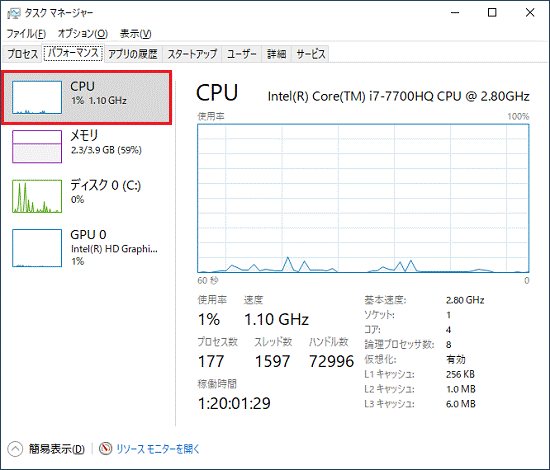
タスクマネージャーは、WindowsのCPU使用率を確認するための最も簡単な方法の一つです。Ctrl + Shift + Escキーを押下してタスクマネージャーを開き、「パフォーマンス」タブに移動すると、CPUの使用率を確認することができます。この方法は、Windowsのバージョンに関係なく使用することができます。
タスクマネージャーでは、CPUの使用率だけでなく、メモリやディスクの使用率も確認することができます。また、現在実行中のタスクの一覧も表示されるため、どのタスクがCPUを多く使用しているかを確認することができます。これにより、CPU使用率を下げるための対策を講じることができます。
コマンドを使用してCPU使用率を確認する方法
WindowsのCPU使用率を確認する方法について説明します。Windowsのパフォーマンスに影響を与える要因の一つにCPU使用率があります。CPU使用率が高まるとパソコンの動作速度が低下し、処理能力に影響を与えることになります。そのため、CPU使用率を確認しておくことは非常に重要です。
WindowsのCPU使用率を確認するコマンドを使用することで、簡単にCPU使用率を確認することができます。コマンドラインでこれらのコマンドを入力することで、現在実行中のタスクの一覧とCPUの使用率を確認することができます。たとえば、Tasklistコマンドを使用すると、現在実行中のタスクの一覧とCPUの使用率を確認することができます。また、WMICコマンドを使用すると、CPUの詳細な情報と使用率を確認することができます。
これらのコマンドを使用することで、WindowsのCPU使用率を確認することができます。さらに、PowerShellを使用することで、現在実行中のプロセスのCPU使用率を確認することもできます。PowerShellで特定のコマンドを入力することで、CPU使用率を簡単に確認することができます。
システムモニターを使用してCPU使用率を確認する方法
WindowsのCPU使用率を確認するコマンドを使用することで、パソコンのパフォーマンスに影響を与える要因の一つであるCPU使用率を簡単に確認することができます。システムモニターは、Windowsに標準搭載されているツールで、システムのパフォーマンスを監視することができます。システムモニターを使用してCPU使用率を確認する方法について説明します。
システムモニターを起動するには、スタートメニューから「システムモニター」を選択します。システムモニターが起動したら、「CPU」タブに移動してください。このタブでは、現在のCPU使用率がグラフで表示されます。また、CPUの詳細な情報も表示されます。システムモニターを使用することで、CPU使用率をリアルタイムで監視することができます。
システムモニターは、WindowsのCPU使用率を確認するコマンドを使用することで、より詳細な情報を取得することができます。たとえば、システムモニターで「データの追加」を選択し、「CPU」関連のデータを追加することで、CPUの詳細な情報を取得することができます。これにより、CPU使用率のトラブルシューティングやパフォーマンスの最適化を行うことができます。
PowerShellを使用してCPU使用率を確認する方法
PowerShellを使用してCPU使用率を確認する方法について説明します。PowerShellは、Windowsのタスクを自動化するための強力なツールです。WindowsのCPU使用率を確認するコマンドを使用することで、現在実行中のプロセスのCPU使用率を簡単に確認することができます。
PowerShellでCPU使用率を確認するには、「Get-Process | Select-Object -Property CPU」と入力します。このコマンドは、現在実行中のプロセスのCPU使用率を表示します。さらに、「Get-Process | Where-Object {$_.CPU -gt 10} | Select-Object -Property ProcessName, CPU」と入力することで、CPU使用率が10%以上のプロセスを表示することもできます。
PowerShellを使用してCPU使用率を確認する方法は、Windowsのパフォーマンスを監視するために非常に有効です。特に、CPU使用率が高まっている場合に、どのプロセスが原因となっているかを簡単に確認することができます。
まとめ
WindowsのCPU使用率を確認することは、パソコンのパフォーマンスを維持するために非常に重要です。CPU使用率が高まると、パソコンの動作速度が低下し、処理能力に影響を与えることになります。したがって、CPU使用率を確認しておくことは、パソコンのトラブルシューティングやパフォーマンスの最適化に役立ちます。
WindowsのCPU使用率を確認するコマンドを使用することで、簡単にCPU使用率を確認することができます。たとえば、タスクマネージャーを使用することで、現在実行中のタスクの一覧とCPUの使用率を確認することができます。また、コマンドラインで「tasklist /v」と入力することで、現在実行中のタスクの一覧とCPUの使用率を確認することもできます。
また、WMICコマンドを使用することで、CPUの詳細な情報と使用率を確認することができます。WMICコマンドは、Windowsの管理ツールとして使用されるコマンドラインインターフェイスです。コマンドラインで「wmic cpu get /value」と入力することで、CPUの詳細な情報と使用率を確認することができます。
システムモニターを使用することで、CPUの使用率をグラフで確認することができます。システムモニターは、Windowsのパフォーマンスを監視するためのツールです。スタートメニューから「システムモニター」を選択して、「CPU」タブに移動することで、CPUの使用率をグラフで確認することができます。
PowerShellを使用することで、現在実行中のプロセスのCPU使用率を確認することができます。PowerShellは、Windowsのコマンドラインインターフェイスです。PowerShellで「Get-Process | Select-Object -Property CPU」と入力することで、現在実行中のプロセスのCPU使用率を確認することができます。
よくある質問
WindowsのCPU使用率を確認する方法は何ですか?
WindowsのCPU使用率を確認する方法は、主にタスクマネージャーを使用する方法と、コマンドプロンプトを使用する方法があります。タスクマネージャーを使用する方法は、デスクトップの右下隅にあるタスクバーを右クリックし、「タスクマネージャー」を選択することで開くことができます。タスクマネージャーが開いたら、「パフォーマンス」タブを選択し、CPUの使用率を確認することができます。一方、コマンドプロンプトを使用する方法は、tasklistコマンドを使用することで、現在実行中のプロセスとそのCPU使用率を確認することができます。
CPU使用率が高いとどうなるのですか?
CPU使用率が高いと、コンピュータの処理速度が遅くなり、フリーズやクラッシュが発生する可能性があります。また、CPUのオーバーヒートが発生する可能性もあります。CPU使用率が高い原因としては、マルウェアやウイルスの感染、ソフトウェアのバグ、ハードウェアの故障などがあります。CPU使用率が高い場合は、原因を特定し、適切な対策を講じる必要があります。
WindowsのCPU使用率を確認するコマンドは何ですか?
WindowsのCPU使用率を確認するコマンドは、tasklistコマンドとwmicコマンドがあります。tasklistコマンドは、現在実行中のプロセスとそのCPU使用率を確認することができます。一方、wmicコマンドは、CPUの使用率やメモリの使用率など、システムの詳細な情報を確認することができます。
CPU使用率を下げる方法は何ですか?
CPU使用率を下げる方法としては、不要なプロセスの終了、ソフトウェアの更新、ハードウェアのアップグレードなどがあります。また、タスクマネージャーを使用して、CPU使用率が高いプロセスを特定し、終了することもできます。さらに、PowerShellを使用して、CPU使用率が高いプロセスを自動的に終了するスクリプトを作成することもできます。
コメントを残す
コメントを投稿するにはログインしてください。
関連ブログ記事