
懐かしのF1ゲーム「Grand Prix World」をWindows 10でプレイする方法

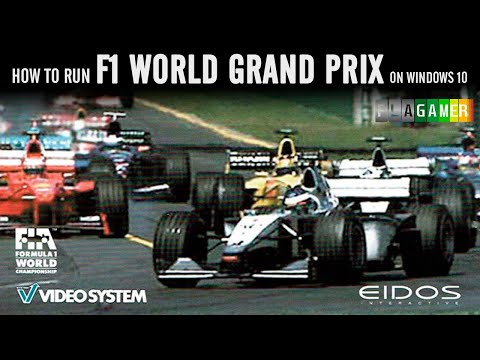
Grand Prix WorldをWindows 10でプレイ!懐かしのF1ゲームを楽しむ
この記事では、1990年代に発売されたF1ゲームの名作「Grand Prix World」をWindows 10でプレイする方法を紹介します。多くの人が懐かしみを感じるこのゲームは、当時のF1ファンにとっては必須のゲームでした。現在でもこのゲームをプレイしたいという人にとっては、Windows 10でのプレイ方法が必要です。この記事では、Grand Prix WorldをWindows 10でプレイするための手順や、よくあるトラブルの解決方法を説明します。
このゲームをWindows 10でプレイするには、互換性モードを使用する必要があります。互換性モードは、古いゲームやアプリケーションを新しいWindowsバージョンで動作させるための機能です。Grand Prix WorldをWindows 10でプレイするには、この機能を有効にする必要があります。
Grand Prix Worldの概要
Grand Prix WorldをWindows 10でプレイ!懐かしのF1ゲームを楽しむ
「Grand Prix World」は、1999年にMicroProseから発売されたF1ゲームの名作です。このゲームは、当時のF1シーズンを再現したリアルなゲームプレイと、グラフィックやサウンドの高品質で多くのファンを獲得しました。現在でも、懐かしのゲームを楽しむために、多くのユーザーがWindows 10でプレイする方法を探しています。
「Grand Prix World」は、F1の世界を再現したゲームです。プレイヤーは、F1チームのオーナーとして、ドライバー、エンジニア、車両の開発などを管理しながら、レースに勝利することを目指します。ゲームには、実際のF1シーズンのデータが反映されており、当時のF1ファンにとっては、懐かしい思い出を呼び起こすこと間違いありません。
このゲームをWindows 10でプレイするには、互換性モードを使用する必要があります。互換性モードは、古いゲームやアプリケーションを新しいWindowsバージョンで動作させるための機能です。ただし、互換性モードを使用するには、Windows 10の最新バージョンと、互換性モードに対応したハードウェアが必要です。
Windows 10でプレイするためのシステム要件
Grand Prix WorldをWindows 10でプレイ!懐かしのF1ゲームを楽しむ には、適切なシステム要件を満たす必要があります。まず、Windows 10の最新バージョンが必要です。古いバージョンでは、ゲームが正常に動作しない可能性があります。また、グラフィックカードの性能も重要です。Grand Prix World は、高麗度のグラフィックを備えているため、性能の高いGPUが必要です。
さらに、RAMも8GB以上が必要です。少ないRAMでは、ゲームが遅くなる可能性があります。ハードディスクの空き容量も、ゲームのインストールに必要な容量を確保する必要があります。Grand Prix World は、4K解像度とHDRに対応しているため、ディスプレイもこれらの機能をサポートする必要があります。
システム要件を満たすことで、Grand Prix World をスムーズにプレイすることができます。ゲームの設定を調整することで、さらにパフォーマンスを向上させることができます。
インストール方法
Grand Prix WorldをWindows 10でプレイ!懐かしのF1ゲームを楽しむ には、まずゲームのインストールが必要です。インストール方法は比較的簡単で、以下の手順に従うことで完了します。
まず、ゲームのインストーラーをダウンロードし、実行します。インストーラーが起動したら、画面の指示に従ってインストール先のフォルダを選択し、インストールを開始します。インストールが完了したら、ゲームのショートカットがデスクトップに作成されます。
インストールが完了したら、ゲームを起動してみましょう。初回起動時には、ゲームの設定画面が表示されます。ここで、グラフィック設定やサウンド設定などを変更することができます。設定を完了したら、ゲームを起動してプレイを開始できます。
ただし、Windows 10 で Grand Prix World をプレイするには、互換性モードを使用する必要があります。互換性モードを有効にすることで、ゲームが正常に動作するようになります。互換性モードの設定方法は、後述します。
ゲーム設定の変更方法
Grand Prix WorldをWindows 10でプレイ!懐かしのF1ゲームを楽しむ には、ゲーム設定の変更が必要です。まず、ゲームを起動し、メインメニューから「オプション」を選択します。次に、「グラフィック設定」を選択し、グラフィックの品質を調整します。Windows 10では、グラフィックの品質を高く設定すると、ゲームの動作が遅くなる可能性があります。したがって、グラフィックの品質を中程度に設定することをお勧めします。
また、ゲームの解像度も調整する必要があります。Windows 10では、4K解像度やHDRに対応しているため、ゲームの解像度を高く設定すると、より美しいグラフィックを楽しむことができます。ただし、ゲームの動作が遅くなる可能性があるため、解像度を調整する際には注意が必要です。
ゲーム設定の変更後、ゲームを再起動すると、変更が反映されます。ゲームの動作が不安定な場合は、ゲーム設定を元に戻すか、互換性モードを使用する必要があります。互換性モードを使用する方法については、後述します。
トラブルシューティング
Grand Prix WorldをWindows 10でプレイ!懐かしのF1ゲームを楽しむ
「Grand Prix World」をWindows 10でプレイする際に、トラブルが発生する場合があります。インストールの際に問題が発生したり、ゲームが起動しなかったり、グラフィックが正常に表示されなかったりすることがあります。こうしたトラブルを解決するには、まずゲームのシステム要件を確認する必要があります。Windows 10の最新バージョン、GPUの性能、8GBのRAM以上が必要です。
ゲームのインストールに問題がある場合は、互換性モードを使用してみてください。互換性モードを使用すると、古いゲームを新しいWindowsバージョンでプレイできるようになります。また、ゲームの設定を変更することで、グラフィックの問題を解決できる場合もあります。ゲームの設定を変更するには、ゲームのオプションメニューからグラフィック設定を変更してください。
ゲームが起動しない場合は、ゲームのファイルが破損している可能性があります。ゲームのファイルを再インストールすることで、問題を解決できる場合があります。また、ゲームのサポートサイトを訪問して、トラブルシューティングのガイドを参照することもできます。サポートサイトでは、よくある質問やトラブルシューティングの方法が提供されています。
ゲームモードの紹介
Grand Prix WorldをWindows 10でプレイ!懐かしのF1ゲームを楽しむ
「Grand Prix World」は、1990年代に発売されたF1ゲームの名作です。このゲームは、当時のF1ファンを熱狂させたゲームモードを搭載しています。キャリアーモードでは、プレイヤーはF1チームのマネージャーとして、チームを率いて世界選手権を目指します。グランプリモードでは、プレイヤーは好きなチームとドライバーを選択して、グランプリレースに参加できます。タイムアタックモードでは、プレイヤーはコースを駆け抜けて、最速タイムを目指します。
このゲームのグラフィックは、当時のゲームとしては非常に高麗度で、プレイヤーを没入させることができます。さらに、4K解像度とHDRに対応しているため、現代のディスプレイでも美しいグラフィックを楽しむことができます。ゲームのサウンドも、当時のF1マシンの音をリアルに再現しており、プレイヤーをF1の世界に没入させることができます。
「Grand Prix World」をWindows 10でプレイするには、互換性モードを使用する必要がありますが、ゲームの設定を変更することで、スムーズにプレイすることができます。また、公式ウェブサイトやコミュニティフォーラムでは、ゲームのトラブルシューティングや設定方法に関する情報が提供されています。
よくある質問
Grand Prix WorldをWindows 10でプレイ!懐かしのF1ゲームを楽しむ
「Grand Prix World」をWindows 10でプレイする方法についてよくある質問があります。まず、Windows 10でこのゲームをプレイできるかどうかという質問です。答えは、はい、できます。ただし、互換性モードを使用する必要があります。互換性モードは、古いゲームやアプリケーションを新しいWindowsバージョンで動作させるための機能です。
このゲームをプレイするには、Windows 10の最新バージョン、GPUの性能、8GBのRAM以上が必要です。また、グラフィック設定を調整する必要がある場合があります。特に、古いゲームであるため、グラフィック設定を低くする必要がある場合があります。ただし、グラフィックは高麗度で、4K解像度とHDRに対応しています。
ゲームモードについてもよくある質問があります。このゲームには、キャリアーモード、グランプリモード、タイムアタックモードがあります。キャリアーモードでは、プレイヤーはF1ドライバーとしてキャリアーをスタートし、グランプリモードでは、実際のF1グランプリを模倣したレースを楽しむことができます。タイムアタックモードでは、プレイヤーはコースをできるだけ速く走行することを目指します。
まとめ
Grand Prix WorldをWindows 10でプレイ!懐かしのF1ゲームを楽しむ
「Grand Prix World」は、1990年代に発売されたF1ゲームの名作です。このゲームは、当時のF1ファンにとっては忘れられない作品であり、現在でも多くの人が懐かしみを感じています。Windows 10でこのゲームをプレイするには、互換性モードを使用する必要がありますが、インストール方法やゲーム設定の変更については、後述します。
このゲームをWindows 10でプレイするには、Windows 10の最新バージョン、GPUの性能、8GBのRAM以上が必要です。また、グラフィックは高麗度で、4K解像度とHDRに対応しています。ゲームモードには、キャリアーモード、グランプリモード、タイムアタックモードがあります。サポートは公式ウェブサイト、コミュニティフォーラム、SNSで提供されています。
「Grand Prix World」をWindows 10でプレイすることで、懐かしのF1ゲームを楽しむことができます。このゲームは、当時のF1ファンにとっては忘れられない作品であり、現在でも多くの人が懐かしみを感じています。ゲームの特徴やインストール方法については、後述します。
まとめ
「Grand Prix World」をWindows 10でプレイする方法を紹介しました。このゲームは、1990年代に発売されたF1ゲームの名作であり、現在でも多くの人が懐かしみを感じています。Windows 10でこのゲームをプレイするには、互換性モードを使用する必要がありますが、インストール方法やゲーム設定の変更については、上記の内容を参考にしてください。
よくある質問
Q: Grand Prix WorldをWindows 10でプレイするにはどうすればいいですか?
Grand Prix WorldをWindows 10でプレイするには、互換性モードを使用する必要があります。まず、ゲームのインストールディスクまたはダウンロードしたファイルを用意します。次に、ゲームのインストーラーを右クリックし、「プロパティ」を選択します。「互換性」タブをクリックし、「互換性モードを有効にする」チェックボックスをオンにします。ドロップダウンメニューから「Windows 98/Windows ME」を選択し、「OK」をクリックします。これで、ゲームをインストールし、プレイすることができます。
Q: Grand Prix WorldをWindows 10でプレイするために必要なシステム要件は何ですか?
Grand Prix WorldをWindows 10でプレイするために必要なシステム要件は、Windows 10 64ビット版、1.8 GHz以上のプロセッサ、2 GB以上のRAM、2 GB以上の空きディスク容量です。また、DirectX 9.0c以上が必要です。グラフィックカードは、DirectX 9.0c以上をサポートする必要があります。システム要件を満たしている場合は、ゲームをスムーズにプレイすることができます。
Q: Grand Prix WorldをWindows 10でプレイする際に、画面が小さくなる問題はどうすればいいですか?
Grand Prix WorldをWindows 10でプレイする際に、画面が小さくなる問題が発生する場合があります。これは、ゲームが640x480の解像度で動作するためです。この問題を解決するには、ゲームを起動した後、Alt + Enterキーを押して、フルスクリーンモードに切り替えます。また、Windows 10のディスプレイ設定で、拡大縮小を調整することもできます。これで、ゲームをより大きな画面でプレイすることができます。
Q: Grand Prix WorldをWindows 10でプレイする際に、音声が出ない問題はどうすればいいですか?
Grand Prix WorldをWindows 10でプレイする際に、音声が出ない問題が発生する場合があります。これは、ゲームが古いオーディオドライバーを使用するためです。この問題を解決するには、Windows 10のサウンド設定で、オーディオ出力デバイスを調整する必要があります。また、DirectX 9.0c以上をインストールする必要があります。これで、ゲームの音声が出るようになります。
コメントを残す
コメントを投稿するにはログインしてください。
関連ブログ記事