
Garmin Training Centerダウンロード方法:Windows 10でトレーニングデータを分析

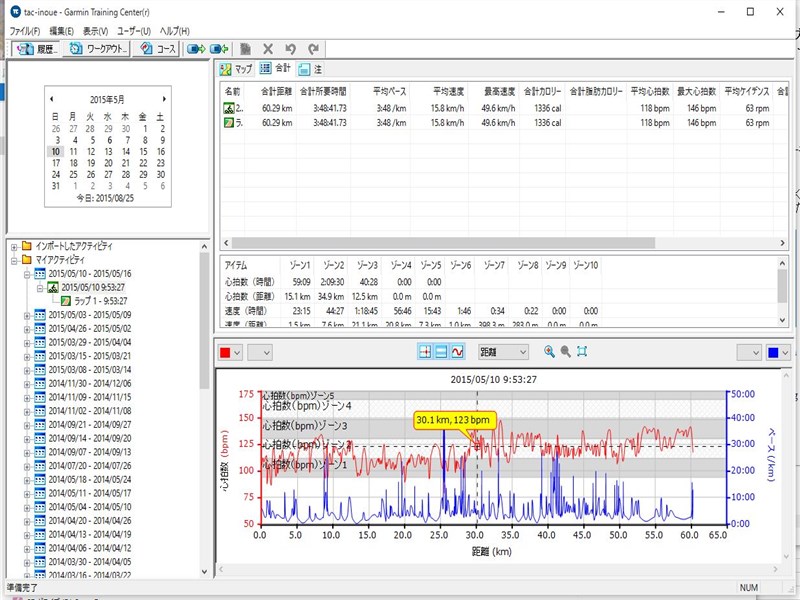
この記事では、ランナーやサイクリストのトレーニングデータを分析するためのソフトウェア、Garmin Training CenterをWindows 10にダウンロードする方法について説明します。トレーニングデータを分析することで、トレーニングの成果をより効果的に把握し、目標達成に向けたトレーニングを支援することができます。
Garmin Training CenterをWindows 10にダウンロード!トレーニングデータを分析 することで、ランナーやサイクリストは自分のトレーニングデータをより深く理解し、トレーニング計画を作成することができます。GarminのGPSデバイスからデータをインポートし、ソフトウェアで分析することで、トレーニングの進歩を確認し、改善点を特定することができます。
このソフトウェアは、トレーニングデータをグラフや表で表示し、ランナーやサイクリストが自分のトレーニングデータを簡単に理解できるように設計されています。また、トレーニング計画を作成する機能もあり、目標達成に向けたトレーニングを支援することができます。
Garmin Training Centerの概要
Garmin Training Centerは、ランナーやサイクリストのトレーニングデータを分析するためのソフトウェアです。このソフトウェアを使用することで、トレーニングの成果をより効果的に分析し、目標達成に向けたトレーニングを支援することができます。Garmin Training Centerは、GarminのGPSデバイスからデータをインポートし、ソフトウェアで分析することができます。
Garmin Training Centerを使用することで、トレーニングデータを詳細に分析することができます。例えば、走行距離、速度、心拍数などのデータをグラフ化して表示することができ、トレーニングの効果を視覚的に確認することができます。また、トレーニング計画を作成することもでき、目標達成に向けたトレーニングを支援します。
Garmin Training Centerは、Windows 10にダウンロードすることで使用することができます。ダウンロード方法は、Garminの公式サイトからダウンロードリンクを取得し、インストールファイルをダウンロードしてインストールすることです。インストールが完了すると、Garmin Training Centerを起動し、トレーニングデータを分析することができます。
Windows 10へのダウンロード方法
Garmin Training CenterをWindows 10にダウンロード!トレーニングデータを分析 するためには、まずGarminの公式サイトにアクセスする必要があります。公式サイトでは、Garmin Training Centerのダウンロードリンクが提供されています。ダウンロードリンクをクリックすると、インストールファイルがダウンロードされます。
ダウンロードしたインストールファイルを実行すると、インストールウィザードが起動します。ウィザードに従って、Garmin Training Centerをインストールします。インストールが完了すると、Garmin Training Centerを起動し、トレーニングデータを分析することができます。
Garmin Training Centerでは、GarminのGPSデバイスからデータをインポートすることができます。インポートしたデータを分析することで、トレーニングの成果をより効果的に把握することができます。また、トレーニング計画を作成することもでき、目標達成に向けたトレーニングを支援します。
インストール手順
Garmin Training CenterをWindows 10にダウンロード!トレーニングデータを分析 するには、まずGarminの公式サイトにアクセスする必要があります。公式サイトでは、Garmin Training Centerのダウンロードリンクが提供されています。ダウンロードリンクをクリックすると、インストールファイルがダウンロードされます。
インストールファイルをダウンロードしたら、インストールを開始することができます。インストールプロセスは簡単で、数分で完了します。インストールが完了したら、Garmin Training Centerを起動し、トレーニングデータを分析することができます。
Garmin Training Centerを起動すると、トレーニングデータをインポートするための画面が表示されます。ここで、GarminのGPSデバイスからデータをインポートすることができます。データをインポートしたら、ソフトウェアで分析することができます。トレーニング計画を作成することもでき、目標達成に向けたトレーニングを支援します。
トレーニングデータのインポートと分析
Garmin Training CenterをWindows 10にダウンロード!トレーニングデータを分析 することで、ランナーやサイクリストのトレーニングデータをより効果的に分析することができます。トレーニングデータをインポートするには、GarminのGPSデバイスからデータを転送する必要があります。Garmin Training Centerでは、GPSデバイスからデータを自動的にインポートする機能があります。
データをインポートしたら、ソフトウェアで分析を開始できます。トレーニングデータの分析 では、走行距離、速度、心拍数などのデータをグラフ化して表示することができます。また、トレーニングの成果を追跡するために、目標を設定し、達成度を確認することもできます。さらに、トレーニング計画を作成することで、目標達成に向けたトレーニングを支援することができます。
Garmin Training Centerでは、トレーニングデータをグラフ化 して表示することができます。グラフ化することで、トレーニングデータの傾向をより明確に把握することができます。また、トレーニングデータをエクスポート することもできます。エクスポートすることで、トレーニングデータを他のソフトウェアで分析することができます。
トレーニング計画の作成
Garmin Training CenterをWindows 10にダウンロード!トレーニングデータを分析 することで、ランナーやサイクリストのトレーニング計画を作成することができます。トレーニング計画を作成することで、目標達成に向けたトレーニングを支援し、効果的なトレーニングを行うことができます。Garmin Training Centerでは、GPSデバイスから取得したデータを分析し、トレーニングの成果を確認することができます。
トレーニング計画を作成するには、Garmin Training Centerのソフトウェアを起動し、トレーニングデータをインポートする必要があります。インポートしたデータを分析し、トレーニングの成果を確認することで、トレーニング計画を調整し、目標達成に向けたトレーニングを支援することができます。Garmin Training Centerでは、トレーニングデータをグラフや表で表示することができ、トレーニングの成果を一目で確認することができます。
トレーニング計画を作成することで、ランナーやサイクリストは目標達成に向けたトレーニングを支援し、効果的なトレーニングを行うことができます。Garmin Training Centerは、トレーニングデータを分析し、トレーニング計画を作成するための有効なツールです。
まとめ
Garmin Training CenterをWindows 10にダウンロード!トレーニングデータを分析
Garmin Training Centerは、ランナーやサイクリストのトレーニングデータを分析するためのソフトウェアです。Windows 10にダウンロードすることで、トレーニングの成果をより効果的に分析することができます。Garmin Training Centerを使用することで、トレーニングデータをグラフや表で表示し、トレーニングの進歩を確認することができます。また、トレーニング計画を作成することもでき、目標達成に向けたトレーニングを支援します。
Garmin Training Centerをダウンロードするには、Garminの公式サイトからダウンロードリンクを取得し、インストールファイルをダウンロードしてインストールすることです。インストールが完了すると、Garmin Training Centerを起動し、GarminのGPSデバイスからデータをインポートすることができます。トレーニングデータを分析することで、トレーニングの効果を高め、目標達成に向けたトレーニングを支援することができます。
Garmin Training Centerは、ランナーやサイクリストのトレーニングデータを分析するための強力なツールです。Windows 10にダウンロードすることで、トレーニングの成果をより効果的に分析することができます。トレーニングデータを分析することで、トレーニングの効果を高め、目標達成に向けたトレーニングを支援することができます。
まとめ
Garmin Training Centerは、ランナーやサイクリストのトレーニングデータを分析するためのソフトウェアです。Windows 10にダウンロードすることで、トレーニングの成果をより効果的に分析することができます。Garmin Training Centerを使用することで、トレーニングデータをグラフや表で表示し、トレーニングの進歩を確認することができます。また、トレーニング計画を作成することもでき、目標達成に向けたトレーニングを支援します。
よくある質問
Garmin Training Centerをダウンロードする方法は?
Garmin Training Centerをダウンロードするには、Garminの公式ウェブサイトにアクセスし、ダウンロードページを探します。ダウンロードページでは、Windows 10用のインストーラーを選択し、ダウンロードを開始します。ダウンロードが完了したら、インストーラーを実行し、インストールウィザードに従ってGarmin Training Centerをインストールします。
Garmin Training Centerでトレーニングデータを分析する方法は?
Garmin Training Centerでトレーニングデータを分析するには、デバイスを接続し、データを同期します。同期が完了したら、トレーニングデータを表示し、分析ツールを使用してデータを分析します。分析ツールでは、グラフや表を使用してデータを視覚化し、トレーニングの進歩を確認できます。
Garmin Training CenterがWindows 10で動作しない場合の対処方法は?
Garmin Training CenterがWindows 10で動作しない場合、システム要件を確認し、ソフトウェアの更新を確認します。システム要件を満たしている場合は、トラブルシューティングを実行し、エラーメッセージを確認します。エラーメッセージに基づいて、解決策を実行します。
Garmin Training Centerのデータを他のアプリケーションに転送する方法は?
Garmin Training Centerのデータを他のアプリケーションに転送するには、データをエクスポートし、ファイルを保存します。保存したファイルを他のアプリケーションにインポートし、データを同期します。データを同期したら、他のアプリケーションでデータを分析し、トレーニングの進歩を確認できます。
コメントを残す
コメントを投稿するにはログインしてください。
関連ブログ記事