
f.luxでWindows 10のブルーライトを削減!目の疲れを軽減する方法

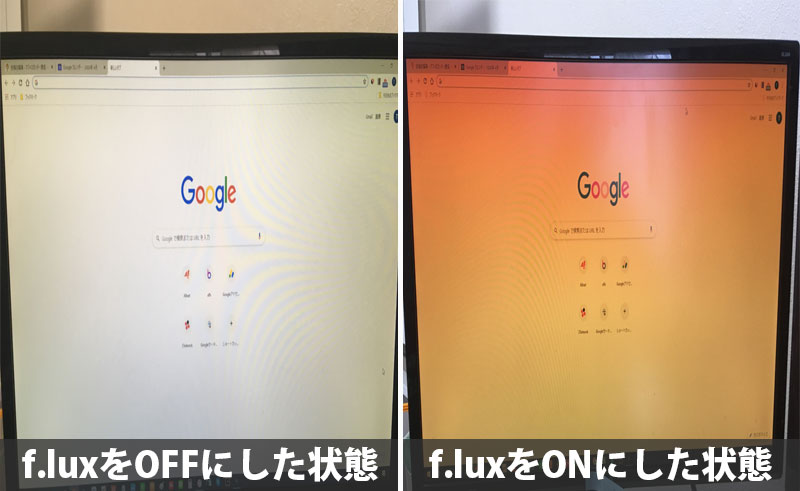
f.luxでWindows 10のブルーライトをカット!目の疲れを軽減 というテーマで、Windows 10のブルーライトを削減するためのソフトウェア「f.lux」を紹介します。この記事では、f.luxの機能や効果、そして使い方について詳しく説明します。
ブルーライトは、パソコンやスマートフォンのディスプレイから発せられる青い光のことで、目に負担をかけ、疲れをもたらす原因になります。長時間のパソコン使用は、目の疲れや睡眠障害の原因になることがあります。そこで、ブルーライトを削減するためのソフトウェア「f.lux」が登場しました。
f.luxは、ディスプレイの色温度を変更することでブルーライトを減らす効果があり、目の疲れを軽減する効果があります。f.luxを使用することで、ブルーライトを減らすことができ、目の疲れを軽減することができます。
Windows 10のブルーライトとは
Windows 10のブルーライトとは、ディスプレイから発せられる青色光線のことです。ブルーライトは、目に負担をかけ、疲れをもたらす原因になります。長時間にわたってディスプレイを見続けると、ブルーライトの影響を受けやすくなります。ブルーライトは、睡眠障害や眼精疲労などの問題を引き起こす可能性もあります。
ブルーライトを削減することは、目の健康を守るために非常に重要です。そこで、f.luxでWindows 10のブルーライトをカット!目の疲れを軽減 する方法を紹介します。f.luxは、ディスプレイの色温度を変更することでブルーライトを減らす効果があります。f.luxを使用することで、ブルーライトを減らすことができ、目の疲れを軽減することができます。
f.luxは、無料で使用することができ、Windows、macOS、Linux、iOS、Androidなど多くのプラットフォームに対応しています。f.luxをインストールすることで、ブルーライトを削減し、目の健康を守ることができます。
f.luxの機能と効果
f.luxでWindows 10のブルーライトをカット!目の疲れを軽減 するために、f.luxの機能と効果について詳しく見てみましょう。f.luxは、ディスプレイの色温度を変更することでブルーライトを減らす効果があります。ブルーライトは、目に負担をかけ、疲れをもたらす原因になります。f.luxを使用することで、ブルーライトを減らすことができ、目の疲れを軽減することができます。
f.luxの機能は、ディスプレイの色温度を自動的に調整することで、ブルーライトを減らす効果を実現します。日中は、ディスプレイの色温度を高く設定し、夜間は低く設定することで、ブルーライトを減らすことができます。また、f.luxは、ユーザーの好みに合わせて、色温度を調整することができるため、自分に合った設定を行うことができます。
f.luxを使用することで、目の疲れを軽減することができます。ブルーライトは、目に負担をかけ、疲れをもたらす原因になります。f.luxを使用することで、ブルーライトを減らすことができ、目の疲れを軽減することができます。また、f.luxは、睡眠の質を向上させる効果もあります。ブルーライトは、睡眠の質を下げる原因になります。f.luxを使用することで、ブルーライトを減らすことができ、睡眠の質を向上させることができます。
f.luxのインストール方法
f.luxでWindows 10のブルーライトをカット!目の疲れを軽減 するためには、まずf.luxをインストールする必要があります。f.luxのインストールは非常に簡単で、公式ウェブサイトからダウンロードした後、インストーラーを実行するだけです。インストーラーが起動したら、画面の指示に従ってインストールを進めます。
インストールが完了したら、f.luxのアイコンがタスクバーに表示されます。このアイコンをクリックすると、f.luxの設定画面が開きます。設定画面では、色温度の調整や、日没時刻の設定などを行うことができます。色温度を調整することで、ブルーライトの量を調整することができます。
f.luxのインストールと設定が完了したら、ブルーライトの削減効果を実感することができます。ブルーライトの削減により、目の疲れが軽減され、長時間のPC使用でも疲れにくくなります。
f.luxの設定方法
f.luxでWindows 10のブルーライトをカット!目の疲れを軽減 するためには、まずf.luxをダウンロードし、インストールする必要があります。f.luxの公式ウェブサイトからダウンロードし、インストール手順に従ってインストールしてください。
インストールが完了したら、f.luxを起動し、設定画面を開きます。設定画面では、色温度の調整や、ブルーライトのカット率の設定などが可能です。色温度を調整することで、ブルーライトの量を減らすことができ、目の疲れを軽減することができます。
また、f.luxには、自動モードもあります。自動モードでは、時間帯や、ディスプレイの種類に応じて、色温度を自動的に調整します。例えば、夜間には、ブルーライトをより多くカットすることで、目の疲れを軽減することができます。
f.luxの使用によるメリット
f.luxでWindows 10のブルーライトをカット!目の疲れを軽減 する方法を探している方にとって、f.luxは非常に便利なソフトウェアです。f.luxを使用することで、ディスプレイの色温度を変更することができ、ブルーライトを減らすことができます。これにより、目の疲れを軽減することができ、長時間のPC使用でも目に負担をかけずに作業することができます。
また、f.luxは自動的に時間帯に合わせてディスプレイの色温度を調整する機能もあります。例えば、夜間にはブルーライトをさらに減らすことで、就寝前にPCを使用しても睡眠に影響を与えないようにすることができます。この機能は、夜間のPC使用が多い方にとって非常に便利です。
f.luxは、非常にシンプルなインターフェイスを備えており、初心者でも簡単に使用することができます。また、f.luxは無料で使用することができ、Windows、macOS、Linux、iOS、Androidなど多くのプラットフォームに対応しています。
まとめ
f.luxでWindows 10のブルーライトをカット!目の疲れを軽減 する方法を紹介しました。ブルーライトは、目に負担をかけ、疲れをもたらす原因になります。f.luxを使用することで、ブルーライトを減らすことができ、目の疲れを軽減することができます。
f.luxは、ディスプレイの色温度を変更することでブルーライトを減らす効果があります。色温度を変更することで、ブルーライトを含む光を減らすことができ、目の疲れを軽減することができます。f.luxは、無料で使用することができ、Windows、macOS、Linux、iOS、Androidなど多くのプラットフォームに対応しています。
f.luxを使用することで、ブルーライトを減らすことができ、目の疲れを軽減することができます。さらに、f.luxは、自動的に日付と時間に合わせて色温度を変更する機能もあります。これにより、ブルーライトを減らすことができ、目の疲れを軽減することができます。
よくある質問
f.luxをインストールする方法は?
f.luxをインストールするには、まずf.luxの公式ウェブサイトにアクセスし、ダウンロードボタンをクリックします。ダウンロードが完了したら、インストーラーを実行し、画面の指示に従ってインストールを完了します。インストールが完了したら、f.luxのアイコンがタスクバーに表示されます。タスクバーからf.luxの設定を変更することができます。
f.luxはどのようにブルーライトを削減するのですか?
f.luxは、ブルーライトを削減するために、画面の色温度を調整します。日中は、画面の色温度はデフォルトの設定に従いますが、夜間は、f.luxが画面の色温度をウォームに調整します。これにより、ブルーライトの放出が削減され、目の疲れが軽減されます。
f.luxはWindows 10以外のOSでも使用できるのですか?
f.luxは、Windows 10以外のOSでも使用できます。f.luxは、Windows 7、Windows 8、macOS、Linuxなど、さまざまなOSに対応しています。ただし、f.luxの機能は、OSによって異なる場合があります。
f.luxの設定を変更する方法は?
f.luxの設定を変更するには、タスクバーからf.luxのアイコンをクリックし、設定を選択します。設定画面では、色温度、明るさ、スケジュールなど、さまざまな設定を変更することができます。設定を変更したら、保存ボタンをクリックして設定を保存します。
コメントを残す
コメントを投稿するにはログインしてください。
関連ブログ記事