
Windowsモビリティセンターの使い方と機能:Windows 10モバイル管理の利点と課題

Windowsモビリティセンター:使い方&機能解説
この記事では、Windows 10向けのモバイルデバイス管理ツールであるWindowsモビリティセンターの使い方と機能について解説します。企業や組織内のモバイルデバイスを一元的に管理し、セキュリティーを強化する方法を紹介します。また、Windowsモビリティセンターを使用することで得られる利点と課題についても触れます。
Windowsモビリティセンターは、Windows 10デバイスを管理するための強力なツールです。このツールを使用することで、デバイスの登録、デバイスの監視、ポリシーの適用、セキュリティーの強化などが可能になります。さらに、Windowsモビリティセンターは、企業や組織内のモバイルデバイスを一元的に管理することで、セキュリティーの強化、デバイスの管理効率化、コスト削減などの利点をもたらします。
しかし、Windowsモビリティセンターを使用する際には、複雑な設定や高額なコスト、互換性の問題などの課題もあります。この記事では、これらの課題についても触れ、Windowsモビリティセンターを効果的に使用するための方法を紹介します。
Windowsモビリティセンターの概要
Windowsモビリティセンター:使い方&機能解説
Windowsモビリティセンターは、Windows 10向けのモバイルデバイス管理ツールです。このツールでは、企業や組織内のモバイルデバイスを一元的に管理し、セキュリティーを強化することができます。主な機能には、デバイスの登録、デバイスの監視、ポリシーの適用、セキュリティーの強化などがあります。
Windowsモビリティセンターを使用することで、企業や組織はモバイルデバイスの管理を効率化し、セキュリティーを強化することができます。また、デバイスの監視やポリシーの適用を自動化することで、管理コストを削減することもできます。ただし、Windowsモビリティセンターを使用するには、Windows 10 EnterpriseまたはWindows 10 Educationが必要です。
Windowsモビリティセンターの主な機能であるデバイスの登録は、モバイルデバイスを管理するための第一歩です。デバイスを登録することで、企業や組織はデバイスの情報を取得し、デバイスの監視やポリシーの適用を行うことができます。また、デバイスの登録は、セキュリティーの強化にも役立ちます。
Windowsモビリティセンターの主な機能
Windowsモビリティセンター:使い方&機能解説
Windowsモビリティセンターは、Windows 10向けのモバイルデバイス管理ツールとして、企業や組織内のモバイルデバイスを一元的に管理し、セキュリティーを強化することができます。主な機能として、デバイスの登録、デバイスの監視、ポリシーの適用、セキュリティーの強化などがあります。これらの機能により、企業や組織はモバイルデバイスを効率的に管理し、セキュリティーを強化することができます。
デバイスの登録は、Windowsモビリティセンターにデバイスを登録することで、デバイスの情報を一元的に管理することができます。デバイスの監視は、デバイスの状態をリアルタイムで監視し、異常を検知することができます。ポリシーの適用は、企業や組織のポリシーをデバイスに適用することで、セキュリティーを強化することができます。セキュリティーの強化は、デバイスのセキュリティーを強化することで、データの保護を強化することができます。
これらの機能により、Windowsモビリティセンターは、企業や組織にとって、モバイルデバイス管理の重要なツールとなっています。企業や組織は、Windowsモビリティセンターを使用することで、セキュリティーの強化、デバイスの管理効率化、コスト削減などの利点が期待できます。
Windowsモビリティセンターの利点
Windowsモビリティセンター:使い方&機能解説
Windowsモビリティセンターを使用することで、企業や組織はモバイルデバイスの管理を一元化し、セキュリティーを強化することができます。主な利点として、デバイスの登録、デバイスの監視、ポリシーの適用、セキュリティーの強化などが挙げられます。これにより、企業や組織はデバイスの管理効率化、コスト削減、セキュリティーの強化などを実現することができます。
また、Windowsモビリティセンターでは、デバイスの位置情報の追跡、デバイスのリモートロック、デバイスのデータの消去など、デバイスの管理に必要な機能が提供されています。これにより、企業や組織はデバイスの紛失や盗難に迅速に対応することができます。
さらに、Windowsモビリティセンターでは、デバイスのセキュリティーの強化に必要な機能も提供されています。例えば、デバイスの暗号化、デバイスのファイアウォールの設定、デバイスのウイルス対策ソフトウェアの更新などが挙げられます。これにより、企業や組織はデバイスのセキュリティーを強化し、データの保護を実現することができます。
Windowsモビリティセンターの課題
Windowsモビリティセンターは、企業や組織内のモバイルデバイスを一元的に管理し、セキュリティーを強化するためのツールです。しかし、Windowsモビリティセンター:使い方&機能解説を深く掘り下げると、複数の課題が浮かび上がります。
まず、設定の複雑さが挙げられます。Windowsモビリティセンターを使用するには、多くの設定が必要であり、初心者にとっては難しい場合があります。また、設定ミスが原因で、デバイスの管理に問題が生じる可能性もあります。さらに、Windowsモビリティセンターは、Windows 10向けのツールであるため、他のオペレーティングシステムとの互換性の問題も生じる可能性があります。
また、コストも大きな課題です。Windowsモビリティセンターを使用するには、ライセンスの購入が必要であり、企業や組織にとっては大きな負担となる可能性があります。さらに、Windowsモビリティセンターを導入するには、ハードウェアの要件も高く、既存のシステムに大幅な変更が必要となる場合があります。
Windowsモビリティセンターの使い方
Windowsモビリティセンター:使い方&機能解説
Windowsモビリティセンターは、Windows 10向けのモバイルデバイス管理ツールです。このツールを使用することで、企業や組織内のモバイルデバイスを一元的に管理し、セキュリティーを強化することができます。Windowsモビリティセンターの使い方は、基本的にデバイスの登録、デバイスの監視、ポリシーの適用、セキュリティーの強化などを中心に展開されます。
まず、デバイスの登録は、Windowsモビリティセンターにデバイスを登録することで、デバイスの情報を一元的に管理することができます。次に、デバイスの監視は、デバイスの状態をリアルタイムで監視し、異常な動作を検知することができます。ポリシーの適用は、企業や組織のポリシーをデバイスに適用することで、セキュリティーを強化することができます。最後に、セキュリティーの強化は、デバイスのセキュリティーを強化することで、データの保護を実現することができます。
Windowsモビリティセンターを使用することで、セキュリティーの強化、デバイスの管理効率化、コスト削減などの利点が期待できます。ただし、複雑な設定、高額なコスト、互換性の問題などの課題もあります。したがって、Windowsモビリティセンターを効果的に使用するには、十分な準備と計画が必要です。
Windows 10モバイル管理のベストプラクティス
Windowsモビリティセンター:使い方&機能解説
Windowsモビリティセンターは、Windows 10向けのモバイルデバイス管理ツールです。このツールを使用することで、企業や組織内のモバイルデバイスを一元的に管理し、セキュリティーを強化することができます。Windowsモビリティセンターの主な機能には、デバイスの登録、デバイスの監視、ポリシーの適用、セキュリティーの強化などがあります。これらの機能を使用することで、企業や組織はモバイルデバイスの管理を効率化し、セキュリティーを強化することができます。
Windowsモビリティセンターを使用することで、企業や組織はモバイルデバイスの管理を一元化することができます。これにより、デバイスの登録、デバイスの監視、ポリシーの適用などが簡単に実行できます。また、Windowsモビリティセンターは、セキュリティーの強化にも役立ちます。例えば、デバイスの暗号化、パスワードの設定、ウイルス対策ソフトウェアのインストールなどが可能です。これらの機能を使用することで、企業や組織はモバイルデバイスのセキュリティーを強化し、データの保護を実現することができます。
Windowsモビリティセンターは、企業や組織にとって非常に有用なツールです。しかし、使い方が複雑であること、コストが高額であること、互換性の問題があることなどが課題として挙げられます。したがって、企業や組織はWindowsモビリティセンターを導入する前に、十分な検討と評価を行う必要があります。
まとめ
Windowsモビリティセンター:使い方&機能解説
Windowsモビリティセンターは、Windows 10向けのモバイルデバイス管理ツールです。このツールでは、企業や組織内のモバイルデバイスを一元的に管理し、セキュリティーを強化することができます。主な機能には、デバイスの登録、デバイスの監視、ポリシーの適用、セキュリティーの強化などがあります。これらの機能を使用することで、企業や組織はモバイルデバイスの管理を効率化し、セキュリティーを強化することができます。
Windowsモビリティセンターを使用することで、企業や組織はモバイルデバイスの管理を一元化し、セキュリティーを強化することができます。また、デバイスの登録や監視、ポリシーの適用などを自動化することができるため、管理の手間を削減することができます。さらに、Windowsモビリティセンターは、Windows 10向けのモバイルデバイス管理ツールとして、Windows 10の機能を最大限に活用することができます。
ただし、Windowsモビリティセンターを使用する際には、複雑な設定や高額なコスト、互換性の問題などの課題もあります。したがって、企業や組織は、Windowsモビリティセンターを導入する前に、十分な検討と評価を行う必要があります。
まとめ
Windowsモビリティセンターは、Windows 10向けのモバイルデバイス管理ツールとして、企業や組織に多くの利点を提供します。ただし、導入する際には、複雑な設定や高額なコスト、互換性の問題などの課題も考慮する必要があります。
よくある質問
Windowsモビリティセンターとは何か?
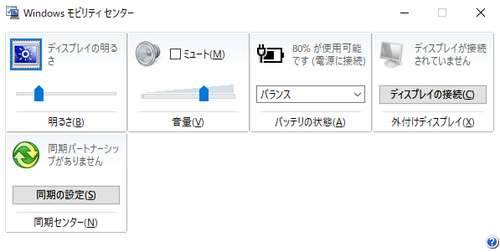
Windowsモビリティセンターは、Windows 10 の機能の一つで、モバイルデバイスの管理と設定を行うためのツールです。Windowsモビリティセンターを使用すると、デバイスのバッテリー残量、無線ネットワークの接続状況、音量設定などを一括で管理することができます。また、デバイスのセキュリティ設定や、Microsoftアカウントの管理も行うことができます。Windowsモビリティセンターは、タブレット や ノートパソコン などのモバイルデバイスを使用するユーザーにとって、非常に便利な機能です。
Windowsモビリティセンターの主な機能は何か?
Windowsモビリティセンターの主な機能は、デバイスの設定と管理を行うことです。具体的には、バッテリー残量 の確認、無線ネットワーク の接続状況の確認、音量設定 の変更などが行えます。また、デバイスの セキュリティ設定 や、Microsoftアカウント の管理も行うことができます。さらに、デバイスの ハードウェア設定 や、ソフトウェア設定 も行うことができます。Windowsモビリティセンターは、デバイスの設定と管理を一括で行うことができるため、非常に便利です。
Windowsモビリティセンターを使用する利点は何か?
Windowsモビリティセンターを使用する利点は、デバイスの設定と管理を一括で行うことができることです。具体的には、デバイスの バッテリー残量 を確認したり、無線ネットワーク の接続状況を確認したり、音量設定 を変更したりすることができます。また、デバイスの セキュリティ設定 や、Microsoftアカウント の管理も行うことができます。さらに、デバイスの ハードウェア設定 や、ソフトウェア設定 も行うことができます。Windowsモビリティセンターは、デバイスの設定と管理を一括で行うことができるため、非常に便利です。
Windowsモビリティセンターを使用する際の課題は何か?
Windowsモビリティセンターを使用する際の課題は、使い方が複雑 であることです。具体的には、Windowsモビリティセンターの機能が多いため、初めて使用するユーザーは使い方がわからない場合があります。また、Windowsモビリティセンターの 設定項目が多く 、初めて使用するユーザーは設定項目がわからない場合があります。さらに、Windowsモビリティセンターの 互換性の問題 もあります。Windowsモビリティセンターは、Windows 10 以降のバージョンでのみ使用可能です。したがって、Windows 7 や Windows 8 などの以前のバージョンでは使用できません。
コメントを残す
コメントを投稿するにはログインしてください。
関連ブログ記事