
EyeCloudでWindows 10のファイルを安全にクラウド管理!自動バックアップ&共有

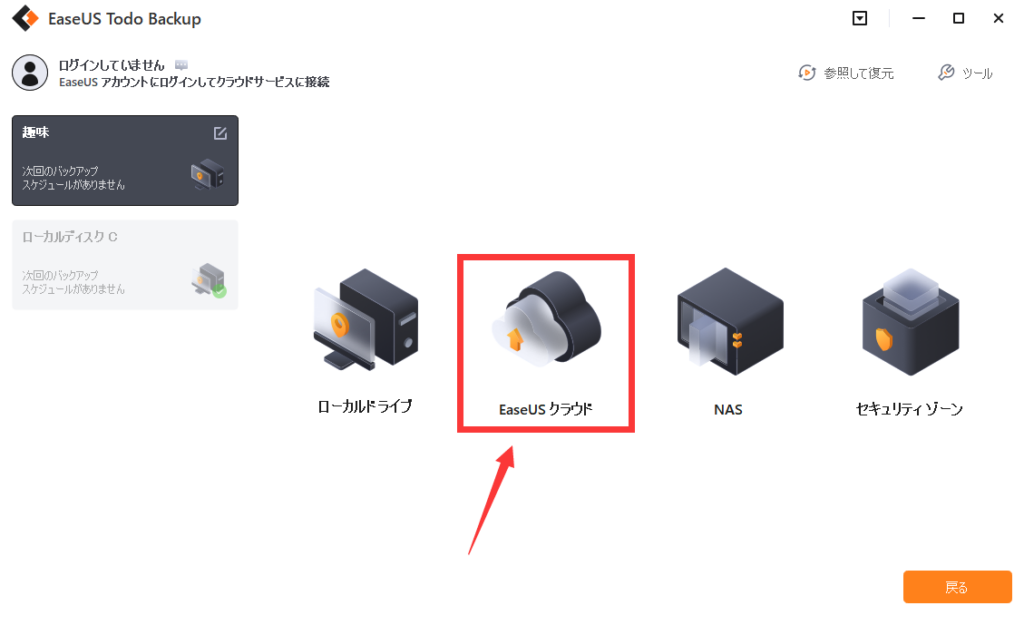
EyeCloudを使用することで、Windows 10のファイルをクラウド上で安全に管理することができます。この記事では、EyeCloudの機能や特徴を紹介し、Windows 10のファイルをクラウド上で管理する方法を解説します。
EyeCloudは、Windows 10のファイルをクラウド上で管理するためのツールです。クラウド管理を使用することで、ファイルのバックアップや共有を簡単に実現することができます。また、EyeCloudはセキュリティーにも焦点を当てており、ファイルの安全性を高めることができます。
この記事では、EyeCloudの主な機能や特徴を詳しく紹介します。自動バックアップやファイルの共有、セキュリティー対策など、EyeCloudの機能を利用してWindows 10のファイルを安全に管理する方法を解説します。
EyeCloudとは何か
EyeCloudは、Windows 10のファイルをクラウド上で管理するためのツールです。EyeCloudを使用することで、ファイルのバックアップや共有を簡単に実現することができます。また、EyeCloudはセキュリティーにも焦点を当てており、ファイルの安全性を高めることができます。EyeCloudの主な機能には、自動バックアップ、ファイルの共有、セキュリティー対策などがあります。
EyeCloudを使用することで、Windows 10のファイルをクラウド上で安全に管理することができます。クラウド上に保存されたファイルは、インターネット接続が可能な場所からどこでもアクセスすることができます。また、EyeCloudの自動バックアップ機能により、ファイルのバックアップを定期的に行うことができます。
EyeCloudの共有機能により、ファイルを簡単に共有することができます。共有したファイルは、指定したユーザーがアクセスすることができます。また、EyeCloudのセキュリティー対策により、ファイルの安全性を高めることができます。
EyeCloudの主な機能
EyeCloudを使用することで、Windows 10のファイルをクラウド上で管理することができます。クラウド管理の利点は、ファイルのバックアップや共有を簡単に実現することができることです。EyeCloudの主な機能は、自動バックアップ、ファイルの共有、セキュリティー対策などです。これらの機能により、ユーザーはWindows 10のファイルを安全に管理することができます。
自動バックアップ機能は、ユーザーが指定したファイルを自動的にクラウド上にバックアップすることができます。これにより、ユーザーはファイルのバックアップを忘れる心配がなくなります。また、共有機能は、ユーザーが指定したファイルを他のユーザーと共有することができます。これにより、ユーザーはファイルを簡単に共有することができます。
EyeCloudはセキュリティーにも焦点を当てており、ファイルの安全性を高めることができます。EyeCloudは、ファイルを暗号化して保存するため、ユーザーはファイルの安全性を確保することができます。また、EyeCloudは、ユーザーのアカウントを保護するために、2要素認証を提供しています。これにより、ユーザーはアカウントの安全性を高めることができます。
自動バックアップの設定方法
EyeCloudを使用することで、Windows 10のファイルをクラウド上で管理することができます。まず、EyeCloudのアカウントを作成し、Windows 10のデバイスにEyeCloudのアプリをインストールする必要があります。インストールが完了したら、EyeCloudのアプリを起動し、ログインしてください。
次に、自動バックアップの設定を行います。EyeCloudのアプリでは、バックアップするファイルやフォルダを選択することができます。たとえば、ドキュメントや写真、ビデオなどのファイルを選択してバックアップすることができます。また、バックアップの頻度も設定することができます。EyeCloudでは、1日1回、1週間1回、1か月1回などのバックアップ頻度を選択することができます。
EyeCloudの自動バックアップ機能では、選択したファイルやフォルダをクラウド上に自動的にバックアップします。バックアップされたファイルは、EyeCloudのアプリからアクセスすることができます。また、EyeCloudのアプリでは、バックアップされたファイルを共有することもできます。たとえば、友人や家族にファイルを共有することができます。
ファイルの共有方法
EyeCloudを使用することで、Windows 10のファイルを簡単に共有することができます。共有したいファイルを選択し、共有先のユーザーを指定するだけで、ファイルの共有が可能になります。また、共有されたファイルは、クラウド上で管理されるため、共有先のユーザーがファイルにアクセスすることができます。
共有されたファイルは、自動バックアップされるため、ファイルの安全性が高まります。また、共有されたファイルは、EyeCloudの管理画面から簡単に管理することができます。共有されたファイルの履歴も確認することができ、ファイルの変更履歴を追跡することができます。
EyeCloudの共有機能は、チームでのファイル共有や、友人とのファイル共有に便利です。また、共有されたファイルは、クラウド上で管理されるため、ファイルの紛失や破損のリスクが低くなります。
セキュリティー対策について
EyeCloudを使用することで、Windows 10のファイルをクラウド上で安全に管理することができます。クラウド管理の利点は、ファイルのバックアップや共有を簡単に実現できることです。また、EyeCloudはセキュリティーにも焦点を当てており、ファイルの安全性を高めることができます。
EyeCloudのセキュリティー対策は、ファイルの暗号化やアクセス制限など、多層的な保護を提供しています。ユーザーは、ファイルへのアクセス権限を設定することができ、ファイルの共有相手や編集権限を制限することができます。また、EyeCloudはファイルのバックアップを自動的に行うため、ユーザーはファイルの安全性を心配する必要がありません。
さらに、EyeCloudはファイルの変更履歴を保存するため、ユーザーはファイルの変更を追跡することができます。これにより、ファイルの安全性を高めることができ、ユーザーは安心してファイルを管理することができます。EyeCloudのセキュリティー対策は、ユーザーのニーズに応じて設定されており、ファイルの安全性を高めることができます。
料金プランとストレージ容量
EyeCloud を使用することで、Windows 10 のファイルをクラウド上で管理することができます。クラウド管理 には、ファイルのバックアップや共有を簡単に実現することができます。また、EyeCloud はセキュリティーにも焦点を当てており、ファイルの安全性を高めることができます。
EyeCloud の料金プランは、ユーザーのニーズに応じて設定されています。基本的なプランは無料で、1GB のストレージを提供しています。このプランは、少量のファイルをバックアップしたいユーザーに適しています。また、有料プランもあり、1TB のストレージを提供しています。このプランは、大量のファイルをバックアップしたいユーザーに適しています。
EyeCloud の料金プランは、ユーザーのニーズに応じて柔軟に設定されています。ユーザーは、自分のニーズに応じて料金プランを選択することができます。また、EyeCloud は、料金プランを変更することができるため、ユーザーは自分のニーズに応じて料金プランを変更することができます。
まとめ
EyeCloudでWindows 10のファイルをクラウド管理!簡単バックアップ&共有の利点は、ユーザーが自分のファイルを安全に管理できることです。EyeCloudは、Windows 10のファイルをクラウド上で自動的にバックアップする機能を提供しています。これにより、ユーザーは自分のファイルを簡単に復元することができます。また、EyeCloudはファイルの共有も可能であり、ユーザーは自分のファイルを他の人と簡単に共有することができます。
EyeCloudのセキュリティー対策も優れており、ユーザーのファイルを保護するために様々な措置を講じています。たとえば、EyeCloudはファイルを暗号化して保存するため、ユーザーのファイルは安全に保護されます。また、EyeCloudはアクセス制限も可能であり、ユーザーは自分のファイルへのアクセスを制限することができます。
EyeCloudの料金プランは、ユーザーのニーズに応じて設定されています。基本的なプランは無料で、1GBのストレージを提供しています。また、有料プランもあり、1TBのストレージを提供しています。EyeCloudは、ユーザーが自分のファイルを安全に管理できるようにするため、様々な機能を提供しています。
よくある質問
EyeCloudを使用してWindows 10のファイルをクラウド管理する場合、ファイルの安全性はどうなりますか?
EyeCloudを使用してWindows 10のファイルをクラウド管理する場合、ファイルの安全性は非常に重要です。EyeCloudは、AES-256暗号化技術を使用してファイルを保護し、SSL/TLSプロトコルを使用してデータを転送します。これにより、ファイルがクラウドに保存されるときに、暗号化され、安全に保護されます。また、EyeCloudは、自動バックアップ機能を提供し、ファイルが定期的にバックアップされ、データの喪失を防止します。
EyeCloudで自動バックアップを設定する方法はどうなりますか?
EyeCloudで自動バックアップを設定する方法は非常に簡単です。まず、EyeCloudのアプリケーションをダウンロードしてインストールします。次に、EyeCloudのアカウントを作成し、ログインします。EyeCloudのダッシュボードで、自動バックアップの設定をクリックし、バックアップの頻度とファイルの種類を選択します。最後に、保存ボタンをクリックして、自動バックアップの設定を完了します。
EyeCloudでファイルを共有する方法はどうなりますか?
EyeCloudでファイルを共有する方法は非常に簡単です。まず、EyeCloudのダッシュボードで、共有したいファイルを選択します。次に、共有ボタンをクリックし、共有先のユーザーのメールアドレスを入力します。共有の権限を選択し、共有ボタンをクリックして、ファイルを共有します。また、EyeCloudは、共有リンクを生成する機能を提供し、共有先のユーザーがリンクをクリックしてファイルをダウンロードできるようになります。
EyeCloudの料金プランはどうなりますか?
EyeCloudの料金プランは、無料プランと有料プランの2種類があります。無料プランでは、2GBのストレージ容量が提供され、自動バックアップと共有の機能を使用できます。有料プランでは、1TBのストレージ容量が提供され、自動バックアップと共有の機能に加えて、高度なセキュリティ機能と優先サポートが提供されます。
コメントを残す
コメントを投稿するにはログインしてください。
関連ブログ記事