
Windows 10でESXiを動かす方法:仮想化環境構築ガイド

Windows 10でESXiを動かす!仮想化環境構築に挑戦
この記事では、Windows 10をハストOSとしてESXiを動かし、仮想化環境を構築する方法を紹介します。ESXiは、VMware社が提供するハイパーバイザー型の仮想化ソフトウェアであり、仮想マシンを作成してさまざまなOSを動かすことができます。
Windows 10でESXiを動かすことで、仮想化環境を構築し、さまざまなOSをテストしたり、開発環境を構築したりすることができます。また、ESXiは、ハードウェアリソースを有効活用することができるため、パフォーマンスの向上も期待できます。
この記事では、ESXiのインストール方法、仮想マシンの作成方法、仮想マシンの設定方法などを説明します。また、よくある質問に対する回答も提供しますので、Windows 10でESXiを動かすことに興味がある方は、ぜひこの記事を読んでください。
ESXiの概要と特徴
Windows 10でESXiを動かす!仮想化環境構築に挑戦
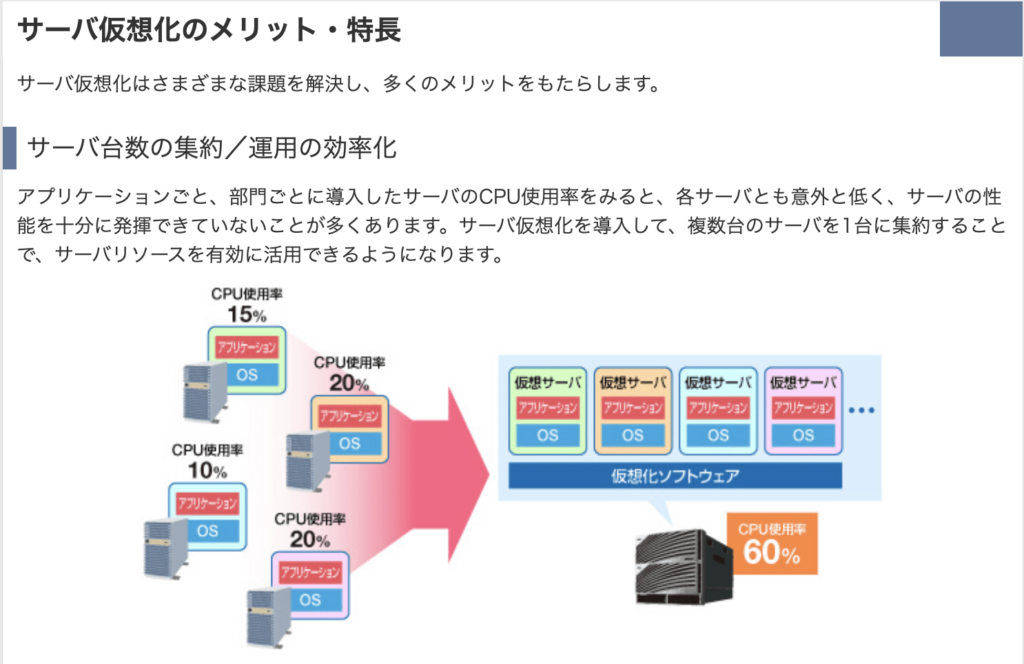
ESXiは、VMware社が提供するハイパーバイザー型の仮想化ソフトウェアです。ESXiは、仮想化環境を構築するための基盤となるソフトウェアであり、複数の仮想マシンを1つの物理マシン上で動作させることができます。ESXiは、ハイパーバイザー型の仮想化ソフトウェアとして、ホストOSとゲストOSの間に位置し、ハードウェアリソースを管理します。
ESXiの特徴としては、高性能、高可用性、セキュリティが挙げられます。ESXiは、64ビットCPUと4GB以上のメモリーを搭載したマシンで動作し、1TB以上のストレージをサポートします。また、ESXiは、VMFSファイルシステムを使用し、仮想マシンの作成、設定、管理を容易に行うことができます。
ESXiは、Windows 10をはじめとするさまざまなOSをサポートし、仮想化環境を構築するための強力なツールとなっています。この記事では、Windows 10でESXiを動かす方法を紹介し、仮想化環境構築に挑戦します。
Windows 10でESXiを動かすためのハードウェア要件
Windows 10でESXiを動かすためのハードウェア要件は、64ビットCPU(Intel VT-xまたはAMD-Vに対応)が必須です。また、4GB以上のメモリーと1TB以上のストレージも必要です。これらのハードウェア要件を満たすことで、Windows 10でESXiを動かし、仮想化環境を構築することができます。
Windows 10でESXiを動かすには、VT-xまたはAMD-Vが有効になっている必要があります。これらの機能は、CPUの仮想化機能を有効にするものです。BIOS設定でこれらの機能を有効にする必要があります。また、64ビット版のWindows 10が必要です。32ビット版のWindows 10では、ESXiを動かすことができません。
ハードウェア要件を満たした後、ESXiのインストールに進むことができます。ESXiのインストール方法は、後ほど説明します。ここでは、ハードウェア要件を満たすことの重要性を強調します。ハードウェア要件を満たさない場合、ESXiを動かすことができず、仮想化環境を構築することができません。
ESXiのインストール方法
Windows 10でESXiを動かす!仮想化環境構築に挑戦
ESXiは、VMware社が提供するハイパーバイザー型の仮想化ソフトウェアです。Windows 10でESXiを動かすには、まずESXiのインストールが必要です。ESXiのインストール方法は、比較的シンプルです。まず、VMwareの公式ウェブサイトからESXiのインストーラーをダウンロードします。次に、ダウンロードしたインストーラーを実行し、インストールウィザードに従ってインストールを進めます。
インストールウィザードでは、インストール先のディスクを選択し、ネットワーク設定やパスワードの設定を行います。インストールが完了すると、ESXiの管理画面にアクセスできます。管理画面では、仮想マシンの作成や設定、ストレージの管理など、さまざまなタスクを実行できます。
ESXiのインストールにあたっては、ハードウェア要件に注意する必要があります。ESXiを動かすには、64ビットCPU(Intel VT-x or AMD-Vに対応)と4GB以上のメモリー、1TB以上のストレージが必要です。また、ネットワークカードやストレージコントローラーなどのデバイスも、ESXiに対応している必要があります。
仮想マシンの作成方法
Windows 10でESXiを動かす!仮想化環境構築に挑戦
ESXiをWindows 10にインストールした後、次のステップは仮想マシンの作成です。仮想マシンは、ESXi上で動作する仮想的なコンピュータです。仮想マシンを作成するには、ESXiの管理インターフェイスであるvSphere Clientを使用します。
vSphere Clientにログインしたら、「仮想マシン」 タブをクリックし、「新しい仮想マシン」 ボタンをクリックします。すると、仮想マシンの作成ウィザードが起動します。ウィザードでは、仮想マシンの名前、プロセッサ数、メモリ容量、ストレージ容量などを設定します。
仮想マシンの作成が完了したら、「電源オン」 ボタンをクリックして仮想マシンを起動します。仮想マシンが起動したら、ゲストOSをインストールできます。ゲストOSは、仮想マシン上で動作するオペレーティングシステムです。ゲストOSをインストールしたら、仮想マシンを使用できます。
仮想マシンの設定方法
Windows 10でESXiを動かす!仮想化環境構築に挑戦
仮想マシンの設定方法は、ESXiの管理画面から行うことができます。まず、ESXiの管理画面にアクセスし、仮想マシンのタブをクリックします。次に、新しい仮想マシンのボタンをクリックし、仮想マシンの設定を開始します。
仮想マシンの設定では、CPU、メモリー、ストレージなどのリソースを割り当てることができます。また、ネットワークの設定も行うことができます。例えば、仮想マシンにDHCPを使用するか、固定IPアドレスを割り当てるかを選択できます。
仮想マシンの設定が完了したら、起動ボタンをクリックして仮想マシンを起動します。仮想マシンが起動したら、コンソールにアクセスして仮想マシンの操作を開始できます。コンソールでは、仮想マシンのOSをインストールしたり、仮想マシンの設定を変更したりすることができます。
トラブルシューティング方法
Windows 10でESXiを動かす!仮想化環境構築に挑戦
Windows 10でESXiを動かす方法を紹介する記事です。ESXiは、VMware社が提供するハイパーバイザー型の仮想化ソフトウェアです。記事では、Windows 10をハストOSとしてESXiを動かし、仮想化環境を構築する方法を説明します。
ESXiをWindows 10にインストールする際には、ハードウェア要件を満たす必要があります。具体的には、64ビットCPU(Intel VT-x or AMD-Vに対応)、4GB以上のメモリー、1TB以上のストレージが必要です。また、ESXiのインストール方法、仮想マシンの作成方法、仮想マシンの設定方法などが説明されています。
トラブルシューティング方法としては、ESXiのログファイルを確認すること、ネットワーク設定を確認すること、仮想マシンの設定を確認することなどが挙げられます。さらに、よくある質問として、ESXiをWindows 10にインストールするための最低要件、必要なソフトウェア、インストール時の注意点、パフォーマンスへの影響などが回答されています。
よくある質問と回答
Windows 10でESXiを動かす!仮想化環境構築に挑戦
Windows 10でESXiを動かす方法を探している方は、まずESXiの基本的な要件を理解する必要があります。ESXiは、VMware社が提供するハイパーバイザー型の仮想化ソフトウェアであり、64ビットCPU(Intel VT-x or AMD-Vに対応)が必要です。また、4GB以上のメモリーと1TB以上のストレージも必要です。
ESXiをWindows 10にインストールするには、まずVMwareの公式ウェブサイトからESXiのインストーラーをダウンロードする必要があります。次に、Windows 10の仮想化機能を有効にし、ESXiのインストーラーを実行してインストールを開始します。インストールが完了したら、ESXiの管理インターフェイスにアクセスして仮想マシンを作成し、設定を行うことができます。
ESXiをWindows 10にインストールすることで、仮想化環境を構築し、複数のオペレーティングシステムを同時に実行することができます。これにより、開発、テスト、デモなどの用途に役立ちます。ただし、ESXiのインストールと設定には一定の知識とスキルが必要です。
まとめ
Windows 10でESXiを動かす!仮想化環境構築に挑戦
Windows 10でESXiを動かす方法を紹介する記事です。ESXiは、VMware社が提供するハイパーバイザー型の仮想化ソフトウェアです。Windows 10をハストOSとしてESXiを動かし、仮想化環境を構築する方法を説明します。ESXiを動かすことで、複数の仮想マシンを一つの物理マシン上で動かすことができ、開発やテスト環境の構築に役立ちます。
ESXiをWindows 10にインストールするには、64ビットCPU(Intel VT-x or AMD-Vに対応)、4GB以上のメモリー、1TB以上のストレージが必要です。また、Windows 10のバージョンも重要で、Pro以上のバージョンが必要です。インストール方法は、VMwareの公式サイトからダウンロードしたESXiのISOファイルを使用して行います。
仮想マシンの作成方法や設定方法も重要なポイントです。ESXiの管理画面から、仮想マシンの作成や設定を行うことができます。仮想マシンのOSのインストールや、ネットワーク設定、ストレージの割り当てなど、さまざまな設定を行うことができます。トラブルシューティング方法も説明し、エラーが発生した場合の対処方法を紹介します。
この記事では、Windows 10でESXiを動かす方法を詳しく説明します。ESXiのインストールから、仮想マシンの作成や設定まで、すべてのステップを紹介します。Windows 10でESXiを動かすことで、仮想化環境を構築し、開発やテスト環境の効率化を実現しましょう。
まとめ
この記事では、Windows 10でESXiを動かす方法を紹介しました。ESXiのインストールから、仮想マシンの作成や設定まで、すべてのステップを説明しました。Windows 10でESXiを動かすことで、仮想化環境を構築し、開発やテスト環境の効率化を実現することができます。
よくある質問
Windows 10でESXiを動かすにはどのようなハードウェアが必要ですか?
Windows 10でESXiを動かすには、Intel VT-x または AMD-V をサポートするCPUが必要です。また、仮想化支援機能 を有効にする必要があります。さらに、64ビット版のWindows 10 が必要です。ハードウェア要件としては、8GB以上のRAM と 2コア以上のCPU が推奨されます。さらに、SSD を使用することで、ESXiの起動時間を短縮できます。
Windows 10でESXiを動かす方法はどうですか?
Windows 10でESXiを動かすには、VMware Workstation Player または VMware Workstation Pro を使用する必要があります。まず、VMware Workstation PlayerまたはVMware Workstation Proをダウンロードしてインストールします。次に、ESXiのISOファイルをダウンロードして、VMware Workstation PlayerまたはVMware Workstation Proにインポートします。最後に、ESXiの仮想マシンを起動して、初期設定を行います。
Windows 10でESXiを動かす際に注意すべき点は何ですか?
Windows 10でESXiを動かす際に注意すべき点としては、仮想化支援機能 を有効にする必要があることです。また、ESXiのバージョン がWindows 10でサポートされているかどうかを確認する必要があります。さらに、ハードウェア要件 を満たしているかどうかを確認する必要があります。最後に、ESXiの初期設定 を正しく行う必要があります。
Windows 10でESXiを動かすことの利点は何ですか?
Windows 10でESXiを動かすことの利点としては、仮想化環境 を構築できることです。これにより、複数の仮想マシン を動かすことができ、開発環境 や テスト環境 を簡単に構築できます。また、ESXiの機能 を利用することで、仮想マシンの管理 を簡単に行うことができます。さらに、Windows 10の機能 を利用することで、仮想マシンの操作 を簡単に行うことができます。
コメントを残す
コメントを投稿するにはログインしてください。
関連ブログ記事