
3cDaemonとは?Windows 10のプロセス解説と設定方法

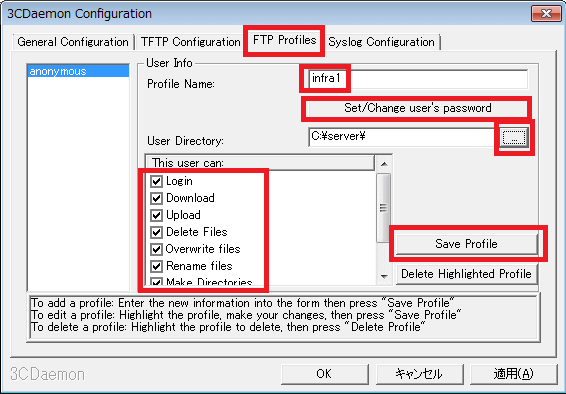
3cDaemon Windows 10:プロセス解説
この記事では、Windows 10のシステムプロセスの一種である3cDaemonについて解説します。3cDaemonは、デバイスとの通信を行うためのドライバーとして機能し、プリンター、スキャナー、デジタルカメラなど、様々なデバイスとの連携を実現するために使用されます。また、システムのリソースを管理するための機能もあります。
この記事では、3cDaemonの基本的な機能と役割について説明し、Windows 10のタスクマネージャーやレジストリーエディターを使用して3cDaemonを設定や起動停止する方法についても解説します。また、3cDaemonが異常終了したり、過剰にリソースを使用したりした場合の対処方法についても触れます。
3cDaemonとは何か
3cDaemonは、Windows 10のシステムプロセスの一種で、主にデバイスとの通信を行うためのドライバーとして機能します。このプロセスは、プリンター、スキャナー、デジタルカメラなど、様々なデバイスとの連携を実現するために使用されます。また、システムのリソースを管理するための機能もあります。
3cDaemonは、Windowsのタスクマネージャーやレジストリーエディターを使用して設定や起動停止を行うことができます。ただし、3cDaemonが異常終了したり、過剰にリソースを使用したりすると、システムの不具合を引き起こす可能性があります。したがって、3cDaemonの設定や管理には注意が必要です。
Windows 10のシステムプロセスとして、3cDaemonはシステムの起動時に自動的に起動します。ただし、必要に応じて3cDaemonを手動で起動または停止することができます。また、レジストリーエディターを使用して3cDaemonの設定を変更することもできます。
Windows 10における3cDaemonの役割
3cDaemonは、Windows 10のシステムプロセスの一種で、主にデバイスとの通信を行うためのドライバーとして機能します。このプロセスは、プリンター、スキャナー、デジタルカメラなど、様々なデバイスとの連携を実現するために使用されます。また、システムのリソースを管理するための機能もあります。
3cDaemonは、デバイスドライバーとしての役割を果たすだけでなく、システムの安定性を維持するために重要な役割を果たしています。例えば、デバイスが正常に動作しない場合、3cDaemonはエラーを検出して、システムに通知します。また、デバイスのリソースを管理することで、システムのパフォーマンスを向上させることもできます。
Windows 10における3cDaemonの役割は、デバイスとの通信を円滑に実現することです。したがって、3cDaemonが正常に動作しない場合、デバイスとの連携に問題が生じる可能性があります。
3cDaemonの設定方法
3cDaemonの設定方法は、Windows 10の標準機能であるタスクマネージャーやレジストリーエディターを使用して行うことができます。タスクマネージャーでは、3cDaemonのプロセスを停止または再起動することができます。また、レジストリーエディターでは、3cDaemonの設定を変更することができます。
ただし、3cDaemonの設定を変更する際には、注意が必要です。設定を間違えると、システムの不具合を引き起こす可能性があります。特に、レジストリーエディターを使用して設定を変更する場合は、バックアップを取るなど、十分な準備をしてから行うことが推奨されます。
また、Windows 10の更新によって、3cDaemonの設定が変更される場合があります。したがって、3cDaemonの設定を変更した後、システムの動作を確認することが重要です。
3cDaemonのトラブルシューティング
3cDaemon は、Windows 10のシステムプロセスの一種で、主にデバイスとの通信を行うためのドライバーとして機能します。ただし、3cDaemon が異常終了したり、過剰にリソースを使用したりすると、システムの不具合を引き起こす可能性があります。このようなトラブルシューティングを行うには、まず Windows 10 のタスクマネージャーを使用して、3cDaemon のプロセスを確認する必要があります。
タスクマネージャーを開くには、Ctrl + Shift + Esc キーを同時に押すか、タスクバーを右クリックして「タスクマネージャー」を選択します。タスクマネージャーが開いたら、「プロセス」タブを選択し、3cDaemon を探します。3cDaemon が異常終了している場合は、再起動することで問題を解決できる場合があります。
また、3cDaemon が過剰にリソースを使用している場合は、レジストリーエディターを使用して設定を変更することができます。レジストリーエディターを開くには、Windows キー + R キーを同時に押して「regedit」と入力し、Enter キーを押します。レジストリーエディターが開いたら、「HKEYLOCALMACHINESYSTEMCurrentControlSetServices3cDaemon」というキーを探し、設定を変更します。ただし、レジストリーエディターを使用するには、十分な注意が必要です。
3cDaemonのアンインストール方法
3cDaemonをアンインストールするには、レジストリーエディターを使用する必要があります。ただし、レジストリーエディターを使用する際には、システムの設定を変更するため、十分な注意が必要です。
まず、Windowsキー + Rキーを押して「regedit」と入力し、レジストリーエディターを起動します。次に、「HKEYLOCALMACHINESYSTEMCurrentControlSetServices3cDaemon」というキーを探し、削除します。これにより、3cDaemonがアンインストールされます。
ただし、3cDaemonをアンインストールすると、デバイスとの通信に問題が生じる可能性があります。したがって、アンインストールする前に、代替のドライバーを用意する必要があります。また、アンインストール後、システムを再起動する必要があります。
Windows 10のシステムプロセスである3cDaemonをアンインストールするには、十分な注意が必要です。アンインストールする前に、システムの設定をバックアップすることをお勧めします。
まとめ
3cDaemon Windows 10:プロセス解説
3cDaemonは、Windows 10のシステムプロセスの一種で、主にデバイスとの通信を行うためのドライバーとして機能します。このプロセスは、プリンター、スキャナー、デジタルカメラなど、様々なデバイスとの連携を実現するために使用されます。また、システムのリソースを管理するための機能もあります。
3cDaemonは、Windowsのタスクマネージャーやレジストリーエディターを使用して設定や起動停止を行うことができます。ただし、3cDaemonが異常終了したり、過剰にリソースを使用したりすると、システムの不具合を引き起こす可能性があります。したがって、3cDaemonの設定や管理には注意が必要です。
3cDaemonの設定や管理を行う際には、Windowsのタスクマネージャーを使用してプロセスの状態を確認することができます。また、レジストリーエディターを使用して設定を変更することもできます。ただし、レジストリーエディターを使用する際には、設定を間違えてシステムの不具合を引き起こさないように注意が必要です。
まとめ
3cDaemonは、Windows 10のシステムプロセスの一種で、デバイスとの通信やシステムのリソース管理を行うために使用されます。3cDaemonの設定や管理には注意が必要ですが、Windowsのタスクマネージャーやレジストリーエディターを使用して設定や起動停止を行うことができます。
よくある質問
3cDaemonとは何か?
3cDaemonは、3Com社が開発した、Windowsオペレーティングシステムで動作するプロセスです。このプロセスは、主にネットワーク接続の管理と制御に使用されます。具体的には、3cDaemonは、ネットワークカードの設定、接続の確立、データの送受信などを管理します。通常、3cDaemonは、Windowsの起動時に自動的に起動し、バックグラウンドで動作します。
3cDaemonを停止しても問題ないですか?
3cDaemonを停止しても、直ちに問題が発生することはありません。しかし、ネットワーク接続を使用するアプリケーションやサービスが動作しなくなる可能性があります。特に、インターネット接続を必要とするアプリケーションは、3cDaemonが停止していると動作しなくなります。したがって、3cDaemonを停止する必要がある場合は、ネットワーク接続を必要としないアプリケーションのみを使用することをお勧めします。
3cDaemonの設定方法は?
3cDaemonの設定方法は、Windowsのバージョンによって異なります。一般的には、コントロールパネルからシステムの設定を開き、ネットワークとインターネットのセクションで3cDaemonの設定を変更できます。また、タスクマネージャーから3cDaemonのプロセスを探し、プロパティを開いて設定を変更することもできます。ただし、設定を変更する前に、管理者権限が必要です。
3cDaemonを削除する方法は?
3cDaemonを削除する方法は、Windowsのバージョンによって異なります。一般的には、コントロールパネルからプログラムのアンインストールを開き、3Comのソフトウェアを探してアンインストールします。また、レジストリエディターから3cDaemonのレジストリキーを削除することもできます。ただし、レジストリキーを削除する前に、バックアップを取ることをお勧めします。
コメントを残す
コメントを投稿するにはログインしてください。
関連ブログ記事