
Windows 7(32ビット版)をウイルスから守る!Essential Securityの使い方と設定方法

Windows 7 (32bit)向け!Essential Securityでパソコンをウイルスから守る
この記事では、Windows 7(32ビット版)ユーザー向けのセキュリティー対策として、Essential Securityというソフトウェアを使用する方法について説明します。Essential Securityは、最新のウイルス変異に対応し、パソコンを安全に保護することができます。
Essential Securityは、ウイルススキャン機能、ファイアウォール機能、自動更新機能、パスワードマネージャー機能など、多くの機能を搭載しています。これらの機能を使用することで、パソコンをウイルスから守り、安全に使用することができます。
この記事では、Essential Securityのインストール方法、基本的な設定方法、よくある質問に対する回答などを提供します。Windows 7(32ビット版)ユーザーが、Essential Securityを使用してパソコンを安全に保護する方法について学ぶことができます。
Essential Securityの概要と特徴
Windows 7 (32bit)向け!Essential Securityでパソコンをウイルスから守る のために、Essential Securityは様々な機能を提供しています。Essential Securityは、ウイルスやマルウェアからパソコンを保護するための総合的なセキュリティソフトウェアです。このソフトウェアは、ウイルススキャン機能、ファイアウォール機能、自動更新機能、パスワードマネージャー機能などを搭載しており、パソコンを安全に保護することができます。
Essential Securityのウイルススキャン機能は、パソコン内のファイルやフォルダをスキャンし、ウイルスやマルウェアを検出して削除します。また、ファイアウォール機能は、パソコンへの不正アクセスをブロックし、インターネットからの攻撃を防止します。自動更新機能は、Essential Securityの最新のアップデートを自動的にダウンロードしてインストールし、パソコンを常に最新のセキュリティレベルに保ちます。
さらに、Essential Securityのパスワードマネージャー機能は、複数のパスワードを安全に管理することができます。この機能は、パスワードを暗号化して保存し、必要なときに自動的に入力します。これにより、パスワードを忘れたり、不正アクセスされたりするリスクを軽減することができます。
インストール方法と初期設定
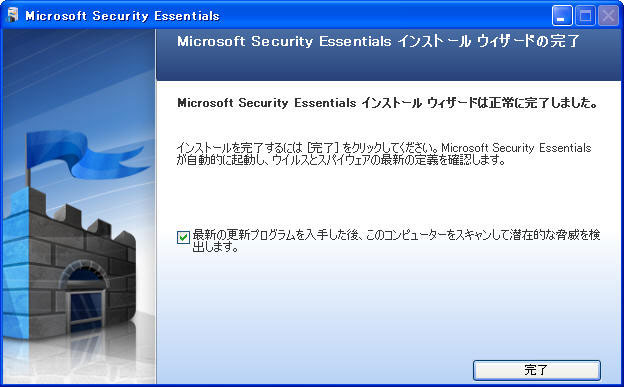
Windows 7 (32bit)向け!Essential Securityでパソコンをウイルスから守る のためには、まずEssential Securityをインストールする必要があります。インストール方法は非常に簡単です。まず、Essential Securityの公式ウェブサイトにアクセスし、ダウンロードボタンをクリックしてインストーラーをダウンロードします。次に、ダウンロードしたインストーラーを実行し、インストールウィザードに従ってインストールを完了します。
インストールが完了したら、Essential Securityを起動し、初期設定を行います。初期設定では、ウイルス定義ファイルの更新、ファイアウォールの設定、パスワードマネージャーの設定などを行います。これらの設定は、パソコンを安全に保護するために非常に重要です。初期設定が完了したら、Essential Securityは自動的にパソコンをウイルスから守り始めます。
初期設定が完了したら、Essential Securityのメインウィンドウが表示されます。メインウィンドウでは、ウイルススキャンの実行、ファイアウォールの設定、パスワードマネージャーの設定などを行うことができます。また、ウイルス定義ファイルの更新状況やパソコンのセキュリティー状態なども確認することができます。
ウイルススキャン機能の使い方
Windows 7 (32bit)向け!Essential Securityでパソコンをウイルスから守る のためには、ウイルススキャン機能を正しく使うことが重要です。Essential Securityのウイルススキャン機能は、パソコン内のファイルやフォルダをスキャンし、ウイルスやマルウェアを検出して削除します。
ウイルススキャン機能を使用するには、Essential Securityのメインウィンドウを開き、ウイルススキャン ボタンをクリックします。すると、スキャンオプションの選択画面が表示されます。ここで、クイックスキャン、フルスキャン、カスタムスキャン のいずれかを選択できます。クイックスキャンは、パソコン内の主要なファイルとフォルダを素早くスキャンします。フルスキャンは、パソコン内のすべてのファイルとフォルダを徹底的にスキャンします。カスタムスキャンは、特定のファイルやフォルダを選択してスキャンします。
スキャンオプションを選択したら、スキャンを開始 ボタンをクリックしてスキャンを開始します。スキャンが完了すると、検出されたウイルスやマルウェアの一覧が表示されます。ここで、削除 ボタンをクリックしてウイルスやマルウェアを削除できます。
ファイアウォール機能の設定方法
Windows 7 (32bit)向け!Essential Securityでパソコンをウイルスから守る の一環として、ファイアウォール機能の設定は非常に重要です。Essential Securityのファイアウォール機能は、パソコンへの不正アクセスをブロックし、ウイルスの感染を防ぐことができます。
ファイアウォール機能の設定方法は、以下の通りです。Essential Securityを起動し、メインウィンドウの「ファイアウォール」タブをクリックします。次に、「ファイアウォールの設定」ボタンをクリックし、ファイアウォールの設定画面を開きます。この画面では、ファイアウォールの有効/無効の切り替え、許可するアプリケーションの設定、ポート番号の指定などが可能です。
ファイアウォール機能を有効にすることで、パソコンへの不正アクセスをブロックし、ウイルスの感染を防ぐことができます。また、許可するアプリケーションの設定を行うことで、信頼できるアプリケーションだけがインターネットに接続できるようになります。これにより、ウイルスの感染を防ぐことができます。
自動更新機能の活用
Windows 7 (32bit)向け!Essential Securityでパソコンをウイルスから守る のためには、自動更新機能の活用が非常に重要です。Essential Securityの自動更新機能は、最新のウイルス定義ファイルやソフトウェアの更新を自動的にダウンロードして適用します。これにより、パソコンは常に最新のセキュリティ対策を備え、ウイルスやマルウェアからの攻撃を防ぐことができます。
自動更新機能を有効にするには、Essential Securityの設定画面を開き、「自動更新」タブを選択します。ここで、「自動更新を有効にする」チェックボックスにチェックを入れて、「更新頻度」を選択します。更新頻度は、毎日、毎週、毎月などから選択できます。更新頻度を選択したら、「OK」ボタンをクリックして設定を保存します。
自動更新機能を有効にすると、Essential Securityは定期的に更新をチェックし、必要な更新を自動的に適用します。これにより、パソコンのセキュリティが常に最新の状態に保たれ、ウイルスやマルウェアからの攻撃を防ぐことができます。さらに、自動更新機能はバックグラウンドで動作するため、パソコンの性能に影響を与えることはありません。
パスワードマネージャー機能の利用
Windows 7 (32bit)向け!Essential Securityでパソコンをウイルスから守る の一環として、パスワードマネージャー機能が提供されています。この機能は、複雑なパスワードを自動生成し、安全に保存することができます。パスワードマネージャー機能を利用することで、ウイルスやマルウェアによるパスワードの盗難を防ぐことができます。
パスワードマネージャー機能を利用するには、Essential Securityの設定画面を開き、「パスワードマネージャー」タブを選択します。次に、「パスワード生成」ボタンをクリックして、自動生成されたパスワードを取得します。取得したパスワードは、安全に保存され、必要なときに自動入力されます。
パスワードマネージャー機能は、インターネットバンキングやオンラインショッピングなど、パスワードを使用するすべての場面で利用できます。パスワードを自動生成し、安全に保存することで、ウイルスやマルウェアによるパスワードの盗難を防ぐことができます。さらに、パスワードマネージャー機能は、パスワードの再利用を防ぐこともできます。
よくある質問と回答
Windows 7 (32bit)向け!Essential Securityでパソコンをウイルスから守る の方法について、よくある質問と回答を以下にまとめます。
Essential Securityをインストールした後、ウイルススキャンを実行するにはどうすればよいですか?
Essential Securityのウイルススキャン機能は、パソコン内のウイルスを検出して削除することができます。ウイルススキャンを実行するには、Essential Securityのメイン画面から「ウイルススキャン」を選択し、「スキャンを開始」をクリックしてください。
Essential Securityのファイアウォール機能は、パソコンへの不正アクセスをブロックすることができます。ファイアウォール機能を有効にするには、Essential Securityのメイン画面から「ファイアウォール」を選択し、「ファイアウォールを有効にする」をクリックしてください。
Essential Securityの自動更新機能は、最新のウイルス定義ファイルを自動的にダウンロードして更新することができます。自動更新機能を有効にするには、Essential Securityのメイン画面から「自動更新」を選択し、「自動更新を有効にする」をクリックしてください。
まとめ
Windows 7 (32bit)向け!Essential Securityでパソコンをウイルスから守る
Essential Securityは、Windows 7(32ビット版)ユーザー向けのセキュリティー対策ソフトウェアです。このソフトウェアは、最新のウイルス変異に対応し、パソコンを安全に保護することができます。Essential Securityには、ウイルススキャン機能、ファイアウォール機能、自動更新機能、パスワードマネージャー機能などが搭載されています。これらの機能を使用することで、Windows 7(32ビット版)をウイルスから守ることができます。
Essential Securityのインストール方法は非常に簡単です。まず、公式ウェブサイトからソフトウェアをダウンロードし、インストールファイルを実行します。インストールが完了すると、Essential Securityが自動的に起動し、パソコンを保護し始めます。基本的な設定方法も簡単です。Essential Securityの設定画面から、ウイルススキャンの頻度やファイアウォールの設定などを変更することができます。
Essential Securityは、Windows 7(32ビット版)ユーザー向けのセキュリティー対策ソフトウェアとして非常に有効です。最新のウイルス変異に対応し、パソコンを安全に保護することができます。さらに、自動更新機能により、常に最新のセキュリティー情報を取得することができます。Essential Securityを使用することで、Windows 7(32ビット版)をウイルスから守ることができます。
よくある質問
Windows 7(32ビット版)でEssential Securityをインストールする方法は?
Windows 7(32ビット版)でEssential Securityをインストールするには、まずMicrosoftの公式サイトからEssential Securityのインストーラーをダウンロードします。ダウンロードが完了したら、インストーラーを実行し、画面の指示に従ってインストールを進めます。インストールが完了したら、コンピューターを再起動して、Essential Securityを有効にします。ウイルス定義ファイルの更新も忘れずに行ってください。
Essential Securityのウイルス検出機能はどのように設定するの?
Essential Securityのウイルス検出機能を設定するには、Essential Securityの設定画面を開きます。設定画面では、リアルタイム保護やウイルス定義ファイルの更新などの設定を行うことができます。ウイルス検出機能を有効にするには、ウイルス検出のチェックボックスにチェックを入れて、適用ボタンをクリックします。また、除外設定で特定のファイルやフォルダをウイルス検出の対象から除外することもできます。
Windows 7(32ビット版)でEssential Securityの自動更新を設定する方法は?
Windows 7(32ビット版)でEssential Securityの自動更新を設定するには、Essential Securityの設定画面を開きます。設定画面では、自動更新のチェックボックスにチェックを入れて、適用ボタンをクリックします。自動更新を有効にすると、ウイルス定義ファイルやプログラムの更新が自動的に行われます。また、更新頻度を設定することもできます。
Essential Securityのログを確認する方法は?
Essential Securityのログを確認するには、Essential Securityの設定画面を開きます。設定画面では、ログの表示ボタンをクリックして、ログを確認できます。ログには、ウイルス検出や更新などのイベントが記録されています。また、ログの保存ボタンをクリックして、ログをテキストファイルとして保存することもできます。
コメントを残す
コメントを投稿するにはログインしてください。
関連ブログ記事