
Windows HomeでBitLockerを有効にする方法と設定手順

Windows HomeでBitlockerを使う方法についての記事です。この記事では、Windows HomeエディションでBitLockerを有効にする方法と設定手順について説明します。BitLockerは、ハードドライブやSSD内のデータを暗号化し、盗難や紛失に対するセキュリティーを強化する機能です。
Windows Homeエディションでは、BitLockerの使用が公式にはサポートされていませんが、HomeエディションでもBitLockerを有効にする方法があります。この記事では、その方法について詳しく説明します。
BitLockerを使用することで、パソコン内の機密情報や個人情報を盗まれることを防ぐことができます。また、強力な暗号化により、データの不正アクセスを防ぐことができます。この記事では、BitLockerの有効化と設定手順について詳しく説明します。
Windows HomeでBitLockerを使用する利点
Windows HomeでBitlockerを使う方法は、公式にはサポートされていませんが、HomeエディションでもBitLockerを有効にする方法があります。BitLockerは、ハードドライブやSSD内のデータを暗号化し、盗難や紛失に対するセキュリティーを強化する機能です。BitLockerを使用することで、パソコン内の機密情報や個人情報を盗まれることを防ぐことができます。また、強力な暗号化により、データの不正アクセスを防ぐことができます。
BitLockerを使用することで、データのセキュリティーを強化することができます。特に、ノートパソコンや外付けハードドライブなどの可搬性のあるデバイスでは、BitLockerの使用が推奨されます。BitLockerは、データを暗号化することで、不正アクセスを防ぐことができます。また、BitLockerは、データの完全消去も可能です。
BitLockerを使用するには、TPM(Trusted Platform Module)が必要です。TPMは、ハードウェアレベルでデータの暗号化と認証を行うモジュールです。TPMが搭載されているデバイスでは、BitLockerを使用することができます。ただし、TPMが搭載されていないデバイスでは、BitLockerを使用することができません。
BitLockerの有効化手順
Windows HomeでBitlockerを使う方法についての説明は以下の通りです。Windows Homeエディションでは、BitLockerの使用が公式にはサポートされていませんが、HomeエディションでもBitLockerを有効にする方法があります。BitLockerは、ハードドライブやSSD内のデータを暗号化し、盗難や紛失に対するセキュリティーを強化する機能です。
BitLockerを使用するには、まずコントロールパネルを開き、「システムとセキュリティ」を選択し、「BitLocker ドライブの暗号化」をクリックします。次に、デバイスマネージャーを開き、「セキュリティデバイス」を展開して、TPMが認識されていることを確認します。TPMは、BitLockerの暗号化キーを格納するために必要なハードウェアです。
BitLockerの設定では、暗号化するドライブを選択し、暗号化方法を選択する必要があります。AES暗号化方式が推奨されます。また、新しいUSBドライブを取得し、フォーマットしてください。このUSBドライブは、BitLockerの暗号化キーを格納するために使用されます。
TPMのチェックとUSBドライブの準備
Windows HomeでBitlockerを使う方法について説明する前に、TPM(Trusted Platform Module)とUSBドライブの準備について説明します。TPMは、BitLockerの機能を利用するために必要なハードウェアコンポーネントです。TPMがインストールされているかどうかを確認するには、デバイスマネージャーを開き、「セキュリティデバイス」を展開して、TPMが認識されていることを確認します。
TPMが認識されていない場合は、BitLockerを使用することができません。TPMがインストールされている場合は、次にUSBドライブの準備を行います。USBドライブは、BitLockerの回復キーを保存するために必要です。新しいUSBドライブを取得し、フォーマットしてください。USBドライブの容量は、少なくとも256MB以上である必要があります。
USBドライブの準備が完了したら、BitLockerの設定を行うことができます。BitLockerの設定では、暗号化するドライブを選択し、暗号化方法を選択する必要があります。AES暗号化方式が推奨されます。BitLockerの設定が完了したら、パソコンを再起動して、BitLockerの機能を利用することができます。
BitLockerの設定と暗号化方法
Windows HomeでBitlockerを使う方法については、公式にはサポートされていませんが、HomeエディションでもBitLockerを有効にする方法があります。BitLockerは、ハードドライブやSSD内のデータを暗号化し、盗難や紛失に対するセキュリティーを強化する機能です。
BitLockerを使用するには、まずコントロールパネルを開き、「システムとセキュリティ」を選択し、「BitLocker ドライブの暗号化」をクリックします。次に、デバイスマネージャーを開き、「セキュリティデバイス」を展開して、TPMが認識されていることを確認します。TPMは、BitLockerの暗号化キーを安全に保管するために必要です。
暗号化するドライブを選択し、暗号化方法を選択する必要があります。AES暗号化方式が推奨されます。AESは、強力な暗号化アルゴリズムであり、データの不正アクセスを防ぐことができます。また、USBドライブを準備し、フォーマットしてください。BitLockerの設定が完了すると、パソコン内の機密情報や個人情報を盗まれることを防ぐことができます。
BitLockerの状態の確認と管理
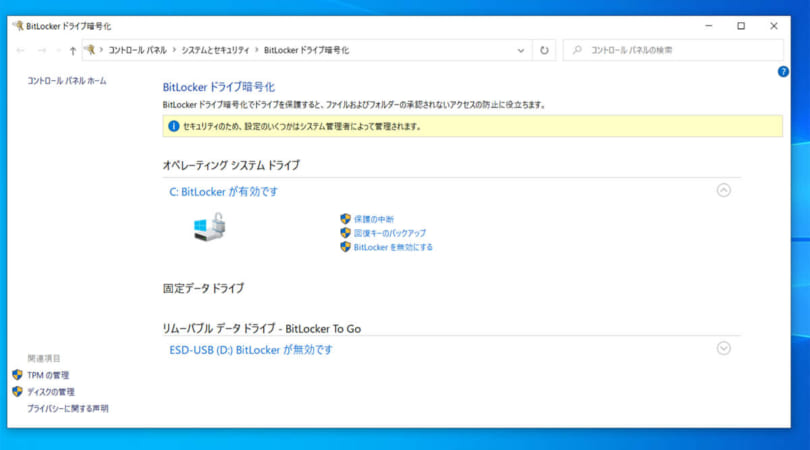
Windows HomeでBitlockerを使う方法について説明した後、BitLockerの状態の確認と管理について説明します。BitLockerを有効にした後、BitLockerの状態を確認する必要があります。BitLockerの状態を確認するには、コントロールパネルを開き、「システムとセキュリティ」を選択し、「BitLocker ドライブの暗号化」をクリックします。
ここで、BitLockerの状態が表示されます。BitLockerが有効になっているドライブは、暗号化されていることを示します。また、BitLockerの状態を確認することで、ドライブの暗号化が正常に完了したことを確認できます。BitLockerの状態を確認することは、データのセキュリティーを確保するために非常に重要です。
BitLockerの管理も重要です。BitLockerの管理には、BitLockerの設定の変更、BitLockerのパスワードの変更、BitLockerの回復キーを管理することが含まれます。BitLockerの管理を適切に行うことで、データのセキュリティーを強化することができます。
まとめ
Windows HomeでBitlockerを使う方法についての記事の要約は以下の通りです。Windows Homeエディションでは、BitLockerの使用が公式にはサポートされていませんが、HomeエディションでもBitLockerを有効にする方法があります。BitLockerは、ハードドライブやSSD内のデータを暗号化し、盗難や紛失に対するセキュリティーを強化する機能です。
BitLockerを使用するには、コントロールパネルを開き、「システムとセキュリティ」を選択し、「BitLocker ドライブの暗号化」をクリックします。次に、デバイスマネージャーを開き、「セキュリティデバイス」を展開して、TPMが認識されていることを確認します。TPMが認識されていない場合は、BitLockerを有効にすることができません。
また、BitLockerを有効にするには、USBドライブが必要です。新しいUSBドライブを取得し、フォーマットしてください。BitLockerの設定では、暗号化するドライブを選択し、暗号化方法を選択する必要があります。AES暗号化方式が推奨されます。BitLockerの状態の確認は、コントロールパネルを開き、「システムとセキュリティ」を選択し、「BitLocker ドライブの暗号化」をクリックすることで行うことができます。
BitLockerを使用することで、パソコン内の機密情報や個人情報を盗まれることを防ぐことができます。また、強力な暗号化により、データの不正アクセスを防ぐことができます。
よくある質問
Windows HomeでBitLockerを有効にする方法はありますか?
Windows Homeでは、BitLocker を有効にする方法は限られています。通常、Windows HomeではBitLockerは利用できない機能ですが、Windows Homeのバージョンをアップグレード することで利用可能になります。ただし、Windows 10 Home では、デバイスの暗号化 という機能が利用可能です。この機能は、BitLockerと同様にデバイスのデータを暗号化することができますが、BitLockerとは異なる機能です。デバイスの暗号化を有効にするには、設定 アプリを開き、更新とセキュリティ を選択し、デバイスの暗号化 を選択します。
Windows HomeでBitLockerを有効にするためのシステム要件は何ですか?
Windows HomeでBitLockerを有効にするためには、TPM 2.0 というハードウェアが必要です。TPM 2.0は、Trusted Platform Module の略称で、コンピュータのセキュリティを強化するためのハードウェアです。TPM 2.0が搭載されていないコンピュータでは、BitLockerを有効にすることができません。また、UEFIファームウェア が必要です。UEFIファームウェアは、コンピュータの起動プロセスを制御するファームウェアです。UEFIファームウェアが搭載されていないコンピュータでは、BitLockerを有効にすることができません。
Windows HomeでBitLockerを有効にした場合、パスワードを忘れた場合どうすればいいですか?
Windows HomeでBitLockerを有効にした場合、パスワードを忘れた場合、回復キー を使用してデータを復元することができます。回復キーは、BitLockerを有効にした際に生成されるキーです。回復キーは、Microsoftアカウント に保存されるため、Microsoftアカウントにログインすることで回復キーを取得することができます。また、USBメモリ に回復キーを保存することもできます。USBメモリに回復キーを保存した場合、USBメモリを使用してデータを復元することができます。
Windows HomeでBitLockerを有効にした場合、データを復元する方法はありますか?
Windows HomeでBitLockerを有効にした場合、データを復元する方法はあります。回復キー を使用してデータを復元することができます。また、バックアップ を使用してデータを復元することもできます。バックアップは、データを別の場所に保存することです。バックアップを使用してデータを復元するには、バックアップファイル を使用する必要があります。バックアップファイルは、データを復元するために必要なファイルです。バックアップファイルを使用してデータを復元するには、バックアップソフトウェア を使用する必要があります。
コメントを残す
コメントを投稿するにはログインしてください。
関連ブログ記事