
Excel VBAでWindows自動操作!業務効率化の方法とヒントまとめ

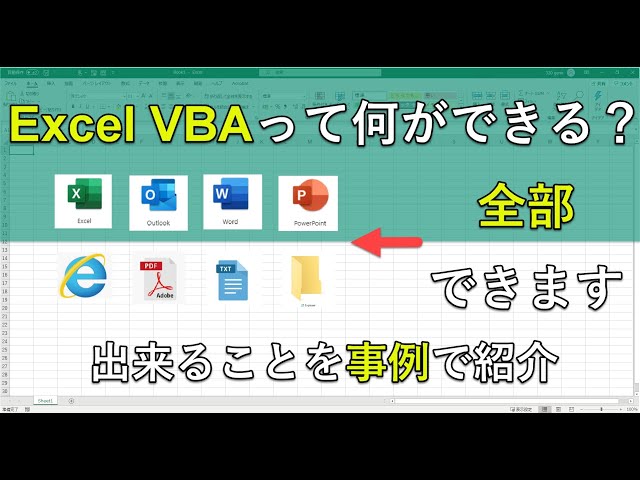
この記事では、Excel VBAでWindowsを自動操作する方法とそのヒントを紹介します。Windowsの自動操作は、業務の生産性を大幅に向上させることができます。Excel VBAを使用することで、Windowsの各種操作を自動化することができ、業務の効率化を図ることができます。
業務効率化のために、Windowsの自動操作は非常に有効です。例えば、毎日行う作業を自動化することで、作業時間を大幅に短縮することができます。また、Windows APIを使用することで、Windowsの各種機能を活用することができます。
この記事では、Excel VBAでWindowsを自動操作する方法とそのヒントを詳しく紹介します。Visual Basicの基礎知識やプログラミングスキル、Excelの機能やWindows APIの知識が必要ですが、業務効率化を図るために非常に有効な方法です。
Excel VBAの基礎知識
Excel VBAでWindowsを自動操作!業務効率化のヒントを実現するためには、まずExcel VBAの基礎知識を理解する必要があります。Excel VBAは、Visual Basic for Applicationsの略称で、Microsoft Officeアプリケーションに搭載されているプログラミング言語です。Excel VBAを使用することで、Excelの操作を自動化することができ、業務の生産性を向上させることができます。
Excel VBAの基礎知識としては、VBAエディターの使用方法、変数の宣言、制御構文、関数の定義などがあります。VBAエディターは、Excelに搭載されている開発環境で、VBAコードを記述、編集、実行することができます。変数の宣言は、VBAコード内で使用する変数を定義することであり、制御構文は、VBAコードの実行順序を制御するために使用します。関数の定義は、VBAコード内で使用する関数を定義することであり、Excelの操作を自動化するために使用します。
これらの基礎知識を理解することで、Excel VBAでWindowsを自動操作!業務効率化のヒントを実現するための土台を築くことができます。次に、Windowsの自動操作に必要な知識について説明します。
Windows自動操作の方法
Excel VBAでWindowsを自動操作!業務効率化のヒントを実現するためには、まずVBAエディターでマクロを作成し、保存する必要があります。マクロは、Excel VBAのプログラミング言語を使用して作成され、Windowsの各種操作を自動化することができます。たとえば、ウィンドウのサイズや位置を変更する、ファイルのコピーや移動を行う、プロセスの起動や終了を自動化するなど、さまざまな操作を自動化することができます。
また、Excel VBAでWindowsを自動操作するためには、API関数を使用する必要があります。API関数は、Windowsの各種機能を呼び出すことができる関数であり、VBAエディターで使用することができます。たとえば、ウィンドウのサイズや位置を変更するには、GetWindowRectやMoveWindowなどのAPI関数を使用することができます。
さらに、業務効率化のヒントとして、エラーハンドリングを実装することが重要です。エラーハンドリングは、エラーが発生した場合の対応を指定することができる機能であり、VBAエディターでOn Error文を使用することができます。たとえば、エラーが発生した場合にメッセージボックスを表示する、エラーが発生した場合に処理を中断するなど、さまざまな対応を指定することができます。
マクロの作成と保存
Excel VBAでWindowsを自動操作!業務効率化のヒントとして、まずはマクロの作成と保存から始めましょう。VBAエディターを使用してマクロを作成し、保存することができます。マクロは、繰り返し行う作業を自動化するために使用されます。たとえば、毎日同じデータを入力する作業を自動化することができます。
マクロの作成には、VBAエディターの使用が必要です。VBAエディターは、Excelに搭載されている開発ツールで、VBAコードを記述することができます。マクロを作成するには、VBAエディターを開き、モジュールを挿入してコードを記述します。コードを記述したら、モジュールを保存してマクロを完成させます。
マクロを保存するには、VBAエディターの「ファイル」メニューから「モジュールの保存」を選択します。モジュールの保存先を指定し、ファイル名を入力して保存します。保存したマクロは、Excelの「マクロ」メニューから実行することができます。マクロを実行すると、指定した作業が自動的に行われます。
ウィンドウ操作の方法
Excel VBAでWindowsを自動操作!業務効率化のヒントとして、ウィンドウ操作は非常に重要な要素です。ウィンドウのサイズや位置を変更することで、業務の生産性を向上させることができます。たとえば、特定のウィンドウを最大化したり、複数のウィンドウを同時に表示したりすることができます。
ウィンドウ操作を行うには、API関数を使用する必要があります。API関数は、Windowsの機能を直接呼び出すことができるため、ウィンドウのサイズや位置を変更することができます。たとえば、GetWindowRect関数を使用してウィンドウのサイズを取得したり、MoveWindow関数を使用してウィンドウの位置を変更したりすることができます。
また、ウィンドウ操作を行う際には、エラーハンドリングも重要です。エラーが発生した場合、プログラムが停止することを防ぐために、エラーハンドリングを実装する必要があります。たとえば、On Error文を使用してエラーが発生した場合の対応を指定することができます。
ファイル操作の方法
Excel VBAでWindowsを自動操作!業務効率化のヒントとして、ファイル操作の方法を紹介します。ファイル操作は、業務で頻繁に使用される機能であり、自動化することで大幅な時間短縮が可能です。Excel VBAでは、FileSystemObjectを使用してファイルのコピーや移動、削除などを行うことができます。
FileSystemObjectを使用するには、まずVBAエディターでオブジェクトを宣言する必要があります。次に、FileSystemObjectのメソッドを使用してファイル操作を行うことができます。たとえば、ファイルをコピーするには、CopyFileメソッドを使用します。ファイルを移動するには、MoveFileメソッドを使用します。
また、ファイル操作を行う際には、エラーハンドリングを実装することが重要です。ファイル操作では、ファイルが存在しない場合や、ファイルが使用中の場合など、エラーが発生する可能性があります。エラーハンドリングを実装することで、エラーが発生した場合の対応を指定することができます。
プロセス操作の方法
Excel VBAでWindowsを自動操作!業務効率化のヒントとして、プロセス操作は非常に重要な要素です。プロセス操作とは、Windowsのプロセスを自動化することであり、VBAを使用して実現できます。プロセス操作には、WScript.Shellオブジェクトを使用する必要があります。このオブジェクトを使用することで、プロセスの起動や終了を自動化することができます。
たとえば、特定のアプリケーションを起動したい場合、WScript.ShellオブジェクトのRunメソッドを使用することができます。このメソッドを使用することで、アプリケーションを起動することができ、業務の生産性を向上させることができます。また、プロセスの終了も自動化することができます。WScript.ShellオブジェクトのExecメソッドを使用することで、プロセスを終了することができます。
プロセス操作は、業務効率化のために非常に重要な要素です。VBAを使用してプロセス操作を自動化することで、業務の生産性を大幅に向上させることができます。また、プロセス操作は、Windowsの各種操作を自動化することにも役立ちます。したがって、Excel VBAでWindowsを自動操作!業務効率化のヒントとして、プロセス操作は非常に重要な要素です。
エラーハンドリングの方法
Excel VBAでWindowsを自動操作!業務効率化のヒントとして、エラーハンドリングは非常に重要な要素です。エラーハンドリングとは、プログラムが実行中にエラーが発生した場合に、適切な処理を行うことです。Excel VBAでは、On Error文を使用してエラーハンドリングを行うことができます。
たとえば、ファイル操作を行う際に、ファイルが存在しない場合にエラーが発生することがあります。このような場合に、On Error Resume Next文を使用して、エラーが発生しても処理を続行することができます。また、On Error GoTo文を使用して、エラーが発生した場合に特定のラベルにジャンプすることもできます。
エラーハンドリングを行うことで、プログラムの信頼性を高め、業務の効率化を図ることができます。さらに、エラーハンドリングを行うことで、プログラムの保守性も向上します。したがって、Excel VBAでWindowsを自動操作する際には、エラーハンドリングを必ず行うようにしましょう。
よくある質問と回答
Excel VBAでWindowsを自動操作!業務効率化のヒントを実現するには、まずVBAエディターでマクロを作成し、保存する必要があります。マクロを作成することで、Windowsの各種操作を自動化することができ、業務の生産性を大幅に向上させることができます。
Windowsの自動操作を行うには、API関数を使用してウィンドウのサイズや位置を変更することができます。また、FileSystemObjectを使用してファイルのコピーや移動を行うことができます。さらに、WScript.Shellを使用してプロセスの起動や終了を自動化することができます。これらの機能を組み合わせることで、業務の効率化を図ることができます。
ただし、セキュリティー対策を講じる必要があります。マクロを使用する際には、ウイルスやマルウェアの感染に注意する必要があります。また、自動操作を行う際には、システムの設定やデータの整合性に注意する必要があります。必要なスキルとしては、Visual Basicの基礎知識やプログラミングスキル、Excelの機能やWindows APIの知識などがあります。
セキュリティー対策
Excel VBAでWindowsを自動操作!業務効率化のヒントを実践する際には、セキュリティー対策を講じることが非常に重要です。Windowsの自動操作には、システムへのアクセス権限が必要となるため、悪意のあるコードが実行される可能性があります。したがって、VBAコードを実行する前に、必ずセキュリティー設定を確認し、信頼できるコードのみを実行するようにしてください。
また、VBAコード内でパスワードや機密情報をハードコーディングすることは避けてください。代わりに、セキュリティー保護された方法で情報を保存し、必要に応じて呼び出すようにしてください。さらに、VBAコードを共有する際には、必ずコードをレビューし、セキュリティー上の問題がないことを確認してください。
Excel VBAでWindowsを自動操作することで、業務効率化を図ることができますが、セキュリティー対策を怠ると、システムへの被害や情報漏洩につながる可能性があります。したがって、セキュリティー対策を常に意識し、安全な方法でVBAコードを実行するようにしてください。
業務効率化の実践例
Excel VBAでWindowsを自動操作!業務効率化のヒントを実践することで、日々の業務を大幅に効率化することができます。たとえば、Excel VBAを使用して、毎日行う作業を自動化することができます。データの入力やファイルの管理、ウィンドウの操作など、さまざまな業務を自動化することができます。
また、Excel VBAを使用して、Windowsの各種操作を自動化することができます。たとえば、ウィンドウのサイズや位置を変更することができます。また、ファイルのコピーや移動、プロセスの起動や終了など、さまざまな操作を自動化することができます。これにより、業務の生産性を大幅に向上させることができます。
さらに、Windows APIを使用して、Windowsの機能を活用することができます。たとえば、ウィンドウの操作やファイルの管理など、Windowsの各種機能を活用することができます。これにより、業務の効率化をさらに高めることができます。ただし、セキュリティー対策を講じる必要があります。
まとめ
Excel VBAでWindowsを自動操作!業務効率化のヒントを実現するには、まずVBAエディターでマクロを作成し、保存する必要があります。マクロを作成することで、Windowsの各種操作を自動化することができ、業務の生産性を大幅に向上させることができます。
また、API関数を使用してウィンドウのサイズや位置を変更することができます。FileSystemObjectを使用してファイルのコピーや移動を行うこともできます。さらに、WScript.Shellを使用してプロセスの起動や終了を自動化することができます。これらの機能を活用することで、業務の効率化を図ることができます。
ただし、セキュリティー対策を講じる必要があります。Excel VBAを使用してWindowsを自動操作する場合、システムのセキュリティーを確保するために、必要な権限を設定し、不正アクセスを防止する必要があります。また、エラーハンドリングを実装することで、エラーが発生した場合の対応を指定することができます。これにより、システムの安定性を確保することができます。
よくある質問
Excel VBAでWindows自動操作は可能ですか?
Excel VBAでWindows自動操作は可能です。VBA(Visual Basic for Applications)は、Excelに搭載されているプログラミング言語で、Windowsの自動操作を実現することができます。具体的には、Windows APIを使用して、Windowsの機能を呼び出すことができます。たとえば、SendKeysメソッドを使用して、キーボードのキーをシミュレートすることができます。また、Shellオブジェクトを使用して、Windowsのコマンドを実行することができます。これらの機能を使用して、Excel VBAでWindows自動操作を実現することができます。
Excel VBAでWindows自動操作を実現するには、どのような知識が必要ですか?
Excel VBAでWindows自動操作を実現するには、VBAの基礎知識が必要です。具体的には、VBAの文法、変数、制御構文、関数、オブジェクト指向プログラミングなどの基本的な概念を理解する必要があります。また、Windows APIの知識も必要です。Windows APIは、Windowsの機能を呼び出すためのインターフェイスで、VBAからWindowsの機能を呼び出すために使用します。さらに、エラー処理の知識も必要です。エラー処理は、プログラムがエラーを発生した場合に、適切に処理するための手段で、Excel VBAでWindows自動操作を実現するために不可欠です。
Excel VBAでWindows自動操作を実現するには、どのようなツールが必要ですか?
Excel VBAでWindows自動操作を実現するには、ExcelとVBAエディターが必要です。Excelは、VBAを実行するためのプラットフォームで、VBAエディターは、VBAのコードを編集するためのツールです。また、Windows APIのリファレンスも必要です。Windows APIのリファレンスは、Windows APIの機能を理解するためのドキュメントで、VBAからWindowsの機能を呼び出すために使用します。さらに、デバッグツールも必要です。デバッグツールは、プログラムのエラーを発見し、修正するための手段で、Excel VBAでWindows自動操作を実現するために不可欠です。
Excel VBAでWindows自動操作を実現するには、どのような注意点がありますか?
Excel VBAでWindows自動操作を実現するには、セキュリティの注意点があります。具体的には、VBAのコードがWindowsの機能を呼び出すため、ウイルスやマルウェアの感染のリスクがあります。また、パフォーマンスの注意点もあります。VBAのコードがWindowsの機能を呼び出すため、システムの負荷が増加する可能性があります。さらに、互換性の注意点もあります。VBAのコードがWindowsの機能を呼び出すため、Windowsのバージョンやハードウェアの構成によって、互換性の問題が発生する可能性があります。これらの注意点を考慮して、Excel VBAでWindows自動操作を実現する必要があります。
コメントを残す
コメントを投稿するにはログインしてください。
関連ブログ記事