
Windows 10のアプリケーションランチャー:使い方と設定方法

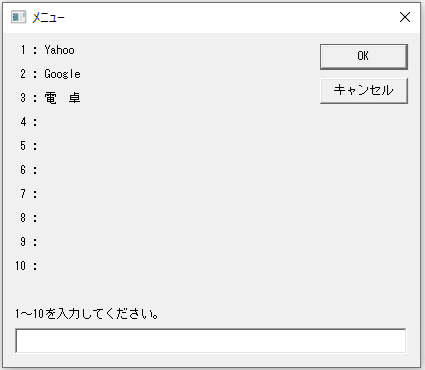
Windows 10のアプリケーションランチャーは、スタートメニューの機能を強化した新しい機能です。この機能を使用することで、頻繁に使用するアプリケーションをすぐに起動することができます。また、ファイルの検索機能や設定の変更機能など、さまざまな機能を提供しています。この記事では、Application Launcher Windows 10:使い方について詳しく説明し、設定方法やカスタマイズの方法を紹介します。
アプリケーションランチャーは、タスクバーの空いている部分にマウスを重ねて「新しいタスクバー・ボタン」を追加し、アプリケーションのショートカットをドラッグ・アンド・ドロップすることで追加できます。この機能を使用することで、デスクトップの整頓が容易になり、作業効率が向上します。また、アプリケーションランチャーには、ピン留め機能や右クリックメニューなど、さまざまな機能があります。
この記事では、アプリケーションランチャーの基本的な使い方から、設定方法やカスタマイズの方法まで、詳しく説明します。アプリケーションランチャーを使用することで、Windows 10の使用体験をより便利に、より効率的にすることができます。
Windows 10のアプリケーションランチャーとは
Windows 10のアプリケーションランチャーは、スタートメニューの機能を強化した新しい機能です。この機能を使用することで、頻繁に使用するアプリケーションをすぐに起動することができます。また、ファイルの検索機能や設定の変更機能など、さまざまな機能を提供しています。アプリケーションランチャーは、タスクバーに配置され、ユーザーが簡単にアクセスできるように設計されています。
アプリケーションランチャーを使用することで、作業効率が向上し、デスクトップの整頓にも寄与します。たとえば、頻繁に使用するアプリケーションをアプリケーションランチャーに追加することで、スタートメニューを探す必要がなくなります。また、アプリケーションランチャーには、ピン留め機能や右クリックメニューなど、さまざまな機能があります。これらの機能を使用することで、ユーザーはアプリケーションランチャーをカスタマイズし、自分に合った使い方をすることができます。
Application Launcher Windows 10:使い方は非常に簡単です。タスクバーの空いている部分にマウスを重ねて「新しいタスクバー・ボタン」を追加し、アプリケーションのショートカットをドラッグ・アンド・ドロップすることで追加できます。また、アプリケーションランチャーのサイズ変更機能や配置変更機能など、さまざまな機能を使用することで、ユーザーはアプリケーションランチャーを自分に合った形にカスタマイズすることができます。
アプリケーションランチャーの使い方
Application Launcher Windows 10:使い方 は、スタートメニューの機能を強化した新しい機能です。この機能を使用することで、頻繁に使用するアプリケーションをすぐに起動することができます。アプリケーションランチャーは、タスクバーの空いている部分にマウスを重ねて「新しいタスクバー・ボタン」を追加し、アプリケーションのショートカットをドラッグ・アンド・ドロップすることで追加できます。
アプリケーションランチャーを使用することで、作業効率が向上し、デスクトップの整頓にも寄与します。たとえば、頻繁に使用するアプリケーションをアプリケーションランチャーに追加することで、スタートメニューを探す必要がなくなります。また、アプリケーションランチャーには、ピン留め機能や右クリックメニューなど、さまざまな機能があります。
アプリケーションランチャーのサイズ変更機能や配置変更機能など、カスタマイズすることができます。たとえば、アプリケーションランチャーのサイズを変更することで、タスクバーの空いている部分に合わせることができます。また、アプリケーションランチャーの配置を変更することで、スタートメニューの位置に合わせることができます。
アプリケーションランチャーの設定方法
アプリケーションランチャーの設定は、非常に簡単です。まず、タスクバーの空いている部分にマウスを重ねて「新しいタスクバー・ボタン」を追加します。次に、アプリケーションのショートカットをドラッグ・アンド・ドロップすることで追加できます。Application Launcher Windows 10:使い方 は、スタートメニューの機能を強化した新しい機能です。この機能を使用することで、頻繁に使用するアプリケーションをすぐに起動することができます。
また、アプリケーションランチャーには、ピン留め機能や右クリックメニューなど、さまざまな機能があります。ピン留め機能を使用することで、頻繁に使用するアプリケーションをタスクバーに固定することができます。右クリックメニューを使用することで、アプリケーションの設定やファイルの検索など、さまざまな機能を実行することができます。
アプリケーションランチャーのサイズ変更機能や配置変更機能など、カスタマイズすることができます。サイズ変更機能を使用することで、アプリケーションランチャーのサイズを変更することができます。配置変更機能を使用することで、アプリケーションランチャーの位置を変更することができます。これらの機能を使用することで、アプリケーションランチャーを自分に合った形にカスタマイズすることができます。
アプリケーションランチャーのカスタマイズ
アプリケーションランチャーのカスタマイズは、Windows 10のアプリケーションランチャー を使いやすくするために重要なステップです。アプリケーションランチャーには、サイズ変更機能や配置変更機能など、さまざまなカスタマイズオプションがあります。たとえば、アプリケーションランチャーのサイズを変更することで、タスクバーに表示されるアイコンの数を調整することができます。また、アプリケーションランチャーの配置を変更することで、タスクバーの左側や右側に表示されるように設定することができます。
アプリケーションランチャーのカスタマイズを行うには、タスクバーの空いている部分にマウスを重ねて「新しいタスクバー・ボタン」を追加し、アプリケーションのショートカットをドラッグ・アンド・ドロップすることで追加できます。また、アプリケーションランチャー のピン留め機能や右クリックメニューなど、さまざまな機能を使用することで、作業効率を向上させることができます。アプリケーションランチャーのカスタマイズは、デスクトップの整頓にも寄与します。
アプリケーションランチャーのカスタマイズを行うことで、Windows 10のアプリケーションランチャー:使い方 がより使いやすくなります。アプリケーションランチャーを使用することで、頻繁に使用するアプリケーションをすぐに起動することができます。また、ファイルの検索機能や設定の変更機能など、さまざまな機能を提供しています。アプリケーションランチャーのカスタマイズは、Windows 10のユーザーにとって重要な機能です。
アプリケーションランチャーの便利な機能
アプリケーションランチャーは、Windows 10の新しい機能であり、スタートメニューの機能を強化しています。この機能を使用することで、頻繁に使用するアプリケーションをすぐに起動することができます。また、ファイルの検索機能や設定の変更機能など、さまざまな機能を提供しています。
Windows 10のアプリケーションランチャーを使用することで、作業効率が向上し、デスクトップの整頓にも寄与します。アプリケーションランチャーには、ピン留め機能や右クリックメニューなど、さまざまな機能があります。また、サイズ変更機能や配置変更機能など、カスタマイズすることができます。
アプリケーションランチャーの設定は簡単で、タスクバーの空いている部分にマウスを重ねて「新しいタスクバー・ボタン」を追加し、アプリケーションのショートカットをドラッグ・アンド・ドロップすることで追加できます。この機能を使用することで、頻繁に使用するアプリケーションをすぐに起動することができます。また、ファイルの検索機能や設定の変更機能など、さまざまな機能を提供しています。
まとめ
Windows 10のアプリケーションランチャーは、スタートメニューの機能を強化した新しい機能です。この機能を使用することで、頻繁に使用するアプリケーションをすぐに起動することができます。また、ファイルの検索機能や設定の変更機能など、さまざまな機能を提供しています。
アプリケーションランチャーの設定は簡単で、タスクバーの空いている部分にマウスを重ねて「新しいタスクバー・ボタン」を追加し、アプリケーションのショートカットをドラッグ・アンド・ドロップすることで追加できます。アプリケーションランチャーには、ピン留め機能や右クリックメニューなど、さまざまな機能があります。また、サイズ変更機能や配置変更機能など、カスタマイズすることができます。
アプリケーションランチャーを使用することで、作業効率が向上し、デスクトップの整頓にも寄与します。アプリケーションランチャーは、Windows 10の使い方をより便利にする機能です。アプリケーションランチャーを活用することで、Windows 10の機能をより効果的に利用することができます。
よくある質問
Windows 10のアプリケーションランチャーとは何ですか?
Windows 10のアプリケーションランチャーは、Windowsキーを押すことで表示されるメニューです。このメニューには、最近使用したアプリケーションや、よく使用するアプリケーションが表示されます。また、検索バーを使用して、インストールされているアプリケーションを検索することもできます。アプリケーションランチャーは、Windows 10の基本的な機能の一つであり、ユーザーがアプリケーションを素早く起動できるように設計されています。
アプリケーションランチャーに表示されるアプリケーションを変更する方法はありますか?
アプリケーションランチャーに表示されるアプリケーションを変更する方法はあります。スタートメニューの設定を開き、アプリケーションタブを選択します。ここで、アプリケーションの表示を選択し、表示したいアプリケーションを選択します。また、アプリケーションの並べ替えを選択して、アプリケーションの表示順序を変更することもできます。さらに、アプリケーションの追加を選択して、新しいアプリケーションを追加することもできます。
アプリケーションランチャーを非表示にする方法はありますか?
アプリケーションランチャーを非表示にする方法はあります。タスクバーの設定を開き、システムタブを選択します。ここで、アプリケーションランチャーを選択し、アプリケーションランチャーを非表示にするを選択します。これにより、アプリケーションランチャーは非表示になりますが、Windowsキーを押すことで再び表示させることができます。
アプリケーションランチャーに表示されるアプリケーションの数を制限する方法はありますか?
アプリケーションランチャーに表示されるアプリケーションの数を制限する方法はあります。スタートメニューの設定を開き、アプリケーションタブを選択します。ここで、アプリケーションの表示数を選択し、表示したいアプリケーションの数を選択します。これにより、アプリケーションランチャーに表示されるアプリケーションの数が制限されます。
コメントを残す
コメントを投稿するにはログインしてください。
関連ブログ記事