
WindowsにApache HTTP Serverをインストールする方法と注意点まとめ

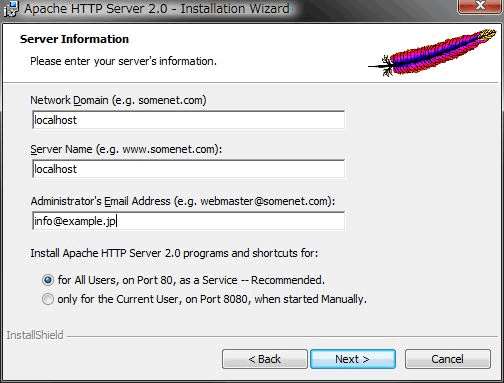
この記事では、Apache HTTP ServerをWindowsにインストールする方法について詳しく説明します。Apache HTTP Serverは、世界で最も広く使用されているWebサーバーの一つであり、Windowsにインストールすることで、ローカル環境でWebアプリケーションを開発・テストすることができます。
Apache HTTP Server Windows:インストール方法は、初心者にとっては少し複雑に思えるかもしれませんが、正しい手順に従えば、簡単にインストールすることができます。この記事では、インストールの手順を詳しく説明するとともに、よくある質問や注意点についても触れていきます。
Apache HTTP ServerをWindowsにインストールすることで、Web開発の効率を大幅に向上させることができます。ローカル環境でWebアプリケーションを開発・テストすることで、インターネット接続がなくても作業を進めることができ、また、外部のサーバーにアップロードする前に、問題点を事前に発見することができます。
Apache HTTP ServerをWindowsにインストールする方法
Apache HTTP Server Windows:インストール方法は、比較的簡単なプロセスですが、注意点がいくつかあります。まず、インストール前に必要な準備を整える必要があります。Java Runtime Environment(JRE)がインストールされていることを確認し、管理者権限を持つアカウントでインストールを実行する必要があります。
インストールの準備が整ったら、公式サイトから最新バージョンのApache HTTP Serverのインストーラーをダウンロードします。ダウンロードしたインストーラーを実行し、インストールウィザードに従ってインストールを進めます。インストールウィザードでは、インストール先のフォルダやポート番号などの設定を指定する必要があります。
インストールが完了したら、httpd.confファイルを編集して必要な設定を行います。このファイルでは、サーバーの設定やアクセス制限などの設定を指定することができます。httpd.confファイルの編集が完了したら、コマンドプロンプトを使用してhttpd.exeファイルを指定してサーバーを起動します。サーバーが起動したら、ブラウザでhttp://localhost/にアクセスして、Apache HTTP Serverが正常に動作していることを確認できます。
インストール前の準備
Apache HTTP ServerをWindowsにインストールする前に、必要な準備を整える必要があります。まず、Java Runtime Environment(JRE)がインストールされていることを確認します。JREは、Apache HTTP Serverの実行に必要なJavaのランタイム環境です。JREがインストールされていない場合は、公式サイトからダウンロードしてインストールしてください。
また、管理者権限を持つアカウントでインストールを実行する必要があります。これは、Apache HTTP Serverがシステムの設定ファイルを編集する必要があるためです。管理者権限を持たないアカウントでインストールを実行すると、インストールに失敗する可能性があります。
インストール前の準備が整ったら、次にApache HTTP Serverのダウンロードに進みます。公式サイトから最新バージョンのインストーラーをダウンロードしてください。ダウンロードしたインストーラーを実行して、インストールウィザードに従ってインストールを進めます。
Apache HTTP Serverのダウンロードとインストール
Apache HTTP Server Windows:インストール方法について説明します。まず、Apache HTTP Serverの公式サイトから最新バージョンのインストーラーをダウンロードする必要があります。ダウンロードしたインストーラーを実行すると、インストールウィザードが起動します。ウィザードに従って、インストール先のフォルダを選択し、必要なコンポーネントを選択してください。
インストールが完了すると、httpd.confファイルを編集して必要な設定を行う必要があります。このファイルは、Apache HTTP Serverの設定ファイルであり、サーバーの動作を制御するために使用されます。httpd.confファイルを編集するには、テキストエディターを使用してください。
インストールと設定が完了したら、コマンドプロンプトを使用してhttpd.exeファイルを指定してサーバーを起動できます。サーバーが起動すると、ブラウザを使用してlocalhostにアクセスして、Apache HTTP Serverが正常に動作していることを確認できます。
設定ファイルの編集とサーバーの起動
Apache HTTP Server Windows:インストール方法 に従ってインストールした後、httpd.confファイルを編集して必要な設定を行う必要があります。このファイルは、Apache HTTP Serverの設定を定義するファイルであり、サーバーの動作を制御するために使用されます。
httpd.confファイルを編集するには、テキストエディターを使用してファイルを開きます。ファイルの内容は、XML形式で記述されており、各設定項目はディレクティブとして定義されています。たとえば、ドキュメントルートの設定は、DocumentRoot ディレクティブを使用して行います。
サーバーの起動には、コマンドプロンプトを使用してhttpd.exeファイルを指定する必要があります。コマンドプロンプトを開き、Apache HTTP Serverのインストールディレクトリに移動して、httpd.exe コマンドを実行します。サーバーが正常に起動すると、コマンドプロンプトに起動メッセージが表示されます。
よくある質問とトラブルシューティング
Apache HTTP Server Windows:インストール方法 についてよくある質問とトラブルシューティングについて説明します。
Apache HTTP ServerをWindowsにインストールするのが難しい理由のひとつは、Windowsのファイアウォール設定が原因であることがあります。インストール後、ファイアウォールの設定を確認し、Apache HTTP Serverが使用するポート番号を許可する必要があります。また、インストールするための前提条件として、Java Runtime Environment(JRE)がインストールされていることを確認する必要があります。
インストールに失敗した場合の対処方法としては、エラーログを確認し、インストールウィザードの指示に従って再度インストールを実行することが挙げられます。また、Apache HTTP Serverの公式サイトにアクセスし、FAQやトラブルシューティングのページを参照することも有効です。
Apache HTTP ServerをWindowsにインストールするメリットとしては、ローカル環境でWebサーバーを構築し、Webアプリケーションの開発やテストを行うことができる点が挙げられます。また、Apache HTTP Serverはオープンソースソフトウェアであるため、無料で使用することができ、コストを削減することができます。
Apache HTTP ServerをWindowsにインストールするメリット
Apache HTTP Server Windows:インストール方法を理解することで、開発者やシステム管理者はローカル環境でWebサーバーを構築し、Webアプリケーションのテストや開発を行うことができます。Apache HTTP ServerをWindowsにインストールすることで、Web開発の効率を高め、より安全な開発環境を構築することができます。
Apache HTTP ServerをWindowsにインストールするメリットとして、まず挙げられるのは、ローカル環境でWebサーバーを構築できることです。これにより、開発者はインターネットに接続せずにWebアプリケーションのテストや開発を行うことができます。また、Apache HTTP Serverはオープンソースソフトウェアであるため、無料で利用することができ、コストを削減することができます。
さらに、Apache HTTP Serverは高度なセキュリティ機能を備えており、Webアプリケーションのセキュリティを高めることができます。例えば、SSL/TLS暗号化やアクセス制御など、Webサーバーのセキュリティを強化する機能を提供しています。したがって、Apache HTTP ServerをWindowsにインストールすることで、より安全な開発環境を構築することができます。
まとめ
Apache HTTP Server Windows:インストール方法についての記事をまとめました。Apache HTTP ServerをWindowsにインストールするには、まずJava Runtime Environment(JRE)がインストールされていることを確認し、管理者権限を持つアカウントでインストールを実行する必要があります。
インストールの実行には、公式サイトから最新バージョンのインストーラーをダウンロードし、インストールウィザードに従ってインストールを進める必要があります。インストール後には、httpd.confファイルを編集して必要な設定を行う必要があります。
Apache HTTP ServerをWindowsにインストールすることで、ローカル環境でWebサーバーを構築し、Webアプリケーションの開発やテストを行うことができます。また、Apache HTTP Serverはオープンソースソフトウェアであるため、無料で利用することができます。
ただし、Apache HTTP ServerをWindowsにインストールするには、管理者権限を持つアカウントでインストールを実行する必要があるため、セキュリティに注意する必要があります。また、インストールに失敗した場合には、エラーメッセージを確認し、必要な設定を再度行う必要があります。
よくある質問
WindowsにApache HTTP Serverをインストールする方法は?
WindowsにApache HTTP Serverをインストールする方法は、公式サイトからダウンロードしたインストーラーを使用する方法と、ソースコードからコンパイルする方法があります。公式サイトからダウンロードしたインストーラーを使用する方法は、一般的に推奨されています。インストーラーをダウンロードし、実行すると、インストールウィザードが起動します。ウィザードに従って、インストール先のディレクトリを選択し、インストールを開始します。インストールが完了すると、Apache HTTP Serverが起動します。
Apache HTTP Serverのインストールに必要なシステム要件は?
Apache HTTP Serverのインストールに必要なシステム要件は、Windows 10またはWindows Server 2012以降のオペレーティングシステム、1GB以上のRAM、および1GB以上のディスクスペースです。さらに、Microsoft Visual C++ 2015 Redistributableがインストールされている必要があります。システム要件を満たしていない場合、インストールが失敗する可能性があります。
Apache HTTP Serverのインストール時に注意すべき点は?
Apache HTTP Serverのインストール時に注意すべき点は、インストール先のディレクトリを正しく選択することです。インストール先のディレクトリを間違えると、Apache HTTP Serverが正常に動作しない可能性があります。さらに、ポート番号を正しく設定する必要があります。デフォルトのポート番号は80ですが、他のアプリケーションが使用している場合、別のポート番号を設定する必要があります。
Apache HTTP Serverのインストールが失敗した場合の対処方法は?
Apache HTTP Serverのインストールが失敗した場合の対処方法は、エラーメッセージを確認することです。エラーメッセージには、インストールが失敗した原因が記載されています。さらに、インストールログを確認することもできます。インストールログには、インストールの詳細な情報が記載されています。エラーメッセージとインストールログを確認して、インストールが失敗した原因を特定し、対処する必要があります。
コメントを残す
コメントを投稿するにはログインしてください。
関連ブログ記事