
Windowsで.NET Frameworkバージョンを確認する4つの方法

Windowsの.NET Frameworkバージョンを確認する方法は、開発者やシステム管理者にとって非常に重要です。.NET Frameworkは、Windowsオペレーティングシステム上で動作するアプリケーションを開発するために使用されるフレームワークです。バージョンを確認することで、システムにインストールされている.NET Frameworkのバージョンを把握し、互換性の問題を回避することができます。この記事では、Windowsで.NET Frameworkバージョンを確認する4つの方法について説明します。
これらの方法は、レジストリーを確認する方法、コマンドプロンプトを使用する方法、MSConfigを使用する方法、PowerShellを使用する方法です。各方法には、それぞれの特徴と利点があります。たとえば、レジストリーを確認する方法は、直接レジストリーエディターを開いて確認することができますが、コマンドプロンプトを使用する方法は、コマンドラインから簡単に確認することができます。
この記事では、これらの方法について詳しく説明し、実際の手順を紹介します。Windowsの.NET Frameworkバージョンを確認する方法を理解することで、開発者やシステム管理者は、.NET Frameworkを使用する際のトラブルシューティングやバージョン管理を容易に行うことができます。
Windowsで.NET Frameworkバージョンを確認する方法の概要
Windowsの.NET Frameworkバージョンを確認する方法は、主にレジストリー、コマンドプロンプト、MSConfig、PowerShellの4つの方法があります。これらの方法を使用することで、Windowsにインストールされている.NET Frameworkのバージョンを簡単に確認することができます。
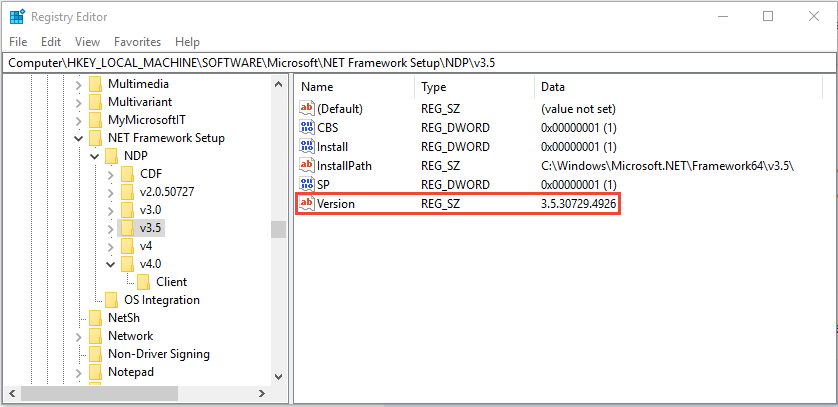
レジストリーを確認する方法は、レジストリーエディターを開き、「HKEY LOCAL MACHINESOFTWAREMicrosoftNET Framework SetupNDP」フォルダーにアクセスして、インストールされた.NET Frameworkのバージョンを確認します。この方法は、Windowsのレジストリーに保存されている情報を直接確認するため、正確なバージョン情報を取得することができます。
コマンドプロンプトを使用する方法は、コマンドプロンプトを開き、「%WINDIR%Microsoft.NETFramework」フォルダーに移動して、各バージョンの.NET Frameworkがフォルダーとして作成されていることを確認します。この方法は、コマンドプロンプトを使用することで、簡単に.NET Frameworkのバージョンを確認することができます。
方法1: レジストリーを確認する
Windowsの.NET Frameworkバージョンを確認する方法の1つとして、レジストリーを確認する方法があります。レジストリーエディターを開き、「HKEYLOCALMACHINESOFTWAREMicrosoftNET Framework SetupNDP」フォルダーにアクセスすると、インストールされた.NET Frameworkのバージョンを確認できます。このフォルダーには、各バージョンの.NET Frameworkに対応するサブフォルダーが作成されており、バージョン番号を確認できます。
レジストリーエディターを開くには、Windowsの検索機能で「regedit」と入力し、検索結果からレジストリーエディターを起動します。レジストリーエディターが開いたら、上記のフォルダーにアクセスして、.NET Frameworkのバージョンを確認します。
この方法は、Windowsのシステム設定を直接確認するため、正確なバージョン情報を取得できます。ただし、レジストリーエディターを使用するには、管理者権限が必要です。
方法2: コマンドプロンプトを使用する
Windowsの.NET Frameworkバージョンを確認する方法の1つとして、コマンドプロンプトを使用する方法があります。コマンドプロンプトを開き、「%WINDIR%Microsoft.NETFramework」フォルダーに移動します。このフォルダーには、各バージョンの.NET Frameworkがフォルダーとして作成されています。フォルダーの名前から、インストールされている.NET Frameworkのバージョンを確認できます。
たとえば、「v4.0.30319」というフォルダーがある場合、.NET Framework 4.0がインストールされていることを意味します。同様に、「v3.5」というフォルダーがある場合、.NET Framework 3.5がインストールされていることを意味します。
この方法は、コマンドプロンプトを使用することで、簡単に.NET Frameworkのバージョンを確認できます。ただし、フォルダーの名前からバージョンを確認する必要があるため、少し手間がかかる可能性があります。
方法3: MSConfigを使用する
Windowsの.NET Frameworkバージョンを確認する方法のひとつとして、MSConfigを使用する方法があります。MSConfigは、Windowsのシステム設定を変更するためのツールです。MSConfigを使用して.NET Frameworkのバージョンを確認するには、まずMSConfigを開きます。MSConfigを開くには、Windowsキー + Rキーを押して「msconfig」と入力し、Enterキーを押します。
MSConfigが開いたら、「ツール」タブに移動します。「ツール」タブには、Windowsのシステム設定を変更するためのさまざまなツールが表示されます。この中から「.NET Framework」という項目を探してください。この項目が見つかったら、それを選択してください。選択すると、右側のパネルに.NET Frameworkのバージョン番号が表示されます。
この方法は、.NET Frameworkのバージョンを簡単に確認できるため、便利です。ただし、MSConfigはWindowsのシステム設定を変更するためのツールであるため、使用には注意が必要です。
方法4: PowerShellを使用する
PowerShellを使用する方法は、コマンドラインインターフェイスから.NET Frameworkのバージョンを確認することができます。PowerShellを開き、Windowsの.NET Frameworkバージョンを確認する方法の1つとして、以下のコマンドを実行します。
Get-ChildItem 'HKLM:SOFTWAREMicrosoftNET Framework SetupNDP'
このコマンドを実行すると、インストールされた.NET Frameworkのバージョンが表示されます。PowerShellの出力結果から、.NET Frameworkのバージョン番号を確認することができます。
PowerShellを使用する方法は、コマンドラインインターフェイスに慣れているユーザーにとっては便利な方法です。また、PowerShellのスクリプトを使用して、.NET Frameworkのバージョンを自動的に確認することもできます。
まとめ
Windowsの.NET Frameworkバージョンを確認する方法は、開発者やシステム管理者にとって非常に重要です。.NET Frameworkは、Windowsオペレーティングシステム上で動作するアプリケーションを開発するために使用されるフレームワークです。バージョンを確認することで、システムにインストールされている.NET Frameworkのバージョンを把握し、必要な更新やトラブルシューティングを行うことができます。
レジストリーを確認する方法は、レジストリーエディターを開き、「HKEYLOCALMACHINESOFTWAREMicrosoftNET Framework SetupNDP」フォルダーにアクセスして、インストールされた.NET Frameworkのバージョンを確認します。この方法は、システムにインストールされているすべての.NET Frameworkバージョンを確認することができます。
コマンドプロンプトを使用する方法は、コマンドプロンプトを開き、「%WINDIR%Microsoft.NETFramework」フォルダーに移動して、各バージョンの.NET Frameworkがフォルダーとして作成されていることを確認します。この方法は、システムにインストールされているすべての.NET Frameworkバージョンを確認することができます。
MSConfigを使用する方法は、MSConfigを開き、「ツール」タブに移動して、「.NET Framework」という項目を選択して、バージョン番号を確認します。この方法は、システムにインストールされている.NET Frameworkのバージョンを簡単に確認することができます。
PowerShellを使用する方法は、PowerShellを開き、「Get-ChildItem 'HKLM:SOFTWAREMicrosoftNET Framework SetupNDP'」というコマンドを実行して、インストールされた.NET Frameworkのバージョンを確認します。この方法は、システムにインストールされているすべての.NET Frameworkバージョンを確認することができます。
まとめ
Windowsの.NET Frameworkバージョンを確認する方法は、開発者やシステム管理者にとって非常に重要です。上記の方法を使用することで、システムにインストールされている.NET Frameworkのバージョンを確認し、必要な更新やトラブルシューティングを行うことができます。
よくある質問
.NET Frameworkバージョンを確認する必要があるのはなぜですか
.NET Frameworkバージョンを確認する必要があるのは、.NET Frameworkのバージョンによって、使用できる機能やライブラリが異なるためです。例えば、.NET Framework 4.5以降では、async/awaitを使用できるようになりましたが、.NET Framework 4.0以前では使用できません。また、.NET Frameworkのバージョンによって、互換性の問題が発生する場合もあります。したがって、.NET Frameworkのバージョンを確認することは、開発やトラブルシューティングの際に非常に重要です。
Windowsで.NET Frameworkバージョンを確認する方法は何ですか
Windowsで.NET Frameworkバージョンを確認する方法は、レジストリエディターを使用する方法、コマンドプロンプトを使用する方法、PowerShellを使用する方法、Visual Studioを使用する方法の4つがあります。レジストリエディターを使用する方法は、レジストリキーを確認することで、.NET Frameworkのバージョンを確認できます。コマンドプロンプトを使用する方法は、.NET Frameworkのバージョンを確認するためのコマンドを実行することで、バージョンを確認できます。PowerShellを使用する方法は、Get-WmiObjectコマンドレットを使用することで、.NET Frameworkのバージョンを確認できます。Visual Studioを使用する方法は、プロジェクトのプロパティを確認することで、.NET Frameworkのバージョンを確認できます。
.NET Frameworkバージョンを確認するためにレジストリエディターを使用する方法はどうすればよいですか
レジストリエディターを使用して.NET Frameworkバージョンを確認するには、まずレジストリエディターを起動します。次に、HKEYLOCALMACHINESOFTWAREMicrosoftNET Framework SetupNDPキーに移動します。このキーには、.NET Frameworkのバージョンが格納されています。例えば、v4.0キーが存在する場合、.NET Framework 4.0がインストールされていることを意味します。同様に、v4.5キーが存在する場合、.NET Framework 4.5がインストールされていることを意味します。
.NET Frameworkバージョンを確認するためにコマンドプロンプトを使用する方法はどうすればよいですか
コマンドプロンプトを使用して.NET Frameworkバージョンを確認するには、まずコマンドプロンプトを起動します。次に、wmic product where "name like '%.NET Framework%'" get versionコマンドを実行します。このコマンドは、.NET Frameworkのバージョンを表示します。例えば、4.0.30319が表示される場合、.NET Framework 4.0がインストールされていることを意味します。同様に、4.5.51650が表示される場合、.NET Framework 4.5がインストールされていることを意味します。
コメントを残す
コメントを投稿するにはログインしてください。
関連ブログ記事