
Windows 7のAHCIレジストリーフィックス:パフォーマンス改善の設定方法

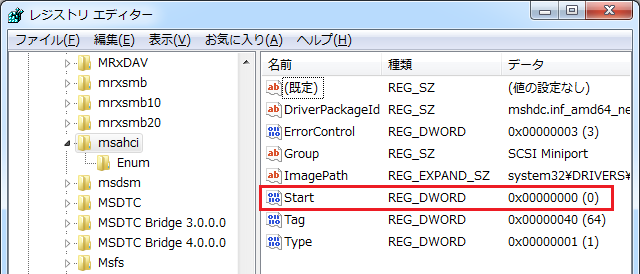
この記事では、AHCI Registry Fix Windows 7:設定方法について説明します。Windows 7のAHCIレジストリーフィックスは、ハードドライブのパフォーマンスを改善するための設定方法です。AHCIモードを有効にすることで、ハードドライブの読み込み速度を高速化することができます。この記事では、AHCIレジストリーフィックスの設定方法と、AHCI関連の設定について詳しく説明します。
AHCIレジストリーフィックスを行うには、レジストリー エディターを開き、HKEYLOCALMACHINESYSTEMCurrentControlSetServicesmsahciに移動し、StartとEnumDevice1の値を変更する必要があります。ただし、レジストリーの編集には注意が必要です。不適切な編集を行うと、システムの不具合やデータの損失を引き起こす可能性があります。
AHCIレジストリーフィックスを行った後には、AHCI関連の設定を行う必要があります。この設定を行うことで、AHCIのパフォーマンスを最大限度に向上させることができます。AHCIモードを有効にすることで、ハードドライブの読み込み速度を高速化することができます。また、AHCIモードは、ハードドライブの信頼性と安定性を向上させることもできます。
AHCIレジストリーフィックスとは
AHCIレジストリーフィックスは、Windows 7のハードドライブのパフォーマンスを改善するための設定方法です。AHCIモードを有効にすることで、ハードドライブの読み込み速度を高速化することができます。この設定方法は、特に古いハードドライブを使用している場合に効果的です。AHCIレジストリーフィックスを行うことで、Windows 7のシステムの全体的なパフォーマンスを向上させることができます。
AHCIレジストリーフィックスは、レジストリー エディターを使用して行う必要があります。レジストリー エディターを開き、HKEYLOCALMACHINESYSTEMCurrentControlSetServicesmsahciに移動し、StartとEnumDevice1の値を変更する必要があります。ただし、レジストリーの編集には注意が必要です。不適切な編集を行うと、システムの不具合やデータの損失を引き起こす可能性があります。
AHCIレジストリーフィックスを行った後には、AHCI関連の設定を行う必要があります。この設定を行うことで、AHCIのパフォーマンスを最大限度に向上させることができます。AHCIレジストリーフィックスは、Windows 7のパフォーマンスを改善するための有効な方法です。
AHCIモードの有効化方法
AHCI Registry Fix Windows 7:設定方法では、まずAHCIモードを有効にする必要があります。AHCIモードを有効にすることで、ハードドライブの読み込み速度を高速化することができます。AHCIモードを有効にするには、レジストリー エディターを開き、HKEYLOCALMACHINESYSTEMCurrentControlSetServicesmsahciに移動する必要があります。
レジストリー エディターを開くには、Windows キー + R を押して「regedit」と入力し、Enter キーを押します。レジストリー エディターが開いたら、HKEYLOCALMACHINESYSTEMCurrentControlSetServicesmsahciに移動し、Start と EnumDevice1 の値を変更する必要があります。Start の値を 0 に変更し、EnumDevice1 の値を 1 に変更します。
これらの値を変更することで、AHCIモードが有効になります。ただし、レジストリーの編集には注意が必要です。不適切な編集を行うと、システムの不具合やデータの損失を引き起こす可能性があります。したがって、レジストリーの編集を行う前に、必ずバックアップを取ることをお勧めします。
レジストリーフィックスの手順
AHCI Registry Fix Windows 7:設定方法 は、ハードドライブのパフォーマンスを改善するための重要なステップです。レジストリーフィックスを行うには、レジストリー エディターを開く必要があります。レジストリー エディターを開くには、Windows キー + R を押して「regedit」と入力し、Enter キーを押します。
レジストリー エディターが開いたら、HKEYLOCALMACHINESYSTEMCurrentControlSetServicesmsahci に移動します。このキーには、AHCI モードを有効にするための設定が含まれています。AHCI モード を有効にするには、Start と EnumDevice1 の値を変更する必要があります。Start の値を 0 に変更し、EnumDevice1 の値を 1 に変更します。
これらの値を変更した後、レジストリー エディターを閉じます。次に、コンピューターを再起動して、AHCI レジストリーフィックス が有効になるようにします。コンピューターが再起動したら、AHCI モードが有効になっていることを確認できます。AHCI モードが有効になっている場合、ハードドライブの読み込み速度が高速化され、パフォーマンスが改善されます。
レジストリー編集の注意点
レジストリー編集は、Windows 7のシステム設定を直接変更するため、非常に注意が必要です。レジストリー編集を行う前に、必ずバックアップを作成し、編集内容を確認する必要があります。不適切な編集を行うと、システムの不具合やデータの損失を引き起こす可能性があります。特に、AHCI Registry Fix Windows 7:設定方法を行う場合、レジストリー編集の注意点を理解することが重要です。
レジストリー編集を行うには、レジストリー エディターを開き、HKEYLOCALMACHINESYSTEMCurrentControlSetServicesmsahciに移動する必要があります。このキーには、AHCIモードを有効にするための設定が含まれています。ただし、このキーを変更する前に、レジストリー編集の注意点を再度確認する必要があります。
レジストリー編集の注意点を理解した後、AHCI Registry Fix Windows 7:設定方法を行うことができます。レジストリー編集を行うことで、AHCIモードを有効にし、ハードドライブのパフォーマンスを改善することができます。ただし、レジストリー編集は、システムの設定を直接変更するため、非常に注意が必要です。
AHCI関連の設定方法
AHCI Registry Fix Windows 7:設定方法は、ハードドライブのパフォーマンスを改善するための重要なステップです。AHCIモードを有効にすることで、ハードドライブの読み込み速度を高速化することができます。ただし、AHCIレジストリーフィックスを行うには、レジストリー エディターを開き、HKEYLOCALMACHINESYSTEMCurrentControlSetServicesmsahciに移動し、StartとEnumDevice1の値を変更する必要があります。
レジストリーの編集には注意が必要です。不適切な編集を行うと、システムの不具合やデータの損失を引き起こす可能性があります。したがって、AHCIレジストリーフィックスを行う前に、レジストリーのバックアップを取ることをお勧めします。レジストリーのバックアップを取ることで、万が一不具合が発生した場合に、元の状態に戻すことができます。
AHCIレジストリーフィックスを行った後には、AHCI関連の設定を行う必要があります。この設定を行うことで、AHCIのパフォーマンスを最大限度に向上させることができます。AHCI関連の設定には、ハードドライブのキャッシュ設定や、AHCIモードの最適化設定などがあります。これらの設定を行うことで、ハードドライブのパフォーマンスをさらに改善することができます。
パフォーマンス改善の確認方法
パフォーマンス改善の確認方法は、AHCI Registry Fix Windows 7:設定方法を行った後、ハードドライブの読み込み速度が高速化されているかどうかを確認することです。確認方法としては、ベンチマークソフトウェアを使用してハードドライブの読み込み速度を測定することができます。ベンチマークソフトウェアを使用することで、AHCIモードが有効になっているかどうかを確認することができます。
また、パフォーマンス改善の確認方法としては、システムの起動時間を測定することもできます。AHCIレジストリーフィックスを行った後、システムの起動時間が短縮されているかどうかを確認することができます。システムの起動時間が短縮されている場合、AHCIモードが有効になっていることが確認できます。
パフォーマンス改善の確認方法としては、ハードドライブの読み込み速度を測定することと、システムの起動時間を測定することが挙げられます。これらの方法を使用することで、AHCIレジストリーフィックスが正常に機能しているかどうかを確認することができます。
まとめ
AHCI Registry Fix Windows 7:設定方法は、Windows 7のハードドライブのパフォーマンスを改善するための重要な設定です。この設定を行うことで、ハードドライブの読み込み速度を高速化し、システムの全体的なパフォーマンスを向上させることができます。
AHCIレジストリーフィックスを行うには、レジストリー エディターを開き、HKEYLOCALMACHINESYSTEMCurrentControlSetServicesmsahciに移動する必要があります。ここで、StartとEnumDevice1の値を変更することで、AHCIモードを有効にすることができます。ただし、レジストリーの編集には注意が必要です。不適切な編集を行うと、システムの不具合やデータの損失を引き起こす可能性があります。
AHCIレジストリーフィックスを行った後には、AHCI関連の設定を行う必要があります。この設定を行うことで、AHCIのパフォーマンスを最大限度に向上させることができます。AHCIモードを有効にすることで、ハードドライブの読み込み速度を高速化し、システムの全体的なパフォーマンスを向上させることができます。
よくある質問
Windows 7でAHCIモードを有効にする方法は?
Windows 7でAHCIモードを有効にするには、レジストリを編集する必要があります。まず、レジストリエディターを開きます。次に、HKEY_LOCAL_MACHINESYSTEMCurrentControlSetServicesmsahciに移動し、スタートの値を0に変更します。次に、HKEY_LOCAL_MACHINESYSTEMCurrentControlSetServicesiaStorVに移動し、スタートの値を0に変更します。最後に、コンピューターを再起動して、AHCIモードを有効にします。
AHCIモードを有効にすると、パフォーマンスが改善されるのはなぜですか?
AHCIモードを有効にすると、HDDやSSDのパフォーマンスが改善されます。これは、AHCIモードがNCQ(ネイティブコマンドキューイング)をサポートしているためです。NCQは、ディスクへのアクセスを最適化する技術であり、ディスクのパフォーマンスを改善します。さらに、AHCIモードはホットスワップをサポートしているため、ディスクを交換する際にコンピューターを再起動する必要がありません。
Windows 7でAHCIモードを有効にする際の注意点は?
Windows 7でAHCIモードを有効にする際には、ドライバーの互換性に注意する必要があります。AHCIモードを有効にすると、IDEモード用のドライバーが使用できなくなります。したがって、AHCIモード用のドライバーをインストールする必要があります。さらに、BIOSの設定を確認する必要があります。BIOSの設定が正しくない場合、AHCIモードを有効にできません。
AHCIモードを有効にした後、問題が発生した場合はどうすればよいですか?
AHCIモードを有効にした後、問題が発生した場合は、セーフモードでコンピューターを起動する必要があります。セーフモードでコンピューターを起動すると、ドライバーをロールバックすることができます。さらに、システムの復元を使用して、AHCIモードを有効にする前の状態に戻すことができます。最後に、レジストリを編集して、AHCIモードを無効にすることができます。
コメントを残す
コメントを投稿するにはログインしてください。
関連ブログ記事