
Windows ショートカット シャットダウン方法:シャットダウンを速く簡単に実行

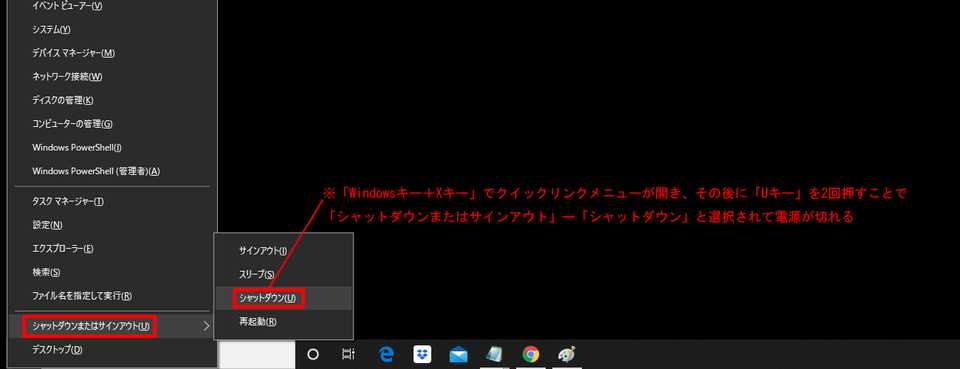
Windows ショートカット シャットダウン を使用することで、Windows のシャットダウンをより速く簡単に実行することができます。この記事では、Windows ショートカット シャットダウン方法について詳しく説明し、ショートカットキーを使用してシャットダウンを実行する方法を紹介します。
Windows ショートカット シャットダウンは、Windows の基本的な機能のひとつです。通常のシャットダウン方法では、スタートメニューからシャットダウンを選択する必要がありますが、ショートカットキーを使用することで、より速く簡単にシャットダウンすることができます。Windows ショートカット シャットダウン を使用することで、時間的にも効率的になるばかりか、パソコンの運用性も向上します。
この記事では、Windows ショートカット シャットダウン方法について詳しく説明し、ショートカットキーを使用してシャットダウンを実行する方法を紹介します。また、ファイルの保存やプログラムの終了を忘れないように注意する必要があることについても触れます。
Windows ショートカット シャットダウンとは
Windows ショートカット シャットダウンは、Windows のシャットダウンをショートカットキーで実行する機能です。この機能を使用することで、通常のシャットダウン方法よりも速く簡単にシャットダウンすることができます。ショートカットキーには、Alt + F4、Win キー + X、Ctrl + Shift + Esc などがあります。これらのキーを使用することで、Windows のシャットダウンを迅速かつ効率的に実行することができます。
Windows ショートカット シャットダウンを使用することで、時間的にも効率的になるばかりか、パソコンの運用性も向上します。ただし、ファイルの保存やプログラムの終了を忘れないように注意しておく必要があります。シャットダウン前に、開いているファイルやプログラムを保存しておくことで、データの損失を防ぐことができます。また、シャットダウン後に、パソコンが正常に起動することを確認することも重要です。
Windows ショートカット シャットダウンは、Windows の基本的な機能の一つです。この機能を使用することで、Windows のシャットダウンをより効率的に実行することができます。ショートカットキーを覚えておくことで、シャットダウンを速く簡単に実行することができます。
ショートカットキーによるシャットダウンの方法
Windows ショートカット シャットダウンを使用することで、通常のシャットダウン方法よりも速く簡単にシャットダウンすることができます。ショートカットキーによるシャットダウンは、Windows の基本的な機能の一つであり、Alt + F4、Win キー + X、Ctrl + Shift + Esc などのショートカットキーを使用して実行できます。
ショートカットキーによるシャットダウンは、時間的にも効率的になるばかりか、パソコンの運用性も向上します。ただし、ファイルの保存やプログラムの終了を忘れないように注意しておく必要があります。シャットダウン前に、開いているファイルやプログラムを保存しておくことで、データの損失を防ぐことができます。
ショートカットキーによるシャットダウンは、Windows のバージョンによって異なる場合があります。たとえば、Windows 10 では Win キー + X を押してシャットダウン メニューを開き、そこからシャットダウンを選択することができます。一方、Windows 7 では Alt + F4 を押してシャットダウン ダイアログ ボックスを開き、そこからシャットダウンを選択することができます。
ショートカットキーによるシャットダウンの利点
Windows ショートカット シャットダウンを使用することで、通常のシャットダウン方法よりも速く簡単にシャットダウンすることができます。ショートカットキーを使用することで、時間的にも効率的になるばかりか、パソコンの運用性も向上します。例えば、Alt + F4キーを押すことで、現在のウィンドウを閉じることができます。また、Win キー + Xキーを押すことで、シャットダウンや再起動などのシステム操作を実行することができます。
ショートカットキーによるシャットダウンは、特に時間が限られている状況で役立ちます。例えば、会議やプレゼンテーションの前にパソコンを素早くシャットダウンする必要がある場合、ショートカットキーを使用することで、時間を節約することができます。また、ショートカットキーを使用することで、パソコンの電源を長時間にわたってオンにすることを避けることができ、エネルギー消費を削減することができます。
ただし、ショートカットキーによるシャットダウンを使用する際には、ファイルの保存やプログラムの終了を忘れないように注意しておく必要があります。特に、重要なファイルやデータを扱っている場合は、シャットダウン前に必ず保存しておく必要があります。そうすることで、データの損失を防ぐことができます。
ショートカットキーによるシャットダウン時の注意点
Windows ショートカット シャットダウン を使用する場合、シャットダウン前にファイルの保存やプログラムの終了を忘れないように注意する必要があります。シャットダウン ショートカットキーを使用すると、通常のシャットダウン方法よりも速くシャットダウンできるため、ファイルの保存やプログラムの終了を忘れやすくなります。
また、シャットダウン ショートカットキーを使用する場合、パソコンのシステムが正常にシャットダウンされることを確認する必要があります。シャットダウン ショートカットキーを使用すると、パソコンのシステムが正常にシャットダウンされない場合があります。そのため、シャットダウン ショートカットキーを使用する場合は、パソコンのシステムが正常にシャットダウンされることを確認する必要があります。
Windows ショートカット シャットダウン を使用する場合、パソコンの運用性を向上させることができます。シャットダウン ショートカットキーを使用すると、時間的にも効率的になるため、パソコンの運用性を向上させることができます。ただし、シャットダウン ショートカットキーを使用する場合は、ファイルの保存やプログラムの終了を忘れないように注意する必要があります。
まとめ
Windows ショートカット シャットダウン を使用することで、通常のシャットダウン方法よりも速く簡単にシャットダウンすることができます。ショートカットキーには、Alt + F4、Win キー + X、Ctrl + Shift + Esc などがあります。これらのキーを使用することで、時間的にも効率的になるばかりか、パソコンの運用性も向上します。
ただし、ファイルの保存やプログラムの終了を忘れないように注意しておく必要があります。シャットダウン前に、開いているファイルやプログラムを保存しておくことで、データの損失を防ぐことができます。また、シャットダウン後にパソコンを再起動する必要がある場合は、再起動前に必要なファイルやプログラムを準備しておくことで、作業の効率を高めることができます。
Windows ショートカット シャットダウン を使用することで、シャットダウンをショートカットキーで実行することができます。これにより、通常のシャットダウン方法よりも速く簡単にシャットダウンすることができます。ただし、シャットダウン前に必要な準備を忘れないように注意しておく必要があります。
よくある質問
Windows ショートカット シャットダウン方法とは何か
Windows ショートカット シャットダウン方法とは、Windows システム をシャットダウンするためのショートカット キーを使用して、シャットダウンを速く簡単に実行する方法です。この方法は、Windows キー + X を押して電源オプションを開き、次に Shift + クリック でシャットダウンを選択することで実行できます。また、コマンド プロンプト から「shutdown /s /t 0」と入力してシャットダウンを実行することもできます。
ショートカット シャットダウン方法の利点は何か
ショートカット シャットダウン方法の利点は、時間の節約 と 手間の削減 です。従来のシャットダウン方法では、スタート メニューを開いて電源オプションを選択する必要がありますが、ショートカット シャットダウン方法では、キー操作のみ でシャットダウンを実行できます。また、システムの負荷 を軽減することもできます。
ショートカット シャットダウン方法は安全か
ショートカット シャットダウン方法は、安全 です。この方法は、Windows システムが提供する標準のシャットダウン方法を使用しているため、データの損失 や システムの損傷 のリスクはありません。また、強制シャットダウン ではなく、正常なシャットダウンを実行するため、システムの安定性 を維持できます。
ショートカット シャットダウン方法はどのバージョンの Windows で使用できるか
ショートカット シャットダウン方法は、Windows 10 以降のバージョンで使用できます。Windows 8.1 以前では、ショートカット シャットダウン方法は使用できません。また、Windows Server では、ショートカット シャットダウン方法の使用は制限される場合があります。
コメントを残す
コメントを投稿するにはログインしてください。
関連ブログ記事