
Windows Boot Managerを1st Boot Deviceに設定する方法と注意点

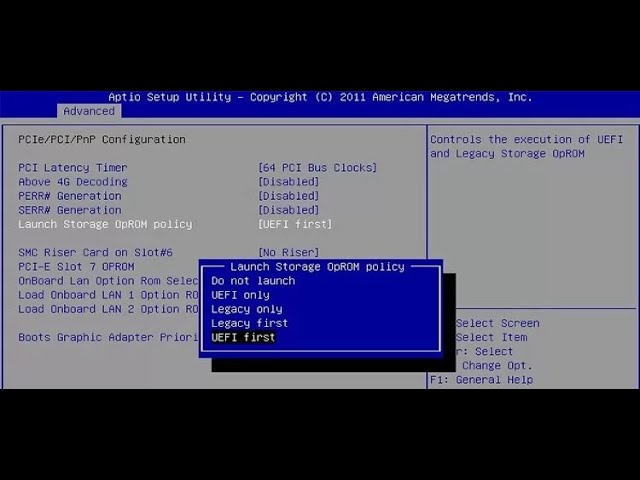
この記事では、1st Boot Device に Windows Boot Manager を設定する方法について解説します。Windows Boot Manager は、Windows のブートマネージャーであり、OS の起動順序を管理します。1st Boot Device に設定することで、パフォーマンスが改善する可能性がありますが、注意点もあります。この記事では、BIOS 設定の変更、UEFI ファームウェア設定の変更、MSConfig の使用、BCDEdit コマンドの使用、BOOTREC コマンドの使用など、さまざまな方法で Windows Boot Manager を 1st Boot Device に設定する方法を紹介します。
Windows Boot Manager を 1st Boot Device に設定するには、PC のハードウェア設定とソフトウェア設定の両方を変更する必要があります。BIOS 設定の変更には PC の電源を切断して BIOS バージョンを確認する必要があり、UEFI ファームウェア設定の変更には PC の電源を切断して UEFI バージョンを確認する必要があります。また、管理者権限が必要な場合もあります。
この記事では、Windows Boot Manager を 1st Boot Device に設定する方法と注意点について詳しく解説します。Windows の起動順序を管理し、パフォーマンスを改善するために、Windows Boot Manager を 1st Boot Device に設定する方法を学習しましょう。
Windows Boot Managerとは
Windows Boot Managerは、Windowsのブートマネージャーであり、OSの起動順序を管理します。Windows Boot Managerは、Windowsの起動時に、どのOSを起動するかを決定する役割を果たします。Windows Boot Managerを1st Boot Deviceに設定することで、Windowsの起動が高速化され、パフォーマンスが改善される可能性があります。
Windows Boot Managerの設定方法は、BIOS設定の変更、UEFIファームウェア設定の変更、MSConfigの使用、BCDEditコマンドの使用、BOOTRECコマンドの使用など、さまざまな方法があります。ただし、BIOS設定の変更にはPCの電源を切断してBIOSバージョンを確認する必要があり、UEFIファームウェア設定の変更にはPCの電源を切断してUEFIバージョンを確認する必要があります。また、管理者権限が必要な場合もあります。
Windows Boot Managerを1st Boot Deviceに設定することで、Windowsの起動が高速化され、パフォーマンスが改善される可能性があります。しかし、設定を間違うと、Windowsが起動しなくなる可能性もあります。したがって、設定を行う前に、十分な注意と確認が必要です。
Windows Boot Managerを1st Boot Deviceに設定する方法
1st Boot Device に Windows Boot Manager を設定するには、まず BIOS または UEFI ファームウェアの設定を変更する必要があります。BIOS 設定の変更には、PC の電源を切断して BIOS バージョンを確認する必要があります。UEFI ファームウェア設定の変更には、PC の電源を切断して UEFI バージョンを確認する必要があります。
BIOS または UEFI ファームウェアの設定を変更するには、PC の電源を入れてすぐに、BIOS または UEFI ファームウェアの設定画面に入る必要があります。この画面では、1st Boot Device の設定を変更することができます。通常、1st Boot Device の設定は、ハードディスクや SSD などのストレージデバイスに設定されていますが、これを Windows Boot Manager に変更する必要があります。
Windows Boot Manager を 1st Boot Device に設定することで、Windows の起動順序を管理することができます。これにより、Windows の起動が高速化され、パフォーマンスが改善される可能性があります。ただし、BIOS または UEFI ファームウェアの設定を変更するには、管理者権限が必要な場合もあります。また、設定を変更する前に、現在の設定を確認しておくことが重要です。
BIOS設定の変更による方法
1st Boot Device に Windows Boot Manager を設定するには、BIOS設定の変更が必要です。まず、PCの電源を切断し、BIOSバージョンを確認します。BIOSバージョンは、PCのマニュアルやメーカーのウェブサイトで確認できます。次に、PCを再起動し、BIOS設定画面に入ります。BIOS設定画面では、Boot または Advanced タブを選択し、Boot Device Priority または Boot Order を選択します。ここで、Windows Boot Manager を 1st Boot Device に設定します。
BIOS設定の変更には、管理者権限が必要な場合があります。また、BIOS設定の変更によって、PCの動作に影響を与える可能性があります。したがって、BIOS設定の変更を行う前に、PCのマニュアルやメーカーのウェブサイトで確認し、十分な注意を払ってください。
Windows Boot Manager を 1st Boot Device に設定することで、パフォーマンスが改善する可能性があります。しかし、BIOS設定の変更にはリスクも伴います。BIOS設定の変更によって、PCの起動に問題が生じる可能性があります。したがって、BIOS設定の変更を行う前に、十分な注意を払ってください。
UEFIファームウェア設定の変更による方法
UEFIファームウェア設定の変更による方法では、1st Boot DeviceとしてWindows Boot Managerを設定することができます。この方法は、UEFIファームウェアが搭載されたPCで使用できます。UEFIファームウェア設定の変更には、PCの電源を切断してUEFIバージョンを確認する必要があります。
UEFIファームウェア設定の変更を行うには、PCの電源を入れてすぐに、UEFIファームウェア設定画面に入るためのキー(通常はF2、F12、Delなど)を押します。UEFIファームウェア設定画面で、Bootタブまたは起動タブを選択し、Boot Device Priorityまたは起動デバイスの優先順位を選択します。ここで、Windows Boot Managerを1st Boot Deviceとして設定します。
この方法では、UEFIファームウェア設定の変更後に、PCを再起動する必要があります。また、UEFIファームウェア設定の変更には管理者権限が必要な場合もあります。したがって、管理者権限を持つユーザーがこの方法を実行することをお勧めします。
MSConfigを使用した方法
1st Boot Device Windows Boot Manager:設定方法のひとつとして、MSConfigを使用する方法があります。MSConfigは、Windowsのシステム設定を変更するためのツールであり、ブートオプションの設定も可能です。MSConfigを使用してWindows Boot Managerを1st Boot Deviceに設定するには、まずMSConfigを起動する必要があります。
MSConfigを起動するには、Windowsキー + Rキーを押して「msconfig」と入力し、Enterキーを押します。MSConfigが起動したら、「ブート」タブを選択し、「ブートオプションの設定」をクリックします。次に、「1st Boot Device」を選択し、「Windows Boot Manager」を選択します。最後に、「OK」をクリックして設定を保存します。
この方法は、Windowsのシステム設定を変更するための管理者権限が必要です。また、MSConfigを使用してWindows Boot Managerを1st Boot Deviceに設定しても、BIOS設定やUEFIファームウェア設定が変更されるわけではありません。したがって、BIOS設定やUEFIファームウェア設定も確認する必要があります。
BCDEditコマンドを使用した方法
1st Boot Device Windows Boot Manager:設定方法のひとつとして、BCDEditコマンドを使用する方法があります。BCDEditコマンドは、Windowsのブート設定を編集するためのコマンドラインツールです。この方法では、コマンドプロンプトを管理者権限で開き、BCDEditコマンドを使用してWindows Boot Managerを1st Boot Deviceに設定します。
まず、コマンドプロンプトを管理者権限で開きます。Windowsのスタートメニューから「コマンドプロンプト(管理者)」を選択するか、Windowsキー + Xキーを押して「コマンドプロンプト(管理者)」を選択します。次に、コマンドプロンプトで「bcdedit /enum」コマンドを実行して、現在のブート設定を確認します。
次に、「bcdedit /set {bootmgr} device partition=C:」コマンドを実行して、Windows Boot Managerを1st Boot Deviceに設定します。ここで、「C:」はWindowsがインストールされているドライブです。最後に、「bcdedit /enum」コマンドを再度実行して、設定が正しく適用されたことを確認します。BCDEditコマンドを使用する方法は、Windowsのブート設定を細かく制御できるため、上級ユーザーに適しています。
BOOTRECコマンドを使用した方法
BOOTRECコマンドを使用してWindows Boot Managerを1st Boot Deviceに設定する方法は、主にWindowsの起動に問題がある場合に使用されます。BOOTRECコマンドは、Windowsのブート構成を修復または再構築するために使用されます。
BOOTRECコマンドを使用するには、Windowsのインストールメディアを使用してWindowsを起動し、コマンドプロンプトを開く必要があります。コマンドプロンプトを開いた後、bootrec /fixmbrコマンドを実行してマスターブートレコード(MBR)を修復し、次にbootrec /fixbootコマンドを実行してブートセクターを修復します。最後に、bootrec /rebuildbcdコマンドを実行してブート構成データ(BCD)を再構築します。
これらのコマンドを実行すると、Windows Boot Managerが1st Boot Deviceに設定され、Windowsの起動に問題が解決される場合があります。ただし、BOOTRECコマンドを使用するには管理者権限が必要であり、また、Windowsのインストールメディアが必要です。したがって、BOOTRECコマンドを使用する前に、Windowsのバックアップを取ることをお勧めします。
Windows Boot Managerを1st Boot Deviceに設定する注意点
1st Boot Device Windows Boot Manager:設定方法は、Windowsの起動順序を管理するために使用されます。Windows Boot Managerを1st Boot Deviceに設定することで、パフォーマンスが改善する可能性があります。しかし、設定の変更には注意が必要です。特に、BIOS設定の変更やUEFIファームウェア設定の変更には、PCの電源を切断してBIOSバージョンやUEFIバージョンを確認する必要があります。また、管理者権限が必要な場合もあります。
Windows Boot Managerを1st Boot Deviceに設定する方法は、BIOS設定の変更、UEFIファームウェア設定の変更、MSConfigの使用、BCDEditコマンドの使用、BOOTRECコマンドの使用など、さまざまな方法があります。ただし、設定の変更には、PCのハードウェア構成やソフトウェア構成に応じて、適切な方法を選択する必要があります。設定の変更に失敗すると、Windowsが正常に起動しない可能性があるため、注意が必要です。
また、Windows Boot Managerを1st Boot Deviceに設定することで、他のオペレーティングシステムが起動しなくなる可能性があります。特に、デュアルブート環境でWindowsと他のオペレーティングシステムを使用している場合、Windows Boot Managerを1st Boot Deviceに設定すると、他のオペレーティングシステムが起動しなくなる可能性があります。したがって、設定の変更前に、他のオペレーティングシステムの起動方法を確認する必要があります。
パフォーマンスへの影響
1st Boot Device に Windows Boot Manager を設定することで、パフォーマンスが改善される可能性があります。なぜなら、Windows Boot Manager は、Windows のブートマネージャーであり、OS の起動順序を管理するため、起動プロセスを最適化することができます。特に、複数の OS をインストールしている場合、Windows Boot Manager を 1st Boot Device に設定することで、起動時間を短縮することができます。
ただし、パフォーマンスへの影響は、PC のハードウェア構成やソフトウェア環境によって異なる可能性があります。したがって、Windows Boot Manager を 1st Boot Device に設定する前に、PC のスペックやソフトウェア環境を確認することが重要です。また、設定変更後にパフォーマンスが改善されない場合、元の設定に戻す必要があるため、設定変更前の状態をバックアップすることが推奨されます。
Windows Boot Manager を 1st Boot Device に設定することで、パフォーマンスが改善される可能性はありますが、必ずしも改善されるわけではありません。したがって、設定変更前に十分な検討と準備を行うことが重要です。
管理者権限の必要性
1st Boot Device に Windows Boot Manager を設定するには、管理者権限が必要です。管理者権限とは、Windows のシステム設定やファイルの変更を許可する権限です。管理者権限を持っていないユーザーは、Windows Boot Manager の設定変更ができないため、管理者権限を持つユーザーに設定を依頼する必要があります。
管理者権限を持つユーザーは、Windows Boot Manager の設定変更を行うことができますが、設定変更を行う前に、現在の設定を確認し、変更の必要性を判断する必要があります。設定変更を行うと、システムの動作に影響を及ぼす可能性があるため、十分な注意が必要です。
また、Windows Boot Manager の設定変更には、BIOS または UEFI ファームウェアの設定変更も含まれます。BIOS または UEFI ファームウェアの設定変更には、PC の電源を切断して BIOS または UEFI バージョンを確認する必要があります。したがって、管理者権限を持つユーザーは、BIOS または UEFI ファームウェアの設定変更を行う前に、十分な準備と確認を行う必要があります。
まとめ
1st Boot Device Windows Boot Manager:設定方法
Windows Boot Managerを1st Boot Deviceに設定するには、まずBIOS設定を変更する必要があります。BIOS設定の変更にはPCの電源を切断してBIOSバージョンを確認する必要があります。BIOS設定画面で、Boot順序を変更し、Windows Boot Managerを1st Boot Deviceに設定します。ただし、BIOS設定の変更には管理者権限が必要な場合もあります。
UEFIファームウェア設定の変更も、Windows Boot Managerを1st Boot Deviceに設定する方法のひとつです。UEFIファームウェア設定の変更にはPCの電源を切断してUEFIバージョンを確認する必要があります。UEFIファームウェア設定画面で、Boot順序を変更し、Windows Boot Managerを1st Boot Deviceに設定します。UEFIファームウェア設定の変更には管理者権限が必要な場合もあります。
また、MSConfigの使用、BCDEditコマンドの使用、BOOTRECコマンドの使用など、Windows Boot Managerを1st Boot Deviceに設定する方法は他にもあります。これらの方法は、Windowsのシステム設定を変更するため、管理者権限が必要な場合もあります。Windows Boot Managerを1st Boot Deviceにすることで、パフォーマンスが改善する可能性がありますが、注意点もあります。
まとめ
Windows Boot Managerを1st Boot Deviceに設定する方法は、BIOS設定の変更、UEFIファームウェア設定の変更、MSConfigの使用、BCDEditコマンドの使用、BOOTRECコマンドの使用など、さまざまな方法があります。ただし、管理者権限が必要な場合もあり、注意点もあります。Windows Boot Managerを1st Boot Deviceにすることで、パフォーマンスが改善する可能性がありますが、設定方法をよく理解し、注意点を考慮する必要があります。
よくある質問
Windows Boot Managerを1st Boot Deviceに設定する方法は?
Windows Boot Managerを1st Boot Deviceに設定するには、BIOS設定にアクセスする必要があります。まず、コンピュータを起動し、BIOSキー(通常はF2、F12、Delなど)を押してBIOS設定画面に入ります。次に、Bootタブに移動し、Boot Device PriorityまたはBoot Orderという項目を探します。この項目で、Windows Boot Managerを1番目に設定し、保存してコンピュータを再起動します。
Windows Boot Managerを1st Boot Deviceに設定する必要があるのはなぜですか?
Windows Boot Managerを1st Boot Deviceに設定する必要があるのは、Windowsの起動を高速化するためです。Windows Boot Managerは、Windowsの起動プロセスを管理するプログラムであり、1st Boot Deviceに設定することで、コンピュータがWindowsを起動する際に、最適な起動方法を選択できます。これにより、Windowsの起動時間が短縮され、コンピュータのパフォーマンスが向上します。
Windows Boot Managerを1st Boot Deviceに設定しても、Windowsが起動しない場合はどうすればいいですか?
Windows Boot Managerを1st Boot Deviceに設定しても、Windowsが起動しない場合は、BIOS設定が正しくない可能性があります。BIOS設定を再度確認し、Boot Device PriorityまたはBoot Orderが正しく設定されていることを確認します。また、ハードディスクの接続が正しくされていることも確認します。もし、問題が解決しない場合は、コンピュータの修理またはWindowsの再インストールが必要になる場合があります。
Windows Boot Managerを1st Boot Deviceに設定しても、他のOSが起動しない場合はどうすればいいですか?
Windows Boot Managerを1st Boot Deviceに設定しても、他のOSが起動しない場合は、マルチブート設定が正しくない可能性があります。マルチブート設定を再度確認し、他のOSの起動設定が正しく設定されていることを確認します。また、各OSの起動ファイルが正しく配置されていることも確認します。もし、問題が解決しない場合は、各OSのサポートサイトを参照し、マルチブート設定のガイドを確認する必要があります。
コメントを残す
コメントを投稿するにはログインしてください。
関連ブログ記事