
Windows隠しフォルダの作成方法:重要なデータを安全に保護する方法

Windows隠しフォルダ作成:重要なデータを保護!
この記事では、Windows隠しフォルダの作成方法について説明します。Windows隠しフォルダとは、Windowsのエクスプローラーに表示されないフォルダーのことです。このようなフォルダーを作成することで、第三者がアクセスできないように重要なデータを保護することができます。隠しフォルダーの作成方法は、非常に簡単です。
Windows隠しフォルダを作成することで、重要なデータを安全に保護することができます。例えば、機密性の高いファイルや、個人的な情報を含むファイルを隠しフォルダーに保存することで、第三者がアクセスできないようにすることができます。また、隠しフォルダーを作成することで、コンピューターを共有している場合でも、自分のデータを安全に保護することができます。
この記事では、Windows隠しフォルダの作成方法について詳しく説明します。隠しフォルダーの作成方法は、非常に簡単ですが、注意する必要がある点もあります。パスワードの忘れやデータの損失があります。したがって、使用する際には注意する必要があります。
Windows隠しフォルダとは
Windows隠しフォルダとは、Windowsのエクスプローラーに表示されないフォルダーのことです。Windows隠しフォルダ作成:重要なデータを保護! このようなフォルダーを作成することで、第三者がアクセスできないように重要なデータを保護することができます。隠しフォルダは、通常のフォルダーと同じようにファイルやフォルダーを保存できるため、重要なデータを安全に管理することができます。
隠しフォルダを作成することで、機密情報や個人情報を保護することができます。また、ウイルスやマルウェアからデータを守ることもできます。ただし、隠しフォルダを作成するには、適切な方法を使用する必要があります。誤った方法で隠しフォルダを作成すると、データの損失やシステムの不安定化を引き起こす可能性があります。
したがって、隠しフォルダを作成する前に、十分な準備と注意が必要です。以下では、Windows隠しフォルダを作成する方法について詳しく説明します。
隠しフォルダの作成方法
Windows隠しフォルダ作成:重要なデータを保護! には、非常に簡単な方法があります。まず、ファイルエクスプローラーを開き、作成したいフォルダーの親フォルダーに移動します。次に、右クリックをして、「新しいフォルダー」を選択し、フォルダー名に「.」を付けて、Enterキーを押します。これで、隠しフォルダーが作成されます。
隠しフォルダーの作成には、注意する必要があります。パスワードの忘れやデータの損失があります。したがって、使用する際には、十分な注意を払う必要があります。また、隠しフォルダーの作成は、第三者がアクセスできないようにするための方法であり、完全なセキュリティを保証するものではありません。
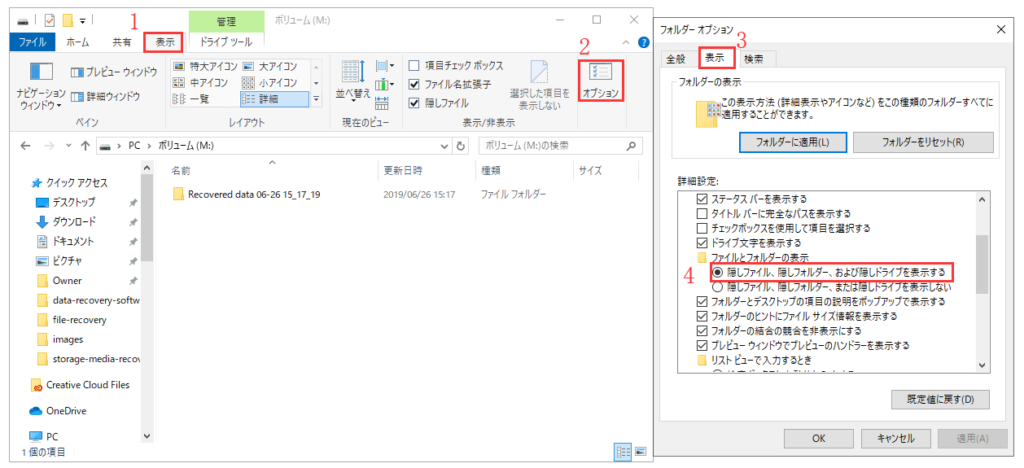
隠しフォルダーの作成後は、ファイルエクスプローラーの設定を変更することで、隠しフォルダーを表示することができます。ただし、通常は隠しフォルダーを表示しない設定になっているため、第三者がアクセスすることは難しくなります。重要なデータを保護するために、隠しフォルダーの作成を検討してみてください。
隠しフォルダの利点とリスク
Windows隠しフォルダ作成:重要なデータを保護! により、重要なデータを安全に保護することができます。隠しフォルダを作成することで、第三者がアクセスできないようにデータを保護することができます。これは、機密情報や個人情報を保護するために非常に役立ちます。
しかし、隠しフォルダの作成にはリスクもあります。パスワードを忘れた場合、フォルダにアクセスできなくなり、重要なデータを失う可能性があります。また、フォルダを誤って削除した場合、データを復元することができなくなる可能性もあります。したがって、隠しフォルダを作成する際には、十分な注意が必要です。
隠しフォルダを作成することで、重要なデータを安全に保護することができますが、リスクもあるため、十分な注意が必要です。パスワードの管理やフォルダのバックアップなど、十分な準備をしてから隠しフォルダを作成することが重要です。
使い方の注意点
Windows隠しフォルダ作成:重要なデータを保護! には、注意点がいくつかあります。まず、フォルダーのパスワードを忘れないようにすることが大切です。パスワードを忘れてしまった場合、フォルダー内のデータにアクセスできなくなります。また、フォルダーを削除してしまった場合、データが完全に失われる可能性があります。したがって、フォルダーの作成と管理には十分な注意が必要です。
また、フォルダーの作成には、管理者権限が必要です。管理者権限を持っていないユーザーは、フォルダーを作成することができません。さらに、フォルダーの作成には、Windowsのバージョンも関係します。古いバージョンのWindowsでは、フォルダーの作成ができない可能性があります。
フォルダーの作成と管理には、十分な注意が必要です。重要なデータを保護するために、フォルダーの作成と管理には十分な注意が必要です。パスワードの管理、フォルダーのバックアップ、フォルダーのアクセス権限の設定など、十分な注意が必要です。
まとめ
Windows隠しフォルダ作成:重要なデータを保護!
Windows隠しフォルダを作成することで、重要なデータを安全に保護することができます。隠しフォルダとは、Windowsのエクスプローラーに表示されないフォルダーのことです。このようなフォルダーを作成することで、第三者がアクセスできないように重要なデータを保護することができます。
隠しフォルダを作成する方法は非常に簡単です。ファイルエクスプローラーを開き、作成したいフォルダーの親フォルダーに移動し、右クリックをして、「新しいフォルダー」を選択し、フォルダー名に「.」を付けて、Enterキーを押します。これで、隠しフォルダが作成されます。
ただし、隠しフォルダーの作成には、リスクもあります。パスワードの忘れやデータの損失があります。したがって、使用する際には注意する必要があります。また、隠しフォルダを作成する前に、重要なデータをバックアップすることをお勧めします。
まとめ
Windows隠しフォルダを作成することで、重要なデータを安全に保護することができます。しかし、使用する際には注意する必要があります。重要なデータを保護するために、隠しフォルダを作成する方法を理解し、適切に使用することが大切です。
よくある質問
Windows隠しフォルダを作成するにはどうすればよいですか?
Windows隠しフォルダを作成するには、まずエクスプローラーを開きます。次に、隠しフォルダを作成したい場所に移動し、右クリックメニューから新しいフォルダを選択します。フォルダ名を入力し、Alt + 0160を押して、フォルダ名の最後に半角スペースを入力します。最後に、Enterキーを押してフォルダを作成します。フォルダのアイコンが半透明になっていることを確認してください。これで、隠しフォルダが作成されました。
隠しフォルダにアクセスするにはどうすればよいですか?
隠しフォルダにアクセスするには、エクスプローラーを開き、隠しフォルダがある場所に移動します。次に、表示メニューから隠しファイルとフォルダを選択し、隠しファイルとフォルダを表示するにチェックを入れてください。これで、隠しフォルダが表示されます。隠しフォルダにアクセスするには、フォルダ名を入力し、Enterキーを押してください。
隠しフォルダのセキュリティを高めるにはどうすればよいですか?
隠しフォルダのセキュリティを高めるには、パスワードを設定することをお勧めします。パスワードを設定するには、コマンドプロンプトを開き、隠しフォルダがある場所に移動します。次に、caclsコマンドを使用して、フォルダのアクセス権限を変更します。例えば、cacls 隠しフォルダ名 /p ユーザー名:fと入力すると、指定したユーザーにフォルダへのアクセス権限が付与されます。
隠しフォルダを削除するにはどうすればよいですか?
隠しフォルダを削除するには、エクスプローラーを開き、隠しフォルダがある場所に移動します。次に、隠しフォルダを右クリックし、削除を選択します。確認ダイアログが表示されたら、OKをクリックしてください。これで、隠しフォルダが削除されます。注意してください。隠しフォルダを削除すると、フォルダ内のすべてのファイルとデータが失われます。
コメントを残す
コメントを投稿するにはログインしてください。
関連ブログ記事