
Fallout New VegasをWindows 10で快適にプレイする方法!名作RPGの環境構築ガイド

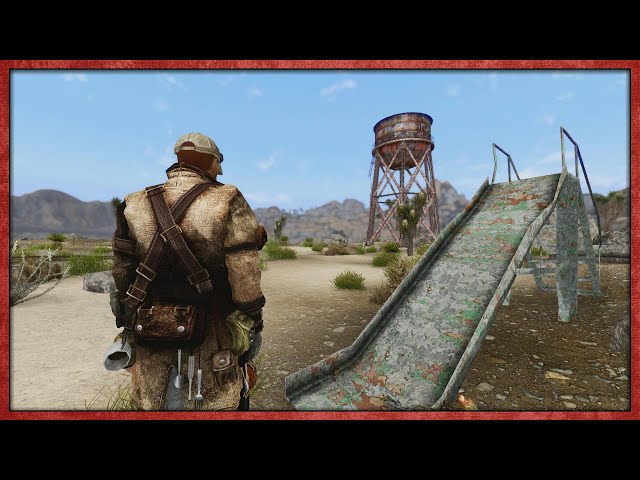
「Fallout New Vegas」をWindows 10で快適にプレイする方法を探している方は、この記事を読んでください。この記事では、Fallout New VegasをWindows 10でプレイ!快適な環境で名作を楽しむための方法を紹介します。まず、ゲームのシステム要件をチェックし、必要なソフトウェアをインストールすることから始めます。次に、ゲームコンフィグの詳細設定を行うことで、ゲームのパフォーマンスを向上させる方法を説明します。また、MODのインストールやゲームの設定ファイルの編集も行うことで、ゲーム体験をより充実させることができます。
この記事では、Fallout New Vegasの環境構築に必要な手順を詳しく説明します。Windows 10でゲームを快適にプレイするためのTipsや、よくある質問に対する回答も提供しています。Fallout New Vegasのファンであれば、必ず読みたい記事です。
システム要件とDAO869ソフトウェアのインストール
「Fallout New Vegas」をWindows 10で快適にプレイするためには、まずシステム要件をチェックする必要があります。Fallout New VegasをWindows 10でプレイ!快適な環境で名作を楽しむ には、OSがWindows 10 64ビット版、プロセッサが2.4 GHz以上のデュアルコア、メモリが8 GB以上、グラフィックカードがNVIDIA GeForce GTX 550 Ti以上またはAMD Radeon HD 6950以上である必要があります。
システム要件を満たしている場合は、次にDAO869ソフトウェアのインストールが必要です。DAO869ソフトウェアは、Fallout New Vegas の動作に必要なライブラリやフレームワークを提供します。DAO869ソフトウェアのインストールは、公式ウェブサイトからダウンロードしたインストーラーを実行することで行うことができます。
インストールが完了したら、Fallout New Vegas のゲームコンフィグの詳細設定を行うことで、ゲームのパフォーマンスを向上させることができます。ゲームコンフィグの設定方法については、後述します。
ゲームコンフィグの詳細設定
Fallout New VegasをWindows 10でプレイ!快適な環境で名作を楽しむ には、ゲームコンフィグの詳細設定が重要です。ゲームコンフィグファイルは、ゲームのパフォーマンスやグラフィック設定を制御するための重要なファイルです。ゲームコンフィグファイルを編集することで、ゲームのパフォーマンスを向上させることができます。
まず、ゲームコンフィグファイルの場所を確認する必要があります。通常、ゲームコンフィグファイルはゲームのインストールフォルダ内の「Data」フォルダにあります。ファイル名は「Fallout.ini」または「FalloutPrefs.ini」です。ファイルを編集するには、テキストエディタを使用します。
ゲームコンフィグファイルを編集する際には、グラフィック設定やパフォーマンス設定を調整することができます。たとえば、グラフィック設定を下げることで、ゲームのパフォーマンスを向上させることができます。また、パフォーマンス設定を調整することで、ゲームの動作をスムーズにすることができます。ただし、ゲームコンフィグファイルを編集する際には、注意が必要です。ファイルを間違って編集すると、ゲームが正常に動作しなくなる可能性があります。
MODのインストールとゲームの設定ファイルの編集
Fallout New VegasをWindows 10でプレイ!快適な環境で名作を楽しむ には、MODのインストールが欠かせません。MODは、ゲームの拡張機能や改善を提供するファイルで、ゲーム体験をより充実させることができます。ただし、MODのインストールには注意が必要です。まず、MODをダウンロードする前に、MODの互換性を確認する必要があります。互換性のないMODをインストールすると、ゲームがクラッシュしたり、正常に動作しなかったりする可能性があります。
MODのインストールは、Nexus Mod Manager などのMOD管理ツールを使用して行うことができます。これらのツールは、MODのダウンロード、インストール、管理を簡単に行うことができます。また、MODの互換性を自動的に確認する機能もあります。ただし、MODのインストールには、ゲームの設定ファイルを編集する必要がある場合もあります。設定ファイルを編集するには、INIファイルエディター などのツールを使用する必要があります。
ゲームの設定ファイルを編集することで、ゲームのパフォーマンスを向上させることができます。たとえば、グラフィック設定を調整することで、ゲームのフレームレートを向上させることができます。また、ゲームの音声設定を調整することで、ゲームの音質を向上させることができます。ただし、設定ファイルを編集するには、注意が必要です。設定ファイルを間違って編集すると、ゲームが正常に動作しなかったり、クラッシュしたりする可能性があります。
ゲームのパフォーマンス向上のための追加設定
Fallout New VegasをWindows 10でプレイ!快適な環境で名作を楽しむ には、ゲームのパフォーマンス向上が不可欠です。まず、ゲームのコンフィグファイルを編集する必要があります。コンフィグファイルは、ゲームの設定を保存するファイルで、ゲームのパフォーマンスに大きな影響を与えます。
コンフィグファイルを編集するには、ゲームのインストールフォルダに移動し、「Fallout_default.ini」というファイルを探します。このファイルをテキストエディターで開き、「[Display]」セクションの「bUseThreadedAI=0」を「bUseThreadedAI=1」に変更します。これにより、ゲームのAI処理がマルチスレッド化され、パフォーマンスが向上します。
さらに、「[General]」セクションの「iNumHWThreads=2」を「iNumHWThreads=4」に変更することで、ゲームのマルチスレッド化を強化できます。これにより、ゲームの処理がより効率的に行われ、パフォーマンスが向上します。ただし、コンフィグファイルを編集する際には、ゲームのバージョンやシステム環境に応じて、適切な設定を行う必要があります。
よくある質問と回答
Fallout New VegasをWindows 10でプレイ!快適な環境で名作を楽しむ
「Fallout New Vegas」をWindows 10で快適にプレイするためには、まずシステム要件をチェックする必要があります。ゲームのシステム要件は、CPU、メモリ、グラフィックカードなどのハードウェア要件を満たす必要があります。システム要件を満たしていない場合、ゲームが正常に動作しない可能性があります。
システム要件をチェックした後、必要なDAOソフトウェアをインストールする必要があります。DAOソフトウェアは、ゲームの動作に必要なライブラリやフレームワークを提供します。DAOソフトウェアをインストールすることで、ゲームのパフォーマンスを向上させることができます。
ゲームコンフィグの詳細設定を行うことで、ゲームのパフォーマンスをさらに向上させることができます。ゲームコンフィグでは、グラフィック設定、サウンド設定、ゲームの動作設定などを変更することができます。ゲームコンフィグの設定を調整することで、ゲームのパフォーマンスを最適化することができます。
MODのインストールやゲームの設定ファイルの編集も行うことで、ゲーム体験をより充実させることができます。MODは、ゲームの追加コンテンツやゲームの改造を提供します。MODをインストールすることで、ゲームの内容を拡張することができます。ゲームの設定ファイルの編集では、ゲームの動作設定やグラフィック設定を変更することができます。ゲームの設定ファイルの編集を行うことで、ゲームのパフォーマンスを向上させることができます。
まとめ
Fallout New VegasをWindows 10でプレイ!快適な環境で名作を楽しむ
「Fallout New Vegas」をWindows 10で快適にプレイするためには、まずシステム要件をチェックする必要があります。ゲームの動作に必要なハードウェアスペックやソフトウェア要件を確認し、不足している場合はアップグレードまたはインストールを行う必要があります。特に、グラフィックカードやCPUの性能がゲームのパフォーマンスに大きく影響するため、十分なスペックを確保することが重要です。
また、ゲームコンフィグの詳細設定を行うことで、ゲームのパフォーマンスを向上させることができます。グラフィック設定やサウンド設定を調整することで、ゲームの動作をスムーズにし、快適なゲーム体験を実現することができます。さらに、MODのインストールやゲームの設定ファイルの編集も行うことで、ゲーム体験をより充実させることができます。
ただし、Windows 10で「Fallout New Vegas」をプレイする場合、互換性の問題が発生する可能性があります。ゲームの古いバージョンや非互換性のあるソフトウェアが原因で、ゲームが正常に動作しない場合があります。したがって、ゲームの互換性を確保するために、最新のパッチやアップデートを適用することが重要です。
よくある質問
Fallout New VegasをWindows 10でプレイするにはどのような環境が必要ですか?
Fallout New VegasをWindows 10で快適にプレイするには、まずWindows 10の64ビット版が必要です。また、DirectX 9.0c以上のバージョンが必要です。さらに、NVIDIA GeForce 6シリーズ以上またはATI Radeon X1300シリーズ以上のグラフィックカードが必要です。CPUは2.4GHzのデュアルコアプロセッサ以上が推奨されます。メモリは2GBのRAM以上が必要です。ハードディスクの空き容量は10GB以上が必要です。
Fallout New VegasをWindows 10でプレイする際に、どのような問題が発生する可能性がありますか?
Fallout New VegasをWindows 10でプレイする際に、互換性の問題が発生する可能性があります。これは、Windows 10の新しいバージョンでは、古いゲームが正常に動作しない可能性があるためです。また、グラフィックカードのドライバーが古い場合、ゲームが正常に動作しない可能性があります。さらに、ゲームのバグやセーブデータの破損も発生する可能性があります。
Fallout New VegasをWindows 10で快適にプレイするには、どのような設定が推奨されますか?
Fallout New VegasをWindows 10で快適にプレイするには、グラフィック設定を調整する必要があります。まず、解像度を調整して、ゲームが正常に動作するようにします。また、グラフィックカードのドライバーを最新のバージョンに更新する必要があります。さらに、フレームレートを調整して、ゲームがスムーズに動作するようにします。
Fallout New VegasをWindows 10でプレイする際に、セーブデータをバックアップする方法はありますか?
Fallout New VegasをWindows 10でプレイする際に、セーブデータをバックアップする方法はあります。まず、セーブデータのフォルダを探します。通常、「C:Usersユーザー名DocumentsMy GamesFallout New VegasSaves」にあります。次に、セーブデータのファイルをコピーして、別のフォルダに保存します。さらに、クラウドストレージにセーブデータをアップロードすることもできます。
コメントを残す
コメントを投稿するにはログインしてください。
関連ブログ記事