
Windows 10 最小プロセッサの状態とは?省電力設定の効果と注意点

Windows 10 の最小プロセッサの状態とは?省電力設定を解説
この記事では、Windows 10 の最小プロセッサの状態について解説します。この設定は、コンピューターのパフォーマンスを最小限度にまで下げることで、バッテリーの寿命を延ばすことができます。最小プロセッサの状態では、Windows 10 がCPUのパフォーマンスを制限し、省電力モードに移行します。このモードでは、不要なプロセスやサービスを停止し、必要最小限度のリソースしか使用しません。
この設定は、特にノートパソコンのユーザーにとっては非常に有用です。バッテリーの寿命を延ばすことで、外出先での作業時間を延ばすことができます。また、省電力モードに移行することで、コンピューターの発熱を抑えることもできます。
ただし、最小プロセッサの状態を有効にすることで、パフォーマンスが低下する可能性があります。特に、リソースの多いアプリケーションを使用している場合には注意が必要です。この記事では、最小プロセッサの状態の効果と注意点について詳しく解説します。
Windows 10 の最小プロセッサの状態とは
Windows 10 の最小プロセッサの状態とは、コンピューターのパフォーマンスを最小限度にまで下げる設定のことを指します。この設定を有効にすることで、バッテリーの寿命を延ばすことができます。最小プロセッサの状態では、Windows 10 がCPUのパフォーマンスを制限し、省電力モードに移行します。このモードでは、不要なプロセスやサービスを停止し、必要最小限度のリソースしか使用しません。
この設定は、主にノートパソコンやモバイルデバイスなどのバッテリー駆動のデバイスで使用されます。最小プロセッサの状態を有効にすることで、バッテリーの寿命を延ばし、電池の消耗を抑えることができます。また、この設定は、コンピューターの発熱を抑える効果もあります。
ただし、最小プロセッサの状態を有効にすることで、パフォーマンスが低下するため、リソースの多いアプリケーションを使用している場合には注意が必要です。特に、ビデオ編集や3Dグラフィックスなどのリソースを大量に消費するアプリケーションを使用している場合には、最小プロセッサの状態を有効にしない方がよいでしょう。
省電力設定の効果
Windows 10 の最小プロセッサの状態を有効にすることで、コンピューターのパフォーマンスを最小限度にまで下げることができます。この設定は、バッテリーの寿命を延ばすために役立ちます。最小プロセッサの状態では、Windows 10 がCPUのパフォーマンスを制限し、省電力モードに移行します。このモードでは、不要なプロセスやサービスを停止し、必要最小限度のリソースしか使用しません。
この設定を有効にすることで、コンピューターの熱発生量も減少します。これは、コンピューターのハードウェアの寿命を延ばすために役立ちます。また、最小プロセッサの状態では、電源の消費量も減少します。これは、環境に優しい設定としても役立ちます。
ただし、最小プロセッサの状態を有効にすることで、パフォーマンスが低下する可能性があります。特に、リソースの多いアプリケーションを使用している場合には注意が必要です。最小プロセッサの状態では、アプリケーションの起動時間が長くなったり、動作が遅くなったりする可能性があります。
注意点と制限
Windows 10 の最小プロセッサの状態を有効にすることで、コンピューターのパフォーマンスが低下する可能性があります。特に、リソースの多いアプリケーションを使用している場合には、動作が遅くなったり、フリーズしたりすることがあります。また、省電力設定を有効にすると、一部のハードウェアの機能が制限される場合もあります。例えば、ネットワーク接続が遅くなったり、音声の再生が遅延したりすることがあります。
また、最小プロセッサの状態では、一部のアプリケーションの機能が制限される場合もあります。例えば、ビデオ編集ソフトやゲームなどのリソースの多いアプリケーションは、正常に動作しない可能性があります。したがって、最小プロセッサの状態を有効にする前に、使用しているアプリケーションの互換性を確認することが重要です。
さらに、最小プロセッサの状態を有効にすると、コンピューターのセキュリティ設定が影響を受ける場合もあります。例えば、ウイルス対策ソフトのスキャンが遅くなったり、ファイアウォールの設定が変更されたりすることがあります。したがって、最小プロセッサの状態を有効にする前に、セキュリティ設定を確認することが重要です。
設定方法と使用例
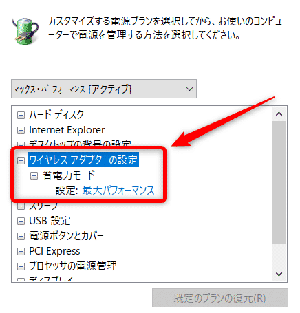
Windows 10 の最小プロセッサの状態を有効にするには、設定アプリケーションを開き、「システム」→「電源とスリープ」→「電源の設定の詳細」に進みます。ここで、「電源の設定の変更」をクリックし、「プロセッサのパフォーマンスの管理」を選択します。次に、「最小プロセッサの状態」を有効にすると、コンピューターは省電力モードに移行します。
この設定を使用することで、バッテリーの寿命を延ばすことができます。例えば、ノートパソコンを長時間使用する場合や、電源が限られている状況では、この設定を有効にすることで電源の消費を抑えることができます。また、コンピューターを常に電源に接続していない場合でも、この設定を使用することで電源の消費を最小限度に抑えることができます。
ただし、最小プロセッサの状態を有効にすると、パフォーマンスが低下するため、リソースの多いアプリケーションを使用している場合には注意が必要です。例えば、ビデオ編集や3Dグラフィックスのレンダリングなどのリソースを大量に消費するアプリケーションを使用している場合には、この設定を有効にするとパフォーマンスが大幅に低下する可能性があります。
まとめ
Windows 10 の最小プロセッサの状態とは?省電力設定を解説
Windows 10 の最小プロセッサの状態は、コンピューターのパフォーマンスを最小限度にまで下げる設定のことを指します。この設定を有効にすることで、バッテリーの寿命を延ばすことができます。最小プロセッサの状態では、Windows 10 がCPUのパフォーマンスを制限し、省電力モードに移行します。このモードでは、不要なプロセスやサービスを停止し、必要最小限度のリソースしか使用しません。
この設定は、主にノートパソコンやモバイルデバイスなどのバッテリー駆動のデバイスで使用されます。最小プロセッサの状態を有効にすることで、バッテリーの寿命を延ばし、電池の消耗を抑えることができます。また、この設定は、コンピューターの発熱を抑える効果もあります。
ただし、最小プロセッサの状態を有効にすることで、パフォーマンスが低下するため、リソースの多いアプリケーションを使用している場合には注意が必要です。特に、ビデオ編集や3Dグラフィックスなどのリソースを大量に消費するアプリケーションを使用している場合には、最小プロセッサの状態を有効にしない方がよいでしょう。
まとめ
Windows 10 の最小プロセッサの状態は、コンピューターのパフォーマンスを最小限度にまで下げる設定のことを指します。この設定を有効にすることで、バッテリーの寿命を延ばすことができますが、パフォーマンスが低下するため、リソースの多いアプリケーションを使用している場合には注意が必要です。
よくある質問
Windows 10 の最小プロセッサの状態とは何ですか?
Windows 10 の最小プロセッサの状態とは、省電力設定のひとつで、CPU の動作を抑制して消費電力を削減する機能です。この機能は、バッテリー駆動時間を延ばしたり、電気代を節約したりするために使用されます。最小プロセッサの状態では、CPU のクロック速度が下げられ、パフォーマンスが低下しますが、省電力効果が期待できます。
Windows 10 の最小プロセッサの状態を有効にする方法は?
Windows 10 の最小プロセッサの状態を有効にするには、電源オプションを開き、省電力設定を選択します。次に、詳細設定を開き、プロセッサの電源管理の設定を変更します。ここで、最小プロセッサの状態を有効にすると、CPU の動作が抑制され、消費電力が削減されます。
Windows 10 の最小プロセッサの状態を使用する場合の注意点は?
Windows 10 の最小プロセッサの状態を使用する場合、パフォーマンスが低下する可能性があります。特に、ゲームや動画編集などの高負荷なアプリケーションを使用する場合、動作が遅くなる可能性があります。また、バッテリー駆動時間が延ばされるかどうかは、使用するアプリケーションや設定によって異なります。
Windows 10 の最小プロセッサの状態を無効にする方法は?
Windows 10 の最小プロセッサの状態を無効にするには、電源オプションを開き、省電力設定を選択します。次に、詳細設定を開き、プロセッサの電源管理の設定を変更します。ここで、最小プロセッサの状態を無効にすると、CPU の動作が通常の状態に戻ります。
コメントを残す
コメントを投稿するにはログインしてください。
関連ブログ記事