
Windows更新プログラムを構成できませんでした:原因と対処法まとめ

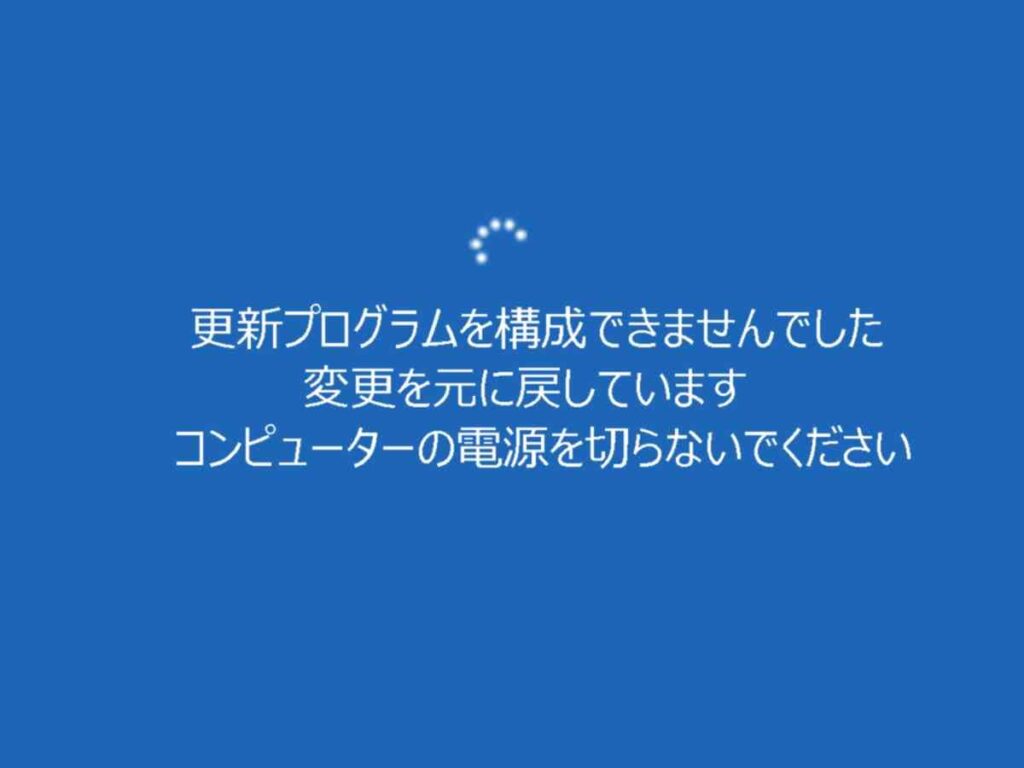
この記事では、Windows更新プログラムを構成できませんでしたというエラーメッセージが表示される場合の原因と対処法について説明します。Windows更新プログラムを構成できませんでしたというエラーは、Windowsの更新プログラムをインストールできない場合に発生します。このエラーの原因は、インターネット接続の問題、Windows Updateのキャッシュの問題、システムファイルの破損などです。
Windows更新プログラムを構成できませんでした:対処法 は、エラーの原因を突き止めることから始めます。インターネット接続を確認し、Windows Updateのキャッシュを削除することで問題を解決できることがあります。また、Windowsのログファイルを確認し、問題の原因を突き止めることができます。さらに、System File Checkerを実行し、システムファイルをスキャンし、破損しているファイルを修復することができます。
この記事では、Windows更新プログラムを構成できませんでしたというエラーの原因と対処法について詳しく説明します。Windowsの更新プログラムをインストールできない場合の解決策を探している方にとって、役立つ情報を提供します。
Windows更新プログラムを構成できませんでしたの原因
Windows更新プログラムを構成できませんでしたというエラーメッセージが表示される場合、多くの場合、システムファイルの破損やWindows Updateのキャッシュの問題が原因となっています。システムファイルの破損は、ウイルスやマルウェアの感染、システムのクラッシュ、ハードウェアの故障などによって発生する可能性があります。また、Windows Updateのキャッシュが古くなったり、破損したりすると、更新プログラムを構成できなくなることもあります。
このエラーを解決するには、まずWindows更新プログラムを構成できませんでした:対処法として、インターネット接続を確認する必要があります。インターネット接続が不安定な場合、更新プログラムをダウンロードできず、エラーが発生する可能性があります。インターネット接続を確認した後、Windows Updateのキャッシュを削除することで問題を解決できることがあります。
さらに、Windowsのログファイルを確認し、問題の原因を突き止めることができます。ログファイルには、システムのエラー情報が記録されており、問題の原因を特定するのに役立ちます。System File Checkerを実行し、システムファイルをスキャンし、破損しているファイルを修復することもできます。System File Checkerは、システムファイルをチェックし、破損している部分を修復するためのツールです。
インターネット接続を確認する
Windows更新プログラムを構成できませんでした:対処法として、まずインターネット接続を確認することが重要です。Windows更新プログラムを構成するには、インターネット接続が必要です。インターネット接続が不安定または切断されている場合、更新プログラムを構成できません。インターネット接続を確認するには、ブラウザを開いてウェブサイトにアクセスできるかどうかを確認します。インターネット接続に問題がある場合は、ルーターを再起動したり、インターネットサービスプロバイダに連絡したりして、問題を解決する必要があります。
インターネット接続を確認した後、Windows Updateのキャッシュを削除することが推奨されます。Windows Updateのキャッシュは、更新プログラムをダウンロードしてインストールするために使用される一時ファイルです。キャッシュが破損している場合、更新プログラムを構成できません。キャッシュを削除するには、コマンドプロンプトを開いて「net stop wuauserv」と入力し、Enterキーを押します。その後、「net start wuauserv」と入力し、Enterキーを押します。これにより、Windows Updateのキャッシュが削除され、更新プログラムを構成できるようになります。
さらに、Windowsのログファイルを確認することで、問題の原因を突き止めることができます。Windowsのログファイルには、システムのイベントやエラーが記録されています。ログファイルを確認するには、イベントビューアを開いて「Windows ログ」を選択します。その後、「アプリケーション」や「システム」などのログを選択して、エラーを確認します。エラーの詳細を確認することで、問題の原因を突き止めることができます。
Windows Updateのキャッシュを削除する
Windows更新プログラムを構成できませんでしたというエラーメッセージが表示される場合、Windows Updateのキャッシュを削除することで問題を解決できることがあります。キャッシュを削除することで、Windows Updateが正常に機能するための準備が整います。キャッシュを削除するには、コマンドプロンプトを開き、net stop wuauservコマンドを実行してWindows Updateサービスを停止します。その後、C:WindowsSoftwareDistributionフォルダを削除します。フォルダを削除した後、net start wuauservコマンドを実行してWindows Updateサービスを再起動します。
キャッシュを削除した後、Windows Updateを再度実行してみてください。エラーが解決されれば、問題はキャッシュにあったことがわかります。ただし、エラーが解決されない場合は、他の原因を探す必要があります。Windowsのログファイルを確認し、問題の原因を突き止めることができます。ログファイルを確認することで、エラーの原因を特定し、適切な対処法を講じることができます。
Windows更新プログラムを構成できませんでした:対処法として、System File Checkerを実行し、システムファイルをスキャンし、破損しているファイルを修復することができます。System File Checkerは、Windowsのシステムファイルをスキャンし、破損しているファイルを修復するツールです。System File Checkerを実行することで、システムファイルの問題を解決し、Windows Updateを正常に機能させることができます。
Windowsのログファイルを確認する
Windows更新プログラムを構成できませんでしたというエラーメッセージが表示される場合、Windowsのログファイルを確認することで問題の原因を突き止めることができます。Windowsのログファイルには、システムの動作に関する情報が記録されており、エラーが発生した際の詳細な情報を提供します。ログファイルを確認することで、問題の原因を特定し、適切な対処法を選択することができます。
ログファイルを確認するには、イベント ビューアーを使用します。イベント ビューアーは、Windowsに標準で搭載されているツールであり、システムのログファイルを表示することができます。イベント ビューアーを起動し、Windows Updateのログファイルを選択すると、更新プログラムに関する情報が表示されます。ログファイルを確認することで、問題の原因を特定し、Windows更新プログラムを構成できませんでした:対処法を選択することができます。
ログファイルを確認することで、問題の原因を突き止めることができますが、問題を解決するには、適切な対処法を選択する必要があります。対処法としては、Windows Updateのキャッシュを削除する、System File Checkerを実行する、システムファイルをスキャンし、破損しているファイルを修復するなどがあります。問題の原因を特定し、適切な対処法を選択することで、Windows更新プログラムを構成できませんでしたというエラーメッセージを解決することができます。
System File Checkerを実行する
System File Checker を実行することで、システムファイルをスキャンし、破損しているファイルを修復することができます。System File Checker は、Windows のシステムファイルをチェックし、問題があるファイルを修復するためのツールです。このツールを使用することで、Windows 更新プログラムを構成できませんでしたというエラーの原因を突き止めることができます。
System File Checker を実行するには、コマンドプロンプトを管理者として実行し、sfc /scannow コマンドを入力します。このコマンドを実行すると、System File Checker がシステムファイルをスキャンし、問題があるファイルを修復します。スキャンが完了すると、System File Checker が修復したファイルのリストを表示します。
Windows更新プログラムを構成できませんでした:対処法 として、System File Checker を実行することは有効な方法です。System File Checker を実行することで、システムファイルを修復し、Windows 更新プログラムを正常に構成できるようになります。ただし、System File Checker を実行しても問題が解決しない場合は、さらに深刻なシステムの問題がある可能性があります。その場合、さらに詳細なトラブルシューティングが必要になります。
システムファイルをスキャンし、破損しているファイルを修復する
Windows更新プログラムを構成できませんでした:対処法として、システムファイルをスキャンし、破損しているファイルを修復する方法があります。System File Checker(SFC)ツールを使用して、システムファイルをスキャンし、破損しているファイルを修復することができます。SFCツールは、Windowsのシステムファイルをスキャンし、破損しているファイルを検出して修復します。
SFCツールを実行するには、コマンドプロンプトを管理者権限で開き、sfc /scannowコマンドを入力します。SFCツールがシステムファイルをスキャンし、破損しているファイルを修復します。修復が完了したら、Windows Updateを再度実行して、更新プログラムをインストールします。
システムファイルをスキャンし、破損しているファイルを修復することで、Windows更新プログラムを構成できませんでしたというエラーメッセージが表示される問題を解決できることがあります。ただし、エラーが繰り返す場合、システムの問題が深刻である可能性があり、さらに詳細なトラブルシューティングが必要になる場合があります。
エラーが繰り返す場合の対処法
Windows更新プログラムを構成できませんでした:対処法として、まずインターネット接続を確認することが重要です。インターネット接続が不安定である場合、Windows更新プログラムのダウンロードやインストールが正常に完了しない可能性があります。インターネット接続を確認した後、Windows Updateのキャッシュを削除することで問題を解決できることがあります。
キャッシュを削除しても問題が解決しない場合、Windowsのログファイルを確認し、問題の原因を突き止めることができます。ログファイルには、Windows更新プログラムのインストールや更新に関する情報が記録されています。ログファイルを分析することで、問題の原因を特定し、適切な対処法を講じることができます。
さらに、System File Checkerを実行し、システムファイルをスキャンし、破損しているファイルを修復することができます。System File Checkerは、Windowsのシステムファイルをスキャンし、破損しているファイルを検出して修復するツールです。エラーが繰り返す場合、システムの問題が深刻である可能性があり、System File Checkerツールを使用してシステムファイルをチェックし、破損している部分を修復することが推奨されます。
まとめ
Windows更新プログラムを構成できませんでした:対処法は、インターネット接続を確認し、Windows Updateのキャッシュを削除することから始めます。キャッシュを削除することで、更新プログラムのダウンロードに失敗した場合に残る一時ファイルを削除し、更新プログラムの再ダウンロードを促すことができます。
また、Windowsのログファイルを確認することで、問題の原因を突き止めることができます。ログファイルには、更新プログラムのダウンロードやインストールの際に発生したエラーが記録されています。ログファイルを分析することで、問題の原因を特定し、対処法を決定することができます。
さらに、System File Checkerを実行することで、システムファイルをスキャンし、破損しているファイルを修復することができます。System File Checkerは、Windowsのシステムファイルをスキャンし、破損しているファイルを検出して修復するツールです。エラーが繰り返す場合、システムの問題が深刻である可能性があり、System File Checkerツールを使用してシステムファイルをチェックし、破損している部分を修復することが推奨されます。
よくある質問
Windows更新プログラムを構成できませんでしたエラーの原因は何ですか?
Windows更新プログラムを構成できませんでしたエラーは、Windows Update の設定やシステムファイルの破損など、さまざまな原因によって発生する可能性があります。まず、Windows Update の設定を確認し、更新プログラムが正しく構成されているかどうかを確認する必要があります。また、システムファイルの破損やレジストリの問題もエラーの原因となる可能性があるため、DISM や SFC などのツールを使用してシステムファイルを修復する必要があります。
Windows更新プログラムを構成できませんでしたエラーを解決するにはどうすればよいですか?
Windows更新プログラムを構成できませんでしたエラーを解決するには、まずWindows Update の設定を確認し、更新プログラムが正しく構成されているかどうかを確認する必要があります。次に、DISM や SFC などのツールを使用してシステムファイルを修復し、レジストリの問題を解決する必要があります。また、Windows Update のトラブルシューティングツールを使用して、エラーの原因を特定し、解決することもできます。
Windows更新プログラムを構成できませんでしたエラーは、Windowsのバージョンによって発生する可能性がありますか?
はい、Windows更新プログラムを構成できませんでしたエラーは、Windows 10 や Windows 11 などの特定のバージョンで発生する可能性があります。特に、Windows 10 の初期バージョンでは、Windows Update の設定が正しく構成されていない場合にエラーが発生する可能性があります。また、Windows 11 では、TPM 2.0 などの特定のハードウェア要件が満たされていない場合にエラーが発生する可能性があります。
Windows更新プログラムを構成できませんでしたエラーを解決するために、サポートを受けるにはどうすればよいですか?
Windows更新プログラムを構成できませんでしたエラーを解決するために、サポートを受けるには、Microsoftサポート のウェブサイトを訪問し、トラブルシューティングツールやFAQを参照することができます。また、Microsoftサポート のフォーラムやコミュニティで質問を投稿し、他のユーザーから回答を受けることもできます。さらに、Microsoftサポート の電話サポートやメールサポートを利用して、専門家から直接サポートを受けることもできます。
コメントを残す
コメントを投稿するにはログインしてください。
関連ブログ記事