
Windowsファイルとフォルダの権限確認:アクセスレベルを正しく設定する方法

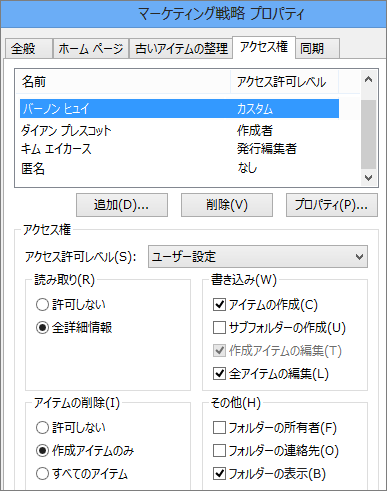
Windows権限確認:ファイルやフォルダへのアクセスレベルを正しく設定することは、コンピュータのセキュリティーを確保するために非常に重要です。この記事では、Windowsオペレーティングシステムにおけるファイルやフォルダの権限確認とアクセスレベルの設定方法について説明します。
ファイルやフォルダへのアクセスを適切に制御するために、権限の設定が必要です。権限の確認を行うことで、不正アクセスやデータの改ざん、削除を防ぐことができます。ファイルやフォルダの所有者は、アクセスレベルを決定し、他のユーザーが所有者の許可なくアクセスすることを防ぎます。
Windowsのアクセス許可には、読み取り、書き込み、実行、読み取り・書き込みの4種類があります。これらのアクセス許可を正しく設定することで、ファイルやフォルダへのアクセスを制御し、コンピュータのセキュリティーを確保することができます。アクセス許可の設定は、ファイルやフォルダのプロパティーの「セキュリティー」タブで行うことができます。
Windowsファイルとフォルダの権限の重要性
Windowsオペレーティングシステムでは、ファイルやフォルダへのアクセスを適切に制御するために、Windows権限確認:ファイルやフォルダへのアクセスレベルの設定が非常に重要です。権限の確認を行うことで、不正アクセスやデータの改ざん、削除を防ぐことができます。ファイルやフォルダの所有者は、アクセスレベルを決定し、他のユーザーが所有者の許可なくアクセスすることを防ぎます。
ファイルやフォルダへのアクセスを制御することで、機密情報の漏洩やデータの損失を防ぐことができます。また、権限の設定により、ユーザーが自分の役割に応じて適切なアクセス権限を持ち、作業効率を向上させることができます。したがって、Windowsファイルとフォルダの権限確認は、セキュリティーと生産性の両面で非常に重要な作業です。
Windowsのアクセス許可には、読み取り、書き込み、実行、読み取り・書き込みの4種類があります。アクセス許可の設定は、ファイルやフォルダのプロパティーの「セキュリティー」タブで行うことができます。アクセス許可の継承とは、親フォルダのアクセス許可を子フォルダやファイルに継承することを指します。アクセス許可の問題には、アクセス拒否や権限の昇格があります。
権限の種類とアクセスレベル
Windowsオペレーティングシステムでは、ファイルやフォルダへのアクセスを適切に制御するために、Windows権限確認:ファイルやフォルダへのアクセスレベルの設定が重要です。権限の確認を行うことで、不正アクセスやデータの改ざん、削除を防ぐことができます。ファイルやフォルダの所有者は、アクセスレベルを決定し、他のユーザーが所有者の許可なくアクセスすることを防ぎます。
Windowsのアクセス許可には、読み取り、書き込み、実行、読み取り・書き込みの4種類があります。読み取り許可では、ユーザーはファイルやフォルダの内容を閲覧することができますが、変更や削除はできません。書き込み許可では、ユーザーはファイルやフォルダの内容を変更または削除することができます。実行許可では、ユーザーはファイルを実行することができます。読み取り・書き込み許可では、ユーザーはファイルやフォルダの内容を閲覧し、変更または削除することができます。
アクセス許可の設定は、ファイルやフォルダのプロパティーの「セキュリティー」タブで行うことができます。ここで、ユーザーはアクセス許可を設定し、所有者や他のユーザーのアクセスレベルを決定することができます。アクセス許可の継承とは、親フォルダのアクセス許可を子フォルダやファイルに継承することを指します。これにより、親フォルダのアクセス許可が自動的に子フォルダやファイルに適用されます。
ファイルとフォルダのプロパティーとセキュリティー設定
Windowsオペレーティングシステムでは、ファイルやフォルダへのアクセスを適切に制御するために、Windows権限確認:ファイルやフォルダへのアクセスレベルの設定が重要です。ファイルやフォルダのプロパティーには、セキュリティー設定が含まれており、この設定を使用して所有者はアクセスレベルを決定し、他のユーザーが所有者の許可なくアクセスすることを防ぎます。
ファイルやフォルダのプロパティーにアクセスするには、ファイルやフォルダを右クリックし、「プロパティー」を選択します。プロパティーウィンドウが開き、そこで「セキュリティー」タブを選択できます。このタブでは、ファイルやフォルダの所有者、アクセス許可、継承設定を確認および変更できます。
ファイルやフォルダのセキュリティー設定を適切に構成することで、不正アクセスやデータの改ざん、削除を防ぐことができます。さらに、適切なアクセスレベルを設定することで、ユーザーが必要なファイルやフォルダにアクセスできるようにし、不要なアクセスを制限できます。Windows権限確認:ファイルやフォルダへのアクセスレベルの設定は、Windowsオペレーティングシステムのセキュリティーを確保する上で非常に重要です。
アクセス許可の継承と設定方法
Windowsオペレーティングシステムでは、ファイルやフォルダへのアクセスを適切に制御するために、Windows権限確認:ファイルやフォルダへのアクセスレベル の設定が重要です。アクセス許可の継承とは、親フォルダのアクセス許可を子フォルダやファイルに継承することを指します。これにより、親フォルダのアクセス許可が自動的に子フォルダやファイルに適用され、管理が容易になります。
アクセス許可の設定は、ファイルやフォルダのプロパティーの「セキュリティー」タブで行うことができます。ここでは、ユーザーまたはグループにアクセス許可を割り当てることができ、読み取り、書き込み、実行、読み取り・書き込みの4種類のアクセス許可を設定できます。アクセス許可の設定は、ファイルやフォルダの所有者が行うことができ、他のユーザーが所有者の許可なくアクセスすることを防ぎます。
アクセス許可の継承を有効にするには、親フォルダのプロパティーの「セキュリティー」タブで「継承を有効にする」オプションを選択します。これにより、親フォルダのアクセス許可が子フォルダやファイルに自動的に適用されます。ただし、子フォルダやファイルに個別のアクセス許可を設定することもできます。これにより、親フォルダのアクセス許可を上書きし、子フォルダやファイルに独自のアクセス許可を設定できます。
アクセス許可の問題と解決策
Windowsオペレーティングシステムでは、ファイルやフォルダへのアクセスを適切に制御するために、Windows権限確認:ファイルやフォルダへのアクセスレベルの設定が重要です。権限の確認を行うことで、不正アクセスやデータの改ざん、削除を防ぐことができます。ファイルやフォルダの所有者は、アクセスレベルを決定し、他のユーザーが所有者の許可なくアクセスすることを防ぎます。
アクセス許可の問題には、アクセス拒否や権限の昇格があります。アクセス拒否は、ユーザーがファイルやフォルダにアクセスすることを拒否することであり、権限の昇格は、ユーザーがファイルやフォルダへのアクセス権限を昇格させることを指します。これらの問題を解決するには、ファイルやフォルダのプロパティーの「セキュリティー」タブでアクセス許可の設定を確認し、必要に応じて変更する必要があります。
また、アクセス許可の継承も重要な要素です。親フォルダのアクセス許可を子フォルダやファイルに継承することで、ファイルやフォルダへのアクセスを一元的に管理することができます。ただし、継承されたアクセス許可が不適切である場合、ファイルやフォルダのセキュリティーが損なわれる可能性があります。したがって、アクセス許可の継承を正しく設定することが重要です。
まとめ
Windows権限確認:ファイルやフォルダへのアクセスレベルを正しく設定することは、コンピュータのセキュリティーを確保するために非常に重要です。ファイルやフォルダへのアクセスを適切に制御することで、不正アクセスやデータの改ざん、削除を防ぐことができます。
ファイルやフォルダの所有者は、アクセスレベルを決定し、他のユーザーが所有者の許可なくアクセスすることを防ぎます。Windowsのアクセス許可には、読み取り、書き込み、実行、読み取り・書き込みの4種類があります。これらのアクセス許可を正しく設定することで、ファイルやフォルダへのアクセスを適切に制御することができます。
アクセス許可の設定は、ファイルやフォルダのプロパティーの「セキュリティー」タブで行うことができます。ここでは、ユーザーまたはグループにアクセス許可を割り当てることができます。また、アクセス許可の継承も設定できます。アクセス許可の継承とは、親フォルダのアクセス許可を子フォルダやファイルに継承することを指します。
アクセス許可の問題には、アクセス拒否や権限の昇格があります。これらの問題を防ぐために、定期的にアクセス許可を確認し、必要に応じて更新することが重要です。Windows権限確認を正しく行うことで、コンピュータのセキュリティーを確保し、ファイルやフォルダへのアクセスを適切に制御することができます。
よくある質問
Windowsファイルとフォルダの権限を確認する方法は?
Windowsファイルとフォルダの権限を確認するには、ファイルエクスプローラーを開き、対象のファイルまたはフォルダを右クリックして、プロパティを選択します。次に、セキュリティタブをクリックして、グループまたはユーザー名のリストを確認します。このリストには、ファイルまたはフォルダに対するアクセス権限を持つユーザーまたはグループが表示されます。また、アクセス許可のリストを確認して、各ユーザーまたはグループのアクセスレベルを確認することもできます。
Windowsファイルとフォルダのアクセスレベルを設定する方法は?
Windowsファイルとフォルダのアクセスレベルを設定するには、ファイルエクスプローラーを開き、対象のファイルまたはフォルダを右クリックして、プロパティを選択します。次に、セキュリティタブをクリックして、アクセス許可のリストを確認します。ここで、編集ボタンをクリックして、アクセスレベルを変更できます。読み取り専用、書き込み、実行などのアクセスレベルを設定できます。また、ユーザーまたはグループの追加ボタンをクリックして、新しいユーザーまたはグループを追加することもできます。
Windowsファイルとフォルダの所有者を変更する方法は?
Windowsファイルとフォルダの所有者を変更するには、ファイルエクスプローラーを開き、対象のファイルまたはフォルダを右クリックして、プロパティを選択します。次に、セキュリティタブをクリックして、所有者の欄を確認します。ここで、編集ボタンをクリックして、所有者を変更できます。ユーザーまたはグループの選択ダイアログボックスが表示され、所有者として設定するユーザーまたはグループを選択できます。
Windowsファイルとフォルダのアクセス許可を継承する方法は?
Windowsファイルとフォルダのアクセス許可を継承するには、ファイルエクスプローラーを開き、対象のファイルまたはフォルダを右クリックして、プロパティを選択します。次に、セキュリティタブをクリックして、アクセス許可のリストを確認します。ここで、継承ボタンをクリックして、アクセス許可を継承できます。親フォルダからアクセス許可を継承するオプションを選択すると、親フォルダのアクセス許可が継承されます。
コメントを残す
コメントを投稿するにはログインしてください。
関連ブログ記事