
Windows標準アプリの便利な機能:生産性を高める10のテクニック

Windows標準アプリ:知っておきたい便利な機能を活用することで、ユーザーの生産性を大幅に高めることができます。この記事では、Windows標準アプリに搭載されている便利な機能を紹介し、ユーザーが仕事や日常生活をより効率的に行えるようにします。Windows標準アプリは、多くのユーザーが知らない機能が多くありますが、これらの機能を活用することで、ユーザーの作業効率を向上させることができます。
Windows標準アプリには、スタートメニューのカスタマイズ、ファイルエクスプローラーのクイックアクセス、画面の録画機能、マイクの音声認識機能、Windowsサブシステムfor Linuxなどの機能が搭載されています。これらの機能を活用することで、ユーザーは仕事や日常生活をより効率的に行えるようになります。また、Windows標準アプリの便利な機能をフルに生かすには、各アプリケーションの詳細な機能を学ぶことが大切です。
この記事では、Windows標準アプリの便利な機能を紹介し、ユーザーがこれらの機能を活用する方法を解説します。Windows標準アプリの便利な機能を活用することで、ユーザーの生産性を高めることができます。
Windows標準アプリの便利な機能とは
Windows標準アプリには、多くのユーザーが知らない便利な機能が多くあります。Windows標準アプリ:知っておきたい便利な機能を活用することで、ユーザーの生産性を高めることができます。たとえば、スタートメニューのカスタマイズ機能を使用すると、よく使うアプリケーションを簡単に起動できるようになります。また、ファイルエクスプローラーのクイックアクセス機能を使用すると、最近使ったファイルやフォルダにすぐにアクセスできるようになります。
さらに、Windows標準アプリには、画面の録画機能やマイクの音声認識機能もあります。これらの機能を使用すると、プレゼンテーションや会議の資料を作成することが容易になります。また、Windowsサブシステムfor Linuxを使用すると、Windows上でLinuxのコマンドを実行できるようになります。これにより、開発者やエンジニアは、Windows上でLinuxの機能を活用できるようになります。
Windows標準アプリの便利な機能をフルに生かすには、各アプリケーションの詳細な機能を学ぶことが大切です。たとえば、Microsoft Officeのショートカットキーを覚えることで、文書の作成や編集を効率的に行うことができます。また、Windowsの設定をカスタマイズすることで、ユーザーのニーズに合わせた環境を構築することができます。
スタートメニューのカスタマイズ方法
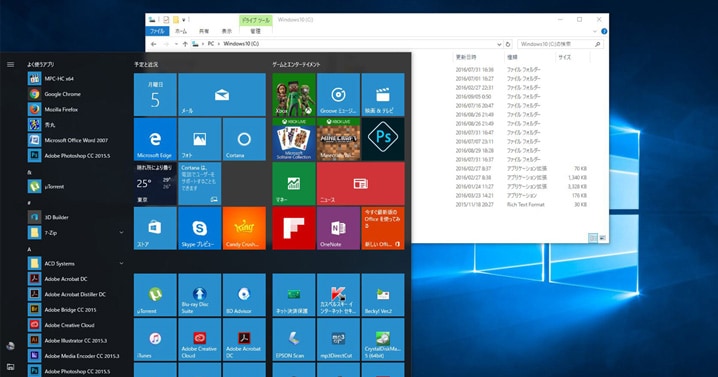
Windows標準アプリ:知っておきたい便利な機能のひとつとして、スタートメニューのカスタマイズ方法が挙げられます。スタートメニューは、Windowsを起動したときに最初に表示されるメニューで、よく使うアプリケーションやファイルへのショートカットを配置することができます。スタートメニューをカスタマイズすることで、自分に合った使いやすい環境を作ることができます。
スタートメニューのカスタマイズは、スタートメニューの右上にある歯車のアイコンをクリックして、設定画面を開くことで行うことができます。設定画面では、スタートメニューのレイアウトや、表示される項目を変更することができます。また、スタートメニューに表示されるアプリケーションやファイルを追加または削除することもできます。
スタートメニューのカスタマイズは、Windowsの使いやすさを向上させるだけでなく、生産性の向上にもつながります。よく使うアプリケーションやファイルをすぐにアクセスできるように配置することで、作業の効率を高めることができます。
ファイルエクスプローラーのクイックアクセス機能
ファイルエクスプローラーのクイックアクセス機能は、Windows標準アプリ:知っておきたい便利な機能のひとつです。この機能を使用すると、最近アクセスしたファイルやフォルダに簡単にアクセスできます。クイックアクセスは、ファイルエクスプローラーの左側のナビゲーションペインに表示されます。ここでは、最近開いたファイルやフォルダがリストされ、すぐにアクセスできます。
クイックアクセス機能を使用することで、ファイルやフォルダを探す時間を節約できます。また、頻繁に使用するファイルやフォルダをピン留めすることもできます。ピン留めしたファイルやフォルダは、クイックアクセスのリストに常に表示されます。ファイルエクスプローラーのクイックアクセス機能は、ユーザーの生産性を高めるために役立つ機能です。
この機能を使用するには、ファイルエクスプローラーを開き、左側のナビゲーションペインの「クイックアクセス」をクリックします。ここで、最近アクセスしたファイルやフォルダがリストされます。また、右クリックメニューからファイルやフォルダをピン留めすることもできます。クイックアクセス機能を活用することで、ファイルやフォルダの管理を効率化できます。
画面の録画機能の使い方
Windows標準アプリ:知っておきたい便利な機能のひとつとして、画面の録画機能があります。この機能は、Windows 10以降のバージョンで利用可能です。画面の録画機能を使用することで、ユーザーは簡単に画面の操作を録画し、動画ファイルとして保存することができます。
画面の録画機能を使用するには、Windows キー + G を押して、ゲーム バーを開きます。ゲーム バーが開いたら、キャプチャ ボタンをクリックして、録画を開始します。録画中は、画面の右上隅に録画中であることを示すアイコンが表示されます。録画を停止するには、再び キャプチャ ボタンをクリックします。
録画された動画ファイルは、ビデオ フォルダに自動的に保存されます。ユーザーは、この動画ファイルを編集したり、共有したりすることができます。画面の録画機能は、プレゼンテーションやチュートリアルの作成に役立ちます。また、ユーザーはこの機能を使用して、ソフトウェアの操作方法を記録したり、バグを報告したりすることもできます。
マイクの音声認識機能の活用
Windows標準アプリ:知っておきたい便利な機能のひとつとして、マイクの音声認識機能があります。この機能を使用することで、ユーザーは音声コマンドを使用してWindowsを操作することができます。たとえば、音声コマンドでアプリケーションを起動したり、ファイルを検索したり、メールを送信したりすることができます。
マイクの音声認識機能を使用するには、Windowsの設定から音声認識を有効にする必要があります。設定画面で音声認識を有効にすると、Windowsはユーザーの音声を認識し、対応するアクションを実行します。さらに、ユーザーは音声コマンドをカスタマイズすることもできます。たとえば、特定の音声コマンドを使用して、よく使用するアプリケーションを起動することができます。
マイクの音声認識機能は、ユーザーの生産性を高めるために非常に役立ちます。音声コマンドを使用することで、ユーザーはキーボードやマウスを使用せずにWindowsを操作することができます。これは、ユーザーが他の作業を同時に実行する必要がある場合に特に役立ちます。
Windowsサブシステムfor Linuxの導入
Windows標準アプリ:知っておきたい便利な機能のひとつとして、Windowsサブシステムfor Linux(WSL)が挙げられます。WSLは、Windows上でLinuxの環境を構築することができる機能です。この機能を利用することで、WindowsユーザーはLinuxのコマンドラインインターフェイスやアプリケーションを利用することができます。
WSLの導入は非常に簡単です。まず、スタートメニューから「Windowsの機能の有効化または無効化」を選択し、「Windowsサブシステムfor Linux」を有効化します。その後、Microsoft Storeから好みのLinuxディストリビューションをダウンロードしてインストールします。インストールが完了したら、スタートメニューからLinuxディストリビューションを起動し、Linuxの環境を利用することができます。
WSLの利点は、Windows上でLinuxの環境を構築できることです。これにより、WindowsユーザーはLinuxのコマンドラインインターフェイスやアプリケーションを利用することができます。また、WSLはWindowsのファイルシステムと連携することができるため、Windows上のファイルをLinuxの環境で利用することができます。これにより、ユーザーの生産性を高めることができます。
Windows標準アプリの詳細な機能を学ぶ方法
Windows標準アプリには、多くのユーザーが知らない便利な機能が多くあります。Windows標準アプリ:知っておきたい便利な機能を活用することで、ユーザーの生産性を高めることができます。まず、スタートメニューのカスタマイズから始めましょう。スタートメニューは、Windowsの中心的な機能であり、ユーザーがよく使うアプリケーションやファイルにアクセスするための入口です。スタートメニューをカスタマイズすることで、ユーザーは自分に合ったレイアウトを作成し、生産性を高めることができます。
スタートメニューのカスタマイズに加えて、ファイルエクスプローラーのクイックアクセスも便利な機能です。ファイルエクスプローラーは、Windowsでファイルやフォルダを管理するための基本的なツールです。クイックアクセスを使用することで、ユーザーはよく使うファイルやフォルダに素早くアクセスすることができます。これにより、ユーザーの作業効率が向上し、生産性が高まります。
さらに、Windowsには画面の録画機能やマイクの音声認識機能もあります。これらの機能を使用することで、ユーザーはプレゼンテーションや会議の内容を録画したり、音声コマンドでコンピューターを操作したりすることができます。これにより、ユーザーの作業がより効率的になり、生産性が高まります。
Windows標準アプリの便利な機能を活用した10のテクニック
Windows標準アプリには、多くのユーザーが知らない便利な機能が多くあります。Windows標準アプリ:知っておきたい便利な機能を活用することで、ユーザーの生産性を高めることができます。たとえば、スタートメニューのカスタマイズ機能を使用すると、よく使うアプリケーションを簡単に起動できるようになります。また、ファイルエクスプローラーのクイックアクセス機能を使用すると、最近使ったファイルやフォルダにすぐにアクセスできるようになります。
さらに、Windows標準アプリには、画面の録画機能やマイクの音声認識機能もあります。これらの機能を使用すると、プレゼンテーションや会議の資料を作成することが容易になります。また、Windowsサブシステムfor Linuxを使用すると、Windows上でLinuxのコマンドを実行できるようになります。これにより、開発者やエンジニアは、Windows上でLinuxの機能を活用できるようになります。
これらの機能を活用することで、ユーザーの生産性を高めることができます。また、Windows標準アプリの便利な機能をフルに生かすには、各アプリケーションの詳細な機能を学ぶことが大切です。Windows標準アプリの機能を活用することで、ユーザーはより効率的に作業できるようになります。
まとめ
Windows標準アプリ:知っておきたい便利な機能は、多くのユーザーが知らない機能が多くあります。Windows標準アプリを活用することで、ユーザーの生産性を高めることができます。例えば、スタートメニューのカスタマイズ機能を使用することで、よく使用するアプリケーションをすぐに起動できるようになります。また、ファイルエクスプローラーのクイックアクセス機能を使用することで、最近使用したファイルやフォルダにすぐにアクセスできるようになります。
さらに、Windows標準アプリには、画面の録画機能やマイクの音声認識機能もあります。これらの機能を使用することで、ユーザーはより効率的に作業を行うことができます。例えば、画面の録画機能を使用することで、ソフトウェアのチュートリアルを作成したり、プレゼンテーションを録画したりすることができます。また、マイクの音声認識機能を使用することで、音声で文章を入力したり、音声コマンドを実行したりすることができます。
Windows標準アプリの便利な機能をフルに生かすには、各アプリケーションの詳細な機能を学ぶことが大切です。ユーザーは、各アプリケーションの機能を理解することで、より効率的に作業を行うことができます。また、Windows標準アプリの機能を活用することで、ユーザーの生産性を高めることができます。
よくある質問
Windows標準アプリの便利な機能を活用するにはどうすればよいですか?
Windows標準アプリの便利な機能を活用するには、まず各アプリの機能を理解する必要があります。たとえば、Microsoft Edge では、タブのグループ化 や コレクション などの機能を使用して、ブラウジングの効率を高めることができます。また、Microsoft To Do では、タスクの管理 や リマインダー などの機能を使用して、タスクの管理を効率化できます。さらに、Windows Search では、ファイルの検索 や アプリの起動 などの機能を使用して、Windowsの操作を高速化できます。これらの機能を活用することで、Windowsの生産性を高めることができます。
Windows標準アプリのカスタマイズは可能ですか?
Windows標準アプリのカスタマイズは可能です。たとえば、スタートメニュー では、タイルの追加 や タイルのサイズ変更 などの機能を使用して、スタートメニューをカスタマイズできます。また、タスクバー では、アプリのピン留め や 通知の設定 などの機能を使用して、タスクバーをカスタマイズできます。さらに、Windowsのテーマ では、テーマの変更 や カラーの変更 などの機能を使用して、Windowsの外観をカスタマイズできます。これらの機能を使用することで、Windowsを自分好みにカスタマイズできます。
Windows標準アプリのセキュリティはどのように保証されていますか?
Windows標準アプリのセキュリティは、Microsoft Defender などの機能によって保証されています。Microsoft Defenderは、ウイルスの検出 や マルウェアの削除 などの機能を提供し、Windowsを保護します。また、Windows Update では、セキュリティ更新プログラム や 機能更新プログラム などの機能を提供し、Windowsを最新の状態に保ちます。さらに、Windowsのファイアウォール では、ネットワークの保護 や アプリの制限 などの機能を提供し、Windowsを保護します。これらの機能によって、Windowsのセキュリティが保証されています。
Windows標準アプリのバックアップはどのように行うのですか?
Windows標準アプリのバックアップは、OneDrive などの機能によって行うことができます。OneDriveは、ファイルのバックアップ や フォトのバックアップ などの機能を提供し、Windowsのデータを保護します。また、Windowsのバックアップ では、システムのバックアップ や ファイルのバックアップ などの機能を提供し、Windowsのデータを保護します。さらに、Microsoftアカウント では、設定の同期 や アプリの同期 などの機能を提供し、Windowsの設定やアプリを保護します。これらの機能によって、Windowsのバックアップが行えます。
コメントを残す
コメントを投稿するにはログインしてください。
関連ブログ記事