
Windows壁紙ランダム変更方法:デスクトップをカスタマイズして楽しく!

Windows壁紙をランダム変更:デスクトップを楽しく!
この記事では、Windowsのデスクトップ壁紙をランダム変更する方法について紹介します。デスクトップ壁紙をランダム変更することで、パソコン生活をより楽しくすることができます。壁紙のランダム変更は、デスクトップのカスタマイズの一環であり、ユーザーが自分の好みに合わせて壁紙を変更することができます。
壁紙のランダム変更には、複数の方法があります。ソフトウェアを使用する方法や、Windowsの機能を使用する方法などがあります。この記事では、これらの方法について詳しく紹介します。壁紙のランダム変更を実施することで、デスクトップをより個性的にすることができます。
また、壁紙のランダム変更は、ユーザーの創造性を刺激することもできます。ユーザーは、自分の好みに合わせて壁紙を選択し、デスクトップをカスタマイズすることができます。これにより、パソコン生活をより楽しくすることができます。
Windowsの壁紙ランダム変更の利点
Windowsの壁紙をランダム変更することで、パソコン生活をより楽しくすることができます。Windows壁紙をランダム変更 することで、デスクトップの雰囲気を変えることができ、ユーザーの気分を高めることができます。また、壁紙のランダム変更は、デスクトップのカスタマイズの一環として、ユーザーの創造性を刺激することもできます。
壁紙のランダム変更には、複数の方法がありますが、専用のソフトウェアを使用する方法が一般的です。Wallpaper EngineやJohn’s Background Switcherなどのソフトウェアを使用することで、壁紙を簡単にランダム変更することができます。これらのソフトウェアは、壁紙の種類を増やすことで、より多くの選択肢を得られます。
また、壁紙のランダム変更は、デスクトップのカスタマイズの一環として、ユーザーの個性を表現することもできます。ユーザーは、好きな画像やテーマを壁紙として設定することで、デスクトップを自分好みにカスタマイズすることができます。これにより、ユーザーは、パソコン生活をより楽しく、自分らしいものにすることができます。
Wallpaper Engineを使用した壁紙ランダム変更方法
Windows壁紙をランダム変更:デスクトップを楽しく! には、Wallpaper Engineというソフトウェアを使用する方法があります。Wallpaper Engineは、壁紙をランダム変更するための機能を備えたソフトウェアです。このソフトウェアを使用することで、壁紙を簡単にランダム変更することができます。
Wallpaper Engineを使用するには、まずソフトウェアをダウンロードしてインストールする必要があります。インストールが完了したら、ソフトウェアを起動して壁紙のフォルダを指定します。次に、壁紙のランダム変更の設定を行います。設定には、壁紙の変更間隔や壁紙の種類を指定することができます。
Wallpaper Engineの最大の特徴は、壁紙を動的に変更する機能です。壁紙を動的に変更することで、デスクトップをより楽しくすることができます。また、壁紙の種類を増やすことで、より多くの選択肢を得られます。Wallpaper Engineは、Windows壁紙をランダム変更:デスクトップを楽しく! のための便利なソフトウェアです。
John’s Background Switcherを使用した壁紙ランダム変更方法
Windows壁紙をランダム変更することで、パソコン生活をより楽しくすることができます。John’s Background Switcherは、壁紙ランダム変更に便利なソフトウェアです。このソフトウェアを使用することで、壁紙を簡単にランダム変更することができます。
John’s Background Switcherを使用するには、まずソフトウェアをダウンロードしてインストールする必要があります。インストールが完了したら、ソフトウェアを起動して設定を行います。設定では、壁紙のフォルダを指定し、ランダム変更の間隔を設定することができます。設定が完了したら、ソフトウェアが自動的に壁紙をランダム変更します。
John’s Background Switcherの便利な機能の1つは、壁紙の種類を増やすことができることです。ユーザーは、自分で用意した壁紙を追加することができ、より多くの選択肢を得ることができます。また、ソフトウェアには、壁紙を自動的にダウンロードして追加する機能もあります。この機能を使用することで、壁紙の種類をさらに増やすことができます。
壁紙の種類を増やす方法
Windows壁紙をランダム変更:デスクトップを楽しく! には、壁紙の種類を増やすことが重要です。壁紙の種類を増やすことで、ランダム変更の選択肢が増え、より多くの楽しみ方ができます。壁紙の種類を増やす方法としては、インターネットから壁紙をダウンロードする方法があります。インターネット上には、無料でダウンロードできる壁紙が多数あります。
また、自分で撮影した写真を壁紙として使用することもできます。自分で撮影した写真を壁紙として使用することで、より個性的なデスクトップを作成することができます。壁紙の種類を増やすことで、デスクトップをカスタマイズすることができます。
壁紙の種類を増やす方法としては、壁紙を自分で作成することもできます。グラフィックソフトウェアを使用して、自分で壁紙を作成することができます。自分で壁紙を作成することで、よりオリジナリティのあるデスクトップを作成することができます。
デスクトップのカスタマイズのヒント
デスクトップのカスタマイズは、パソコン生活をより楽しくするための重要な要素です。Windows壁紙をランダム変更することで、デスクトップに新しい風を吹き込むことができます。壁紙のランダム変更は、単に壁紙を変えるだけではなく、デスクトップ全体の雰囲気を変えることができます。
壁紙のランダム変更には、複数の方法があります。Wallpaper EngineやJohn’s Background Switcherなどのソフトウェアを使用する方法が一般的です。これらのソフトウェアを使用することで、壁紙を簡単にランダム変更することができます。また、壁紙の種類を増やすことで、より多くの選択肢を得られます。壁紙のランダム変更は、デスクトップのカスタマイズの一環です。
デスクトップのカスタマイズは、パソコンの使い勝手を向上させるだけでなく、ユーザーの創造性を刺激することもできます。Windows壁紙をランダム変更することで、デスクトップに新しいアイデアをもたらすことができます。壁紙のランダム変更は、デスクトップのカスタマイズの重要な要素です。
まとめ
Windows壁紙をランダム変更:デスクトップを楽しく!
Windowsのデスクトップ壁紙をランダム変更することで、パソコン生活をより楽しくすることができます。壁紙のランダム変更には、複数の方法がありますが、Wallpaper EngineやJohn’s Background Switcherなどのソフトウェアを使用する方法が一般的です。これらのソフトウェアを使用することで、壁紙を簡単にランダム変更することができます。また、壁紙の種類を増やすことで、より多くの選択肢を得られます。
壁紙のランダム変更は、デスクトップのカスタマイズの一環です。デスクトップをカスタマイズすることで、パソコンをより自分好みに設定することができます。壁紙のランダム変更は、デスクトップのカスタマイズの基本的な方法のひとつです。壁紙をランダム変更することで、デスクトップをより楽しくすることができます。
まとめ
Windowsのデスクトップ壁紙をランダム変更することで、パソコン生活をより楽しくすることができます。壁紙のランダム変更には、複数の方法がありますが、Wallpaper EngineやJohn’s Background Switcherなどのソフトウェアを使用する方法が一般的です。壁紙のランダム変更は、デスクトップのカスタマイズの一環です。
よくある質問
Windowsの壁紙をランダムに変更する方法は?
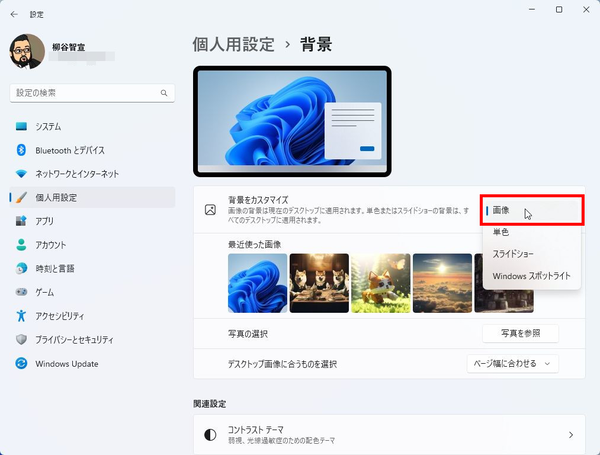
Windowsの壁紙をランダムに変更する方法は、壁紙の設定 から行うことができます。まず、デスクトップの空白部分を右クリックし、「パーソナライズ」 を選択します。次に、「背景」 の項目に移動し、「スライドショー」 を選択します。ここで、「アルバムを選択」 から、壁紙にしたい画像を含むフォルダを選択します。最後に、「変更間隔」 を設定し、「保存」 をクリックすると、壁紙がランダムに変更されます。
Windowsの壁紙を自動で変更するにはどうすればいいですか?
Windowsの壁紙を自動で変更するには、タスクスケジューラ を使用します。まず、「タスクスケジューラ」 を開き、「タスクの作成」 を選択します。次に、「トリガー」 の項目に移動し、「新規」 をクリックします。ここで、「毎日」 などのトリガーを設定し、「操作」 の項目に移動します。「新規」 をクリックし、「プログラムの起動」 を選択します。最後に、「プログラム/スクリプト」 に、壁紙を変更するバッチファイルを指定し、「保存」 をクリックすると、壁紙が自動で変更されます。
Windowsの壁紙をランダムに変更するソフトはありますか?
Windowsの壁紙をランダムに変更するソフトは、「Wallpaper Engine」 などがあります。このソフトは、壁紙をランダムに変更する機能のほか、アニメーション壁紙 や動画壁紙 もサポートしています。さらに、カスタマイズ の自由度が高く、ユーザーが自分好みの壁紙を設定できるようになっています。
Windowsの壁紙を変更するバッチファイルはどうすれば作成できますか?
Windowsの壁紙を変更するバッチファイルは、テキストエディタ で作成できます。まず、テキストエディタを開き、「@echo off」 と入力します。次に、「reg add "HKCUControl PanelDesktop" /v Wallpaper /t REG_SZ /d "壁紙のパス" /f」 と入力し、「RUNDLL32.EXE user32.dll,UpdatePerUserSystemParameters」 と入力します。最後に、「exit」 と入力し、ファイルを保存します。保存したファイルを実行すると、壁紙が変更されます。
コメントを残す
コメントを投稿するにはログインしてください。
関連ブログ記事